
COMPLETE GUIDE
Hướng dẫn đầy đủ về thiết lập bleed: 3mm chỉ là điểm khởi đầu, nắm trọn quy chuẩn chừa xén cho từng hạng mục
“Chừa bleed 3mm” có lẽ là câu được nhắc nhiều nhất trong ngành in, nhưng cũng là câu dễ bị dùng sai nhất. Danh thiếp dùng 3mm là đúng, nhưng poster, khuôn bế bao bì, sách và catalogue đều có quy chuẩn riêng. Hướng dẫn này đi từ nguyên lý của bleed, các con số thực tế theo từng loại sản phẩm, đến cách thiết lập đúng trong Canva, Word và các công cụ tương tự, để khi gửi file in bạn không còn phải phó mặc cho may rủi
Bleed là gì: lớp bảo hiểm cho dung sai cắt xén
Ấn phẩm thường được in trên khổ giấy lớn rồi mới cắt xén thành phẩm, trong khi dao cắt luôn có sai số nhất định. Bleed là phần hình ảnh hoặc nền được kéo tràn ra ngoài khổ thành phẩm, để dù đường cắt có lệch nhẹ cũng không lộ viền trắng
Đi cùng với bleed là vùng an toàn: chữ quan trọng và Logo phải được đặt lùi vào trong, giữ khoảng cách với đường cắt để không bị xén mất. Bleed bảo vệ phía ngoài, vùng an toàn bảo vệ phía trong; làm đủ cả hai mới là file in hoàn chỉnh
DEEP DIVETràn lề và vùng an toàn: File in cần chừa bao nhiêu để không bị xén phạm?Thông số bleed theo từng hạng mục: đừng xem 3mm là công thức vạn năng
Danh thiếp, DM, sticker và các sản phẩm nhỏ thường dùng bleed tiêu chuẩn 3mm; poster và in khổ lớn thường bắt đầu từ 5mm, còn các sản phẩm bạt đôi khi cần chừa thêm phần gập mép. Với hộp giấy in màu và sản phẩm bế theo hình dạng đặc biệt, bleed phải đi theo khuôn bế; mép dán và đường cấn lại có một bộ quy chuẩn hoàn toàn khác
Với sách, phía gáy đóng thường không cần bleed, còn mép ngoài thì cần; tiêu chuẩn cho đóng kim giữa và đóng keo gáy cũng khác nhau. Trước khi gửi in, xin nhà in một bộ quy cách hoàn thiện file cho đúng hạng mục luôn an toàn hơn là tự đoán
DEEP DIVEChỉ chừa 3mm tràn lề (bleed)? Tổng hợp quy chuẩn tràn lề cho danh thiếp, poster và khuôn bế bao bìVùng an toàn và đường cắt: lỗi lùi vào trong còn dễ xảy ra hơn kéo tràn ra ngoài
Phần lớn mọi người nhớ chừa bleed nhưng lại quên lùi nội dung vào trong: chữ đặt sát mép thành phẩm, chỉ cần cắt lệch là bị xén mất. Nội dung chính và các yếu tố quan trọng nên cách đường cắt ít nhất 3mm; thiết kế có khung viền càng nên tăng lên trên 5mm, nếu không chỉ lệch một chút là khung sẽ thấy nghiêng rõ ràng
Khung viền mảnh là lỗi kinh điển trong danh sách bẫy hoàn thiện file. Khung tràn mép dưới 1pt gần như chắc chắn sẽ bị lệch; nếu có thể tránh dùng thì nên tránh
DEEP DIVEBạt 3mm thiết lập sao cho đúng? Cố vấn in ấn hướng dẫn nắm rõ đường cắt và lề an toàn chỉ trong một lầnThực chiến công cụ: thiết lập bleed trong Canva, Word và PPT
Với Canva, cần bật “bleed khi in” ngay từ lúc tạo file và khi tải PDF phải chọn crop marks cùng bleed; sửa chữa sau cùng gần như tương đương dàn lại từ đầu. Word và PPT về cơ bản không có khái niệm bleed, nên phải dùng cách biến thông là phóng khổ trang lớn thêm 6mm, hoặc chuyển sang phần mềm chuyên nghiệp để hoàn thiện file lại
Có rất nhiều App thiết kế, nhưng tiêu chuẩn đánh giá chỉ có một: có xuất được CMYK PDF kèm bleed và crop marks hay không. Công cụ không làm được điều đó vẫn có thể dùng cho hình mạng xã hội, nhưng dùng để hoàn thiện file in thì rất dễ thành thảm họa
DEEP DIVECách cài đặt bù tràn (Bleed) trên Canva: Hướng dẫn in ấn không lệch mép từ chuyên gia tư vấn inKhuôn bế và cắt hình dạng đặc biệt: bleed phải chạy theo dao
Với sticker bế hình, thiệp bế khuôn, hộp bao bì, “đường cắt” chính là đường khuôn bế. Bleed phải được kéo tràn ra ngoài theo đúng biên dạng khuôn bế, vùng an toàn cũng phải lùi vào trong theo biên dạng đó; các góc vuông và góc nhọn càng cần tăng thêm khoảng đệm
File khuôn bế phải được đánh dấu bằng đường spot color và thiết lập overprint, tách rõ khỏi layer hình in. Vẽ đường khuôn bế bằng CMYK đen rồi trộn vào thiết kế là nguyên nhân lật xe kinh điển nhất của các sản phẩm bế khuôn
DEEP DIVELàm thế nào để cắt bế (die-cutting) hình dạng đặc biệt mà không làm hỏng ấn phẩm? Hướng dẫn thiết kế khuôn bế và tránh lỗi từ chuyên giaChecklist tự kiểm tra bleed trước khi gửi in
Sau khi xuất PDF, hãy kiểm tra từng trang theo 4 điểm: bleed có thật sự được kéo tràn ra ngoài hay không, chứ không phải chỉ nới rộng bằng viền trắng; crop marks có xuất hiện không; nội dung quan trọng đã nằm trong vùng an toàn chưa; kích thước file có đúng bằng kích thước thành phẩm cộng bleed hay không
Cuối cùng, dùng chức năng kiểm tra trước khi in hoặc nhờ nhà in chạy preflight một lần. Lỗi bleed nếu sửa ở giai đoạn file thì gần như miễn phí; phát hiện sau khi lên máy thì đó là chi phí in lại
DEEP DIVETrước khi gửi file Illustrator đi in: Checklist 10 lỗi dễ dính nhấtBài viết liên quan

Thiết kế bằng Word hoặc PPT để gửi in: Hướng dẫn từ chuyên gia tránh lỗi viền trắng khi xén
Lăn lộn hơn mười năm trong xưởng in, tôi nhận ra những sự cố chế bản (pre-press) tồi tệ nhất không đến từ các thiết kế chuyên nghiệp, mà từ các khách hàng doanh nghiệp vừa và nhỏ dàn trang bằng phần mềm văn phòng. Bài viết thực chiến này sẽ hướng dẫn bạn cách xử lý điểm yếu chí mạng của Word và PowerPoint khi không có chế độ chừa lề cắt (bleed), chỉ với vài bước thiết lập để tránh thảm họa viền trắng và phải in lại

Gửi in file Canva không lo sự cố: Chuyên gia in ấn chỉ cách tránh lệch màu và bẫy tràn lề
File nhìn trên màn hình thì lung linh nhưng in ra lại thành thảm họa? Đây là tiếng thở dài tôi nghe nhiều nhất tại xưởng in. Hướng dẫn này sẽ giúp bạn né 3 'sát thủ vô hình' khi gửi in từ Canva, xử lý triệt để từ khâu cài đặt gốc để thành phẩm chuẩn xác như những gì bạn thấy
Bí quyết thiết kế và in danh thiếp: Checklist trọn gói từ kích thước, tràn lề đến gia công
Danh thiếp là cái bắt tay đầu tiên của thương hiệu. Thế nhưng từ kích thước, tràn lề cho tới gia công, công đoạn nào cũng có thể "dính chấu". Tốn tiền in lại đã đành, đánh mất ấn tượng đầu tiên mới là điều đáng tiếc nhất. Tôi đã đúc kết hơn 10 năm kinh nghiệm thành bản checklist thực chiến này, giúp bạn làm đúng ngay từ lần đầu tiên, từ khâu thiết kế đến lúc cầm sản phẩm trên tay

Cẩm nang tránh bẫy khi thiết kế danh thiếp bằng app: Thực chiến về kích thước, tràn lề và định dạng xuất file
Thiết kế danh thiếp bằng app rất nhanh, nhưng gửi file sang nhà in lại thường xuyên bị trả về do sai kích thước và quên bù xén. Bài viết này đúc kết hơn mười năm kinh nghiệm chế bản của tôi, hướng dẫn bạn chuyển file thiết kế từ app thành file in chuẩn xưởng

Phân tích các lỗi PDF phổ biến trong in ấn: Checklist tự kiểm tra từ Preflight đến xuất file in
File nhìn trên màn hình đẹp hoàn hảo nhưng in ra lại lỗi tùm lum — đây là lời than phiền tôi nghe nhiều nhất suốt hơn mười năm làm nghề. Checklist này tổng hợp 5 'bẫy' phổ biến nhất trong khâu tiền in, hướng dẫn bạn dùng tính năng Preflight để chặn đứng hơn 90% nguy cơ phải in lại, giúp thiết kế lên bản in chuẩn nét
Tràn lề và vùng an toàn: File in cần chừa bao nhiêu để không bị xén phạm?
Làm thiết kế cả chục năm ai cũng từng dính quả hở viền trắng, khác nhau ở chỗ bị dính mấy lần mới khôn ra. Bài này sẽ giải thích tận kẽ về tràn lề và vùng an toàn, kèm quy trình tự kiểm tra trước khi xuất file để bản in không bao giờ bị hỏng
Làm chừa tràn lề cho tem nhãn bế hình thế nào? Bắt bài bẫy làm file với khuôn bế phức tạp và vùng an toàn
Quy tắc chừa tràn lề 3mm của in ấn hình vuông, áp dụng vào tem nhãn bế hình không quy tắc thường là một thảm họa. Bài viết này rút từ hơn mười năm kinh nghiệm xưởng in của tôi, bóc tách việc tạo layer khuôn bế, cài đặt màu Spot và quy chuẩn tràn lề cho góc nhọn, giúp bạn tiết kiệm chi phí in lại không đáng có
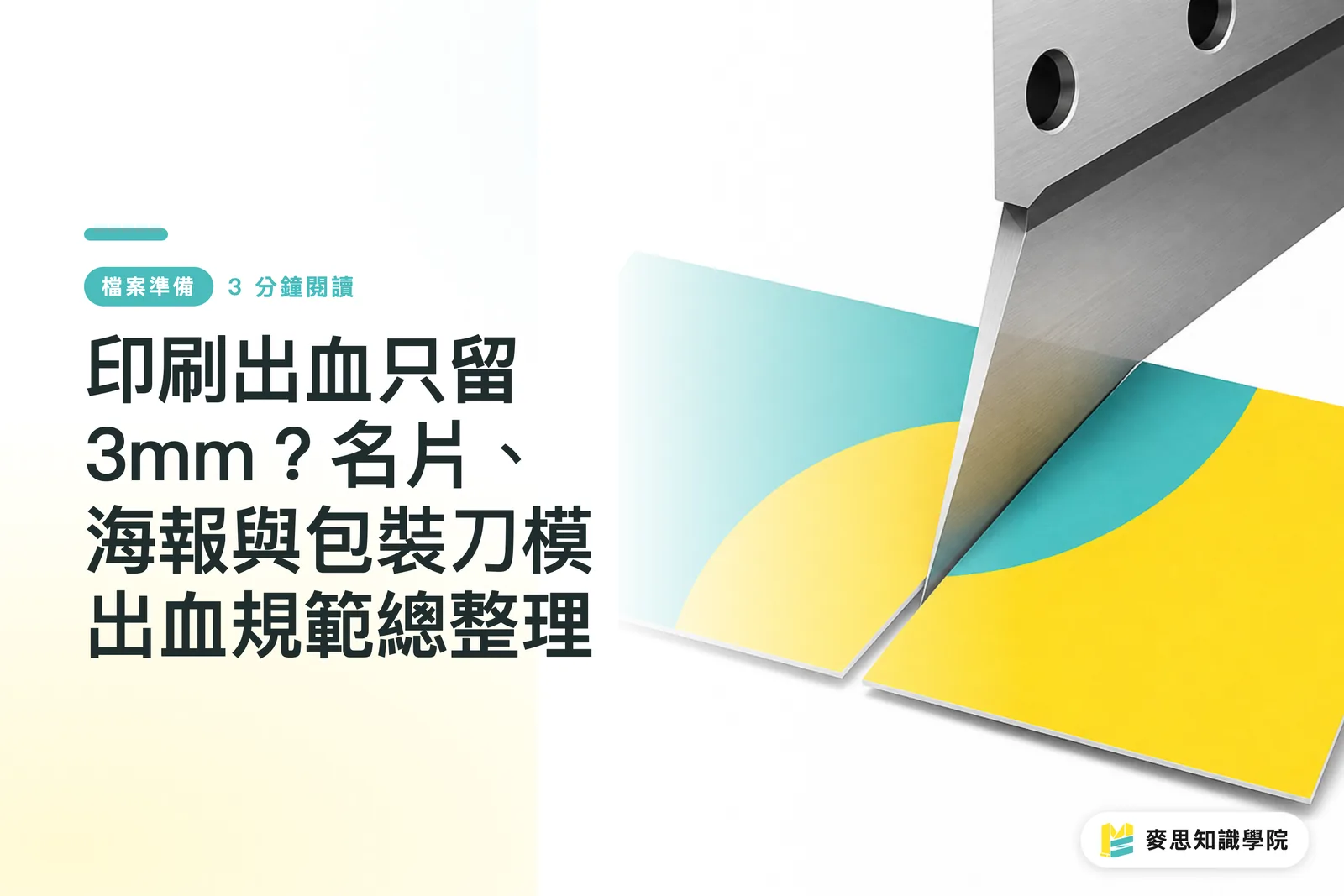
Chỉ chừa 3mm tràn lề (bleed)? Tổng hợp quy chuẩn tràn lề cho danh thiếp, poster và khuôn bế bao bì
“Thiết lập tràn lề 3mm” là quy tắc bất di bất dịch của nhiều designer mới vào nghề, nhưng thực tế đây lại là một hiểu lầm tai hại. Từ kinh nghiệm hơn mười năm trong lĩnh vực tiền ấn (pre-press), tôi sẽ giúp bạn hiểu rõ các tiêu chuẩn thực tế của các sản phẩm in ấn phổ biến và khái niệm “Vùng an toàn” (Safe Zone). Giúp bạn gửi file in một lần là đạt, không còn lãng phí tiền bạc để in lại
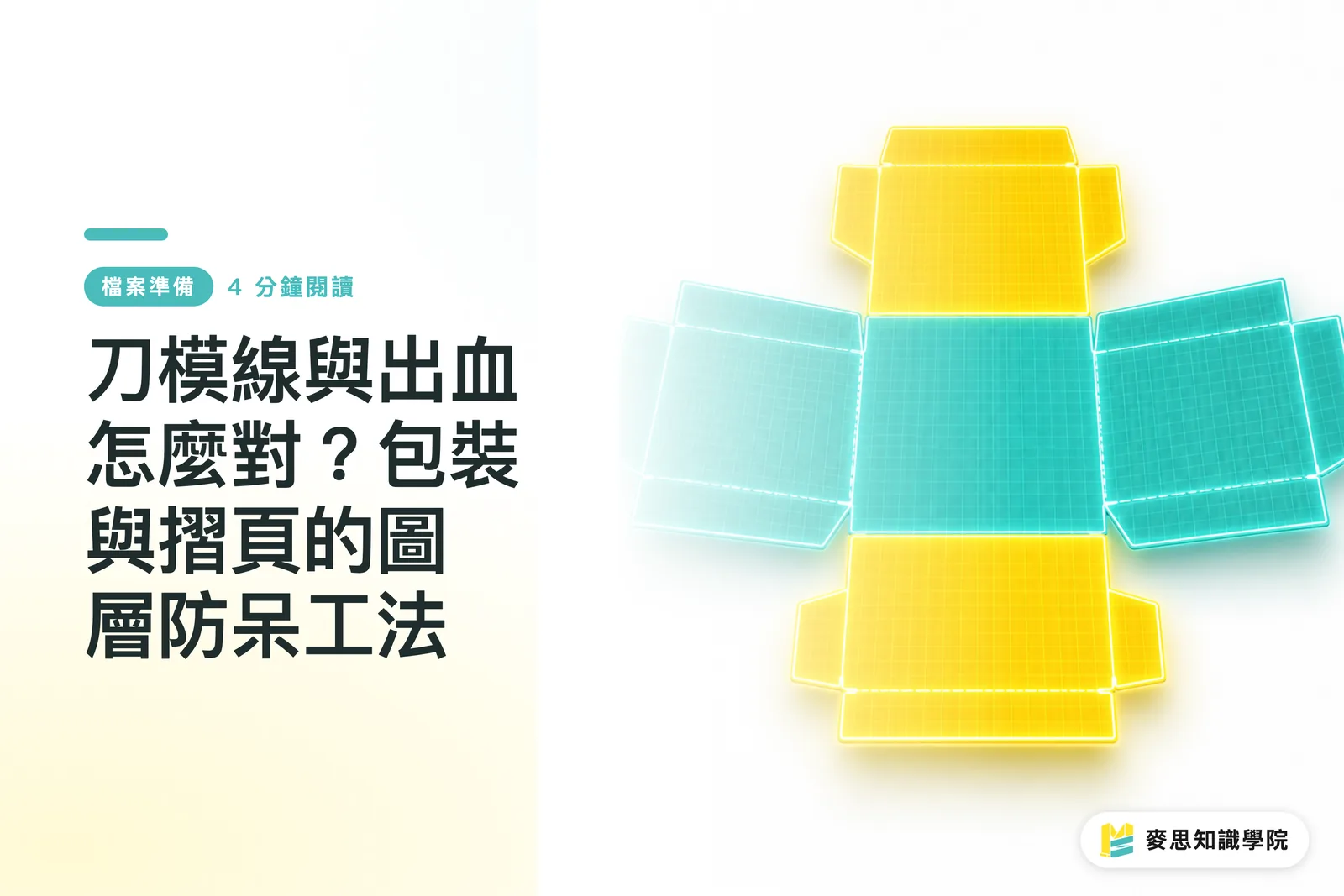
Căn dao và bleed phải đối sao cho khớp? Cách chia layer chống lỗi cho bao bì và tờ gấp
Ấn phẩm hình dạng phức tạp sợ nhất là dao lệch, mà lỗi thường được chôn ngay từ khâu hoàn thiện file Bài này xuất phát từ hơn mười năm kinh nghiệm trực tiếp trên dây chuyền, mổ xẻ cách setup layer dao và bleed theo chuẩn Giúp designer bớt dính một lần là bớt đền một lô, đưa file thiết kế thành bao bì thật một cách ổn thỏa
Cách xem TrimBox và BleedBox trong PDF
PDF nhìn có vẻ đúng kích thước, nhưng nhà in lại nói thiếu bleed, vấn đề thường nằm ở TrimBox, BleedBox và MediaBox không khớp nhau Bài này nhìn từ hiện trường chế bản trước in, giải thích rõ các khung trang trong PDF ảnh hưởng thế nào đến dàn trang in, cắt xén và bàn giao file

Bạt 3mm thiết lập sao cho đúng? Cố vấn in ấn hướng dẫn nắm rõ đường cắt và lề an toàn chỉ trong một lần
"Có chừa bạt" là câu cửa miệng của designer, nhưng nhìn trên màn hình thì hoàn hảo, in ra lại bị cắt mất chữ hoặc lộ viền trắng? Bài viết này xuất phát từ hơn mười năm kinh nghiệm tại xưởng sản xuất của tôi, giúp bạn gỡ rối những lỗi thường gặp nhất khi gửi file in và làm rõ toàn bộ những điểm cần lưu ý khi chuẩn bị file

Vì sao đưa ảnh sản phẩm AI thẳng lên khuôn bế bao bì lại dễ hỏng? Bẫy phối cảnh và bleed
Các planner thương mại điện tử rất thích dùng AI để tạo ảnh bối cảnh sản phẩm, nhưng đưa thẳng vào khuôn bế bao bì thường là một thảm họa Bài này dựa trên hơn 10 năm kinh nghiệm tại xưởng in, bóc tách cách xử lý canh vị trí và bleed từ hình ảnh 2D sang cấu trúc 3D, giúp bạn đưa visual AI vào sản xuất hàng loạt một cách chắc tay
Chủ đề liên quan
Các cẩm nang khác
- Hướng dẫn thiết kế in ấn toàn diện: Từ chọn font, phối màu đến xuất file bàn giao, thiết kế chỉ thực sự hoàn thiện khi được in ra
- Hướng dẫn đầy đủ về các phương pháp in: chọn in kỹ thuật số, offset, in lụa hay letterpress thế nào để không tốn tiền oan
- Hướng dẫn toàn diện về chuẩn bị file và kiểm tra trước khi in: Tiết kiệm chi phí in lại với 7 bước kiểm soát
Cố vấn ngành in × AI của bạn
Không chỉ in ấn, chúng tôi đóng vai trò cố vấn ngành, giúp thương hiệu và doanh nghiệp kết nối sản xuất in với ứng dụng AI: từ chế bản, chọn giấy và gia công, tối ưu chi phí, đến đưa AI vào quy trình thiết kế và in, tự động hóa và chuyển đổi số
Đặt lịch tư vấn miễn phí