
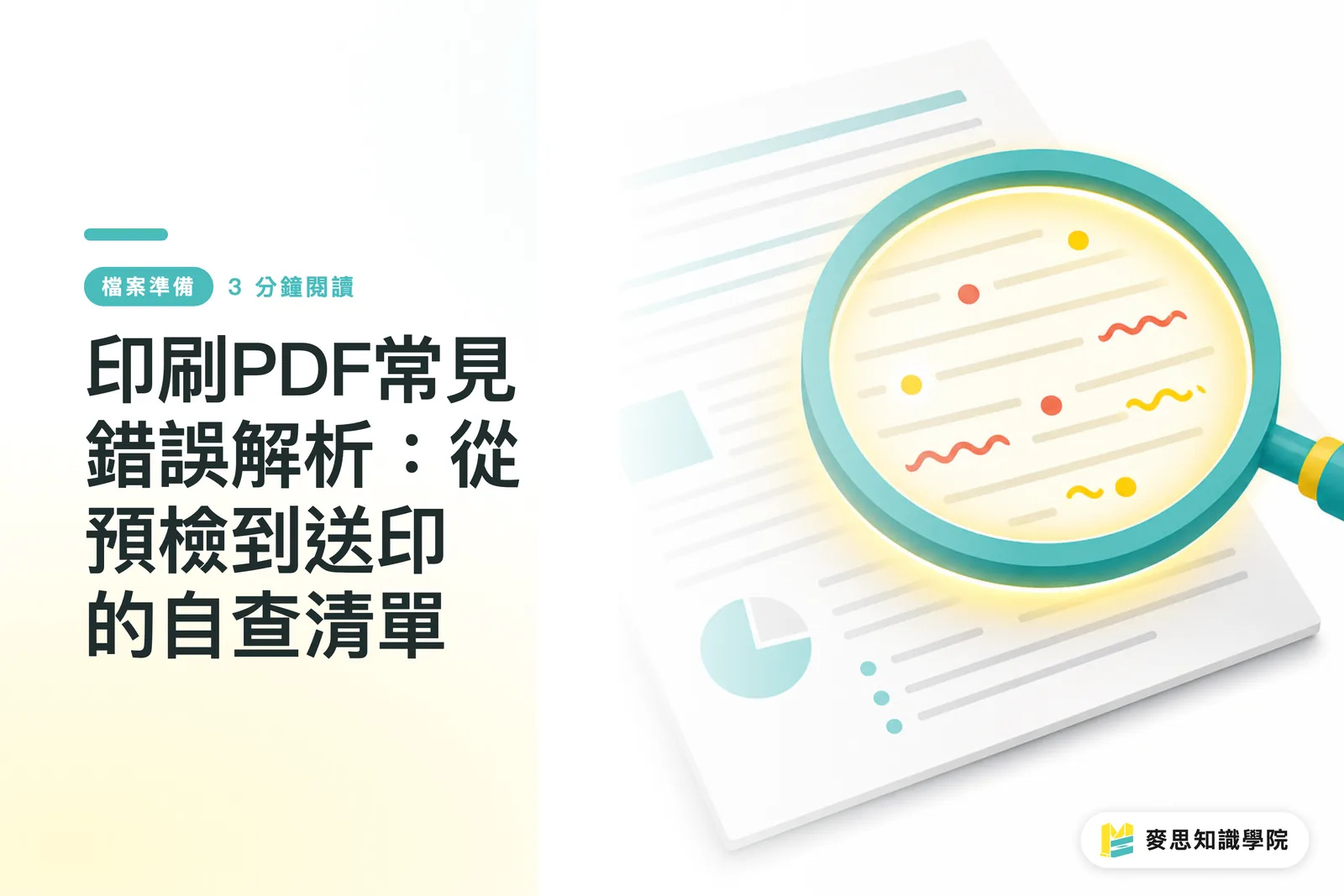
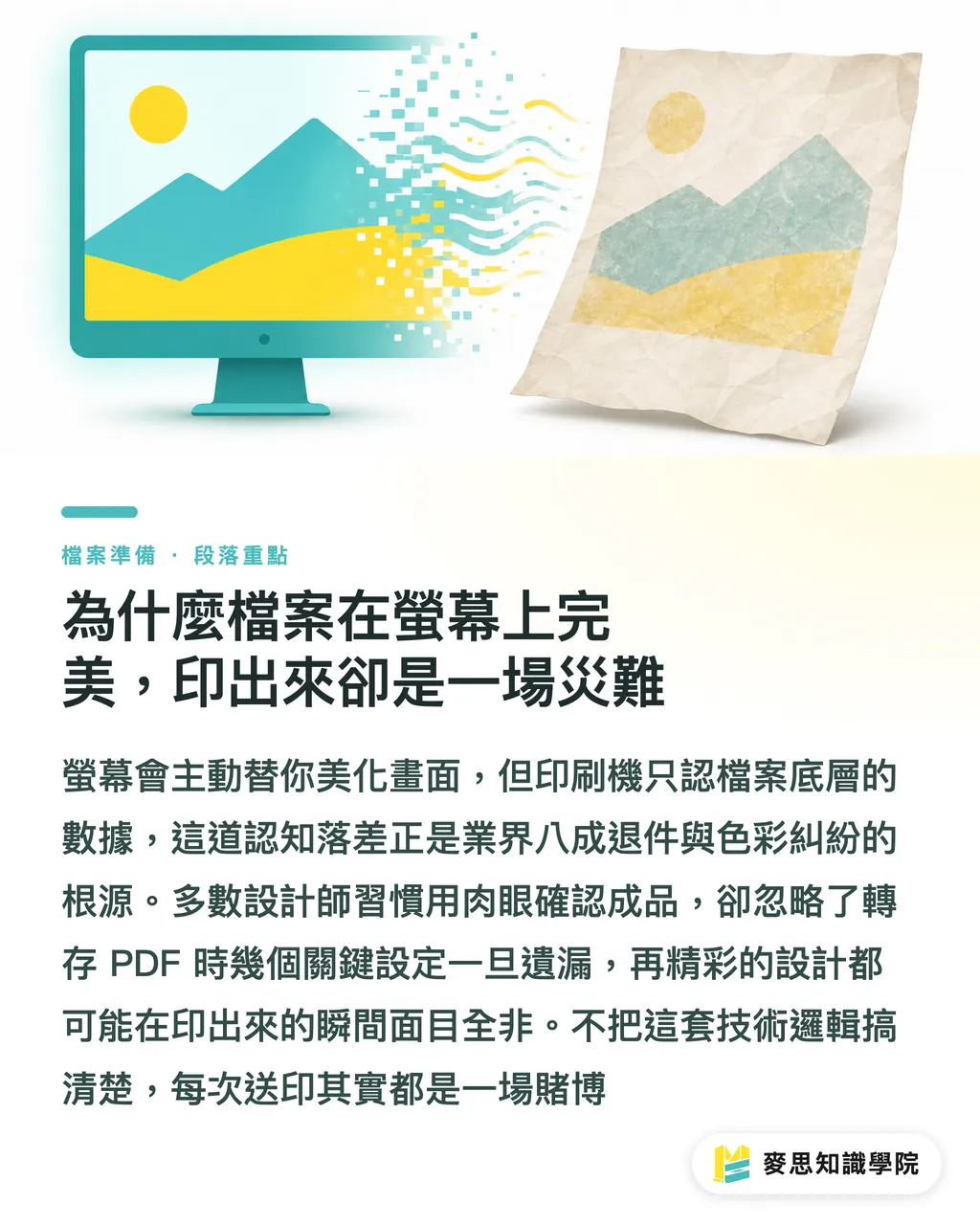
Tại sao file nhìn trên màn hình hoàn hảo nhưng in ra lại là thảm họa?
Tôi đã chứng kiến quá nhiều ca đáng tiếc ngay tại xưởng in: thiết kế rõ đẹp, nhưng chỉ vì sót vài cài đặt khi xuất PDF mà thành phẩm ra đời khác xa một trời một vực
Màn hình phát sáng và mực in thực tế có nguyên lý hiển thị màu hoàn toàn khác nhau. Màn hình máy tính tự bù đắp rất nhiều chi tiết — và đó là một lớp 'kính lọc' cực kỳ nguy hiểm
Hầu hết thiết kế có thói quen chỉ kiểm tra bằng mắt thường. Nhưng máy in thì khác: nó chỉ đọc dữ liệu và mã nguồn bên dưới của file
Đến 80% trường hợp bị trả file hay tranh cãi về màu sắc trong ngành đều xuất phát từ chính lệch pha nhận thức này
Nếu không nắm rõ những nguyên lý kỹ thuật này, mỗi lần gửi file in chẳng khác nào đánh bạc — đành ngồi cầu nguyện thợ in dưới xưởng soi hộ lỗi
5 'tử huyệt' PDF thường gặp nhất trước khi gửi in là gì?
Coi 5 điều này là tuyến phòng thủ cuối cùng mỗi lần xuất file, bạn sẽ tiết kiệm được vô số thời gian trao đổi qua lại lẫn công sức làm lại
・Font chữ chưa xử lý: Đây là nguyên nhân bị trả file số một. Nếu không convert font (tạo outline) hoặc nhúng (embed) đầy đủ, font sang phía xưởng in sẽ bị nhảy font hoặc biến thành ký tự lỗi
・Độ phân giải không đủ: Ảnh 72dpi nhìn trên màn hình rất nét, nhưng lên máy in sẽ vỡ hạt vỡ nét như ô vỡ pixel. Tiêu chuẩn tối thiểu cho in ấn thực tế luôn là 300dpi
・Sai hệ màu: Quên chuyển RGB sang CMYK thì sắc cam tươi rực rỡ khi in ra sẽ lập tức xỉn thành màu xám bùn u tối
・Chưa phẳng hóa độ trong suốt: Các đối tượng có hiệu ứng bóng đổ hay bán trong suốt nếu không xử lý kỹ, vùng giáp ranh rất dễ xuất hiện viền trắng hoặc vết cắt kỳ dị
・Cài đặt overprint bị lỗi: Lỡ tay bật overprint cho chữ màu trắng thì khi in, màu trắng sẽ lộ sạch nền bên dưới làm chữ biến mất hoàn toàn trên giấy
Làm sao dùng tính năng Preflight trong Acrobat để bóc sạch 'mìn ngầm'?
Đừng bắt lỗi bằng mắt thường nữa. Tận dụng tính năng Preflight tích hợp sẵn trong Adobe Acrobat Pro mới là chuẩn bài
Công cụ này chẳng khác nào máy chụp X-quang cho file PDF, giúp bạn nhìn thấu trạng thái cài đặt bên dưới file chỉ trong một giây
・Mở thanh công cụ In ấn (Print Production) ở cột bên Acrobat, chọn Preflight
・Chọn chuẩn PDF/X hoặc tệp cấu hình kiểm tra tùy chỉnh, để hệ thống tự động quét toàn bộ các trang
・Báo cáo sẽ chỉ rõ chính xác trang nào, đối tượng nào đang để RGB, hoặc hình nào có độ phân giải dưới chuẩn
・Với các lỗi phổ biến, Preflight thậm chí còn cung cấp tùy chọn sửa lỗi tự động, chuyển RGB sang không gian màu CMYK mục tiêu chỉ bằng một cú nhấp
Thành thục quy trình chuẩn này, file bạn gửi đi trong mắt xưởng in sẽ là bảo chứng cho sự chuyên nghiệp
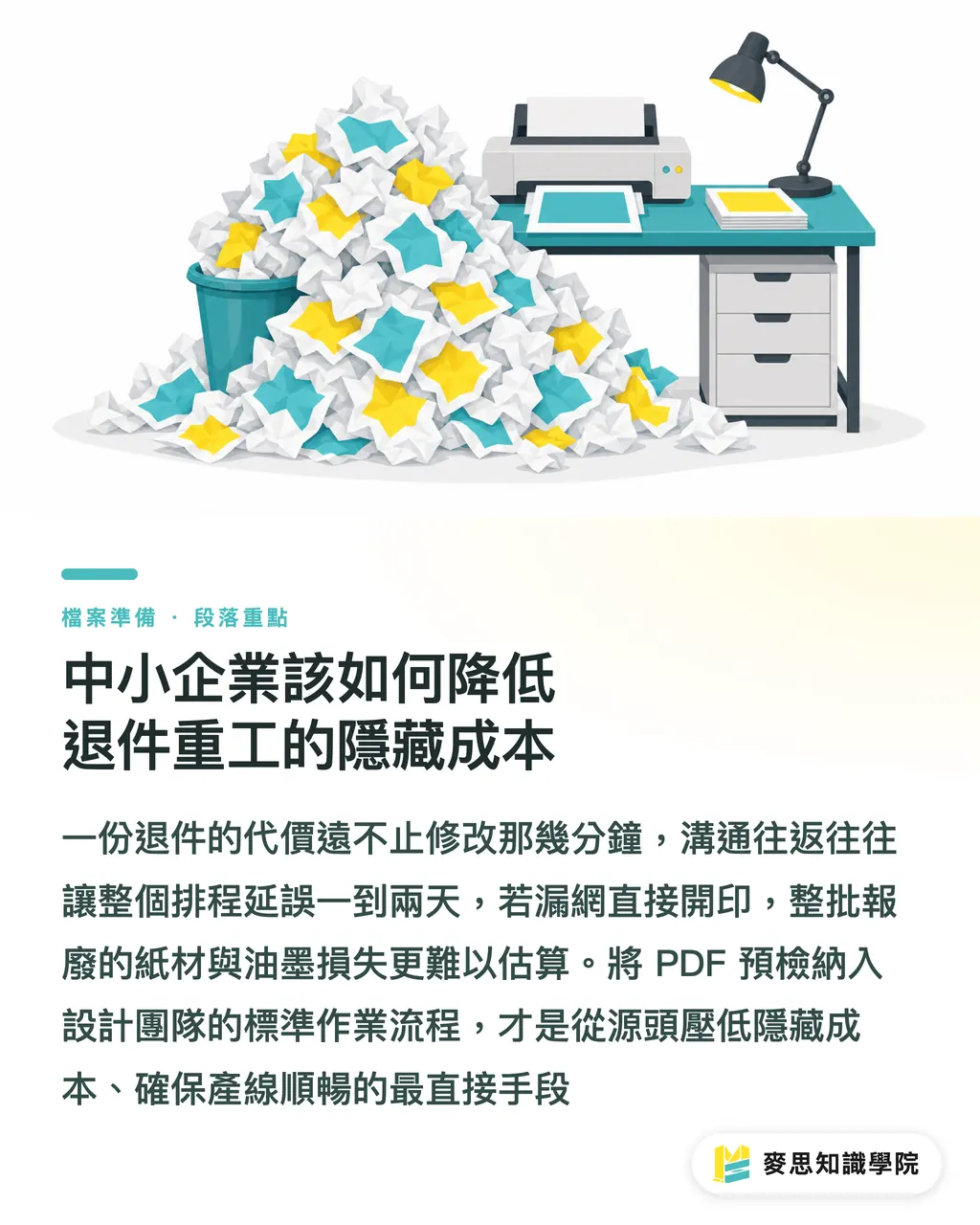
Doanh nghiệp vừa và nhỏ làm sao cắt giảm chi phí ẩn do bị trả file, in lại?
Nhiều thương hiệu và designer freelance không nhận ra rằng: chi phí khi file bị trả về tuyệt đối không dừng lại ở 10 phút chỉnh sửa
Những đứt gãy trao đổi qua lại thường kéo lùi lịch sản xuất của toàn bộ dự án từ 24 đến 48 giờ
Xui xẻo hơn, nếu không phát hiện mà đem in luôn, chi phí giấy và mực bỏ đi cả lô là một con số cực kỳ khủng khiếp
Đưa Preflight PDF vào quy trình vận hành chuẩn của team thiết kế là cách trực tiếp nhất để nâng cao tỷ lệ thành phẩm đạt chuẩn
Chăm chút 'sức khỏe' file ngay từ khâu đầu vào thì dây chuyền phía sau mới chạy trơn tru — đây cũng là nền tảng chuyên môn mà MINDS coi trọng nhất khi kết nối giữa thiết kế và sản xuất
Tóm tắt trọng tâm
・Hình ảnh trên màn hình sẽ đánh lừa bạn; máy in chỉ nhận dữ liệu chính xác ẩn bên dưới file PDF
・Xử lý font chữ, đảm bảo 300dpi và xác nhận hệ màu CMYK là 3 nguyên tắc sắt để tránh bị trả file
・Tính năng Preflight trên Acrobat là tuyến phòng thủ mạnh nhất khâu tiền in, dùng hệ thống quét thay cho đoán mò bằng mắt
・Khâu đầu vào kiểm soát càng chặt, chi phí ẩn cho việc làm lại ở dây chuyền phía sau càng thấp
Góc suy ngẫm
Hãy tạo một tệp cấu hình Preflight PDF dùng chung cho cả team, yêu cầu mọi designer đều chạy quét chuẩn hóa trước khi gửi file
Đây không chỉ là giải pháp phòng thủ giảm tỷ lệ sai sót, mà còn là chiếc cầu nối tốt nhất xây dựng niềm tin giữa bên thiết kế và xưởng in
Khi file của bạn luôn sạch đẹp chuẩn chỉnh, phía xưởng in tự nhiên sẽ dành trọn tâm trí cho việc căn màu và chỉn chu chi tiết gia công — kết quả là chất lượng tổng thể của dự án được nâng tầm
Đọc thêm
・Phân tích các lỗi PDF phổ biến trong in ấn: Checklist tự kiểm tra từ Preflight đến xuất file in
FAQ / Câu hỏi thường gặp
- Tại sao tôi đã kiểm tra font chữ rồi mà xưởng in vẫn báo bị thiếu chữ?
- Rất có thể bạn đã dùng font chưa được cấp quyền nên không thể nhúng (embed), hoặc cài đặt bị lệch khi xuất PDF. Cách an toàn nhất vẫn là convert font (tạo outline) toàn bộ chữ trước khi gửi file in
- Chuyển ảnh RGB sang CMYK trực tiếp trong file PDF thì có bị lệch màu không?
- Chắc chắn có. Vì không gian màu RGB rộng hơn CMYK, ép chuyển đổi sẽ khiến các màu tươi bị xỉn đi. Tốt nhất nên chuyển trước trong phần mềm chỉnh sửa ảnh và tinh chỉnh lại độ tương phản bằng tay
- In đè (Overprint) là gì, tôi có nên bật nó không?
- Overprint là cho phép lớp mực phía trên in trực tiếp đè lên lớp mực phía dưới mà không đục rỗng nền. Thông thường tính năng này chỉ dùng cho chữ màu đen 100% K để tránh bị hở chân trắng; các màu khác nên cẩn trọng kẻo bị lẫn màu
- Tính năng Preflight trên Acrobat có sửa giúp tôi mọi lỗi không?
- Preflight có thể sửa không gian màu hoặc phẳng hóa độ trong suốt, nhưng không thể tự bù đắp độ phân giải cho hình ảnh. Ảnh chất lượng thấp thì bạn vẫn phải quay lại file thiết kế gốc để thay hình mới
Nguồn tham khảo
- ISO 15930 — Tiêu chuẩn trao đổi dữ liệu tiền in PDF/X · International Organization for Standardization (ISO)Quy định màu sắc, nhúng phông chữ và mục đích xuất bản của PDF gửi in — giảm lỗi tiền in
- Quy chuẩn PDF tiền in của Ghent PDF Workgroup · Ghent Workgroup (GWG)Bộ thiết lập kiểm tra trước (preflight) cho PDF gửi in được ngành in sử dụng rộng rãi, bao gồm bleed, độ phân giải và độ trong suốt
Bài viết liên quan



Bản tin In ấn × AI hàng tuần
Kiến thức in ấn và AI mà nhà thiết kế, thương hiệu và doanh nghiệp dùng được trước khi bắt tay — một email mỗi tuần
Công cụ miễn phí MINDS
Tính bình bản và kiểm tra file trước in — công cụ miễn phí, chạy ngay trên trình duyệt.
Tập đoàn MINDS
Cần dịch vụ in ấn hoặc quà tặng thực tế?
Từ in ấn cao cấp đến đặt hàng online và quà Tết — các thương hiệu thành viên của Tập đoàn MINDS lo phần còn lại.