

Sao phòng mua hàng và phòng kế hoạch phải tự kiểm tra trước khi gửi in?
Xưởng in nhận file rồi mới trả lại là nguồn chậm trễ phổ biến nhất — và cũng là điều không đáng xảy ra nhất — trong ngành. Trên màn hình, designer thấy không có vấn đề gì, nhưng vừa nạp PDF vào RIP hoặc phần mềm trình bày là dồn cùng lúc: thiếu font, tụt độ phân giải, thiếu bleed, chế độ màu vẫn là RGB
Tôi lăn lộn ở xưởng in hơn mười năm, vở kịch này diễn ra đều đặn mỗi tháng. Vấn đề không nằm ở chỗ designer thiếu chuyên nghiệp, mà là phía gửi file không có khâu "kiểm tra trước". File từ tay designer đến xưởng in, ở giữa không có lớp phòng thủ nào, lỗi cứ thế lao thẳng đến in thử, lao thẳng lên máy
Trên chuỗi này, phòng mua hàng và phòng kế hoạch thực ra là vai có nhiều lý do nhất để dựng lớp phòng thủ. Designer lo thẩm mỹ, kế hoạch lo tiến độ, mua hàng lo chi phí, nhưng cả ba cùng gánh trách nhiệm "file có in được không". Đẩy khâu kiểm tra cho xưởng in là nước cờ dở, vì lúc bị trả lại đã là sau khi gửi file, trách nhiệm mờ nhạt, không gian mặc cả cũng teo lại
Người chơi lâu trong ngành thường phân chia như sau:
・Designer: trước khi giao file, tự chạy Acrobat Preflight một lượt, xử lý chín phần mười vấn đề tự kiểm soát được
・Kế hoạch / Mua hàng: dùng đúng checklist đó rà lại lần nữa, kiểm nội dung, quy cách, số trang, đóng sách, chi phí
・Xưởng in: nhận file đã "sạch", chuyền sản xuất chỉ lo in, không lo đoán
Cách phân chia này không có đáp án chuẩn, nhưng có một nguyên tắc rất rõ: trách nhiệm càng gần nguồn càng dễ truy, càng gần xưởng in càng khó đòi. Bản chất của kiểm tra trước là đẩy trách nhiệm về phía trước
10 hạng mục kiểm tra trước in bắt buộc trước khi gửi
Mỗi hạng mục trong danh sách này đều được dựng lại từ hồ sơ trả file của xưởng sản xuất. Không phải lý thuyết giáo khoa, mà là đã thực sự giẫm phải
① Kích thước file và bleed
Cạnh thành phẩm in phải chừa sẵn "bleed", thường là 3mm. Nghĩa là nội dung bản thiết kế phải tràn ra ngoài kích thước thành phẩm 3mm, lúc cắt mới không lộ viền trắng
・Bleed dưới 3mm: sau khi cắt, cạnh có thể lộ viền giấy trắng
・Đặt bleed = 0: chắc chắn lỗi, nhất là với khối màu tràn lề hoặc ảnh nền
・Bleed đặt quá lớn (trên 5mm): nội dung bị cắt mất, trách nhiệm thuộc phía thiết kế
② Chế độ màu CMYK
Màn hình dùng RGB, máy in ấn CMYK. Chuyển RGB sang CMYK chắc chắn lệch màu, đặc biệt với đỏ tươi, xanh huỳnh quang, xanh đậm — mấy màu nằm ngoài gam màu in
・Bản thiết kế chạy RGB suốt: thành phẩm in chắc chắn xỉn
・Một phần đối tượng RGB, một phần CMYK: RIP sẽ ép buộc chuyển đổi trước khi lên máy, kiểu trộn màu không đoán được
・Cách làm đúng: mọi màu tô đều CMYK, khi cần kết hợp Pantone cho màu đặc biệt
③ Chuyển chữ thành đường nét hoặc nhúng font
PDF không chuyển outline, cũng không nhúng font, nạp vào RIP của xưởng in, chữ thiếu sẽ bị thay tự động bằng font hệ thống. Thảm họa thường gặp nhất: tiêu đề biến thành "ô vuông", nội dung thành "font mặc định", cả ấn phẩm đi tong
・Chuyển outline: chữ thành đường vector, tuyệt đối không thiếu font, nhưng không sửa được nữa
・Nhúng font: giữ khả năng chỉnh sửa, nhưng phải xác nhận bản quyền font được phép phân phối
・Gửi in nội bộ doanh nghiệp, khuyến nghị chuyển outline hết, chỉnh sửa sau quay lại file thiết kế gốc
④ Độ phân giải ảnh từ 300ppi trở lên
Ảnh nhìn rõ trên màn hình, độ phân giải in có khi chỉ 72ppi. Ảnh độ phân giải thấp in ra sẽ lộ hạt rõ hoặc vỡ thành mosaic, nhất là chân dung, ảnh sản phẩm, cạnh LOGO
・Từ 300ppi trở lên: đạt
・150ppi đến 300ppi: phóng to sẽ mờ, tạm dùng cho nền hoặc diện tích lớn
・Dưới 150ppi: phải thay ảnh, không có phương án thay thế
⑤ Hồ sơ mô tả màu (ICC Profile)
Cùng một giá trị CMYK, trên giấy khác nhau, máy in khác nhau, màu ra có thể lệch nhau nhiều. Hồ sơ mô tả màu là thứ chuyển "ý đồ màu phía thiết kế" thành "tiêu chuẩn đầu ra phía xưởng"
・Không chỉ định profile: xưởng in dùng giá trị mặc định của máy, màu không đoán được
・Tổ hợp thường dùng: giấy tráng dùng Coated FOGRA 39, giấy in sách dùng Uncoated FOGRA 47, Đài Loan thường dùng GRACoL
・Màu đặc biệt (nhất là màu da, màu thương hiệu): nhất định kèm in thử thực tế để đối chiếu
⑥ Cài đặt Overprint
Overprint là sát thủ vô hình của ngành in. Designer đặt chữ đen thành overprint, in trên nền màu sẽ thành màu trộn; đặt overprint chỗ không nên đặt, màu sẽ "biến mất" hoặc bẩn
・Chữ đen trên khối màu: nên đặt Knockout, tránh trộn màu
・Khối màu chồng màu: hiệu ứng trộn cố ý của designer, giữ nguyên overprint
・Trọng tâm kiểm tra: rà từng chữ đen, đường line, khung nhỏ
⑦ Số trang và kiểu đóng sách
Số trang quyết định thẳng kiểu đóng sách và chi phí. Đóng ghim giữa, dán keo, dán keo có chỉ, bìa cứng — mỗi kiểu có giới hạn trang và giấy khác nhau
・Đóng ghim giữa: số trang phải là bội số của 4, thường trong 64 trang
・Dán keo: nhiều trang nhưng không mở phẳng, gáy sẽ nuốt chữ
・Dán keo có chỉ: mở phẳng, hợp sách nấu ăn, sổ tay, giáo trình
・Bìa cứng: vỏ cứng, ngân sách cao nhất, thời gian dài nhất
⑧ Đường dao và gia công đặc biệt
Thiết kế cần bế, cán mờ cục bộ, dập nhũ, dập nổi, đường dao phải đặt trên layer riêng hoặc Spot Color, tách khỏi màu in
・Đặt đường dao thành đen CMYK: lúc lên máy sẽ bị in ra như màu in
・Cách làm đúng: đường dao đặt thành Spot Color đơn sắc (ví dụ CutContour), và ghi rõ độ dày nét (thường 0.25pt)
・Cán mờ cục bộ, dập nhũ, dập nổi: cũng đánh dấu bằng spot color, kèm hướng dẫn gia công
⑨ Bleed và vùng an toàn
Bổ sung cho hạng mục đầu tiên, nhưng khái niệm khác. Bleed là "nội dung tràn ra ngoài thành phẩm", vùng an toàn là "khoảng cách tối thiểu của nội dung đến thành phẩm", thường co vào trong 3mm đến 5mm
・Chữ quan trọng, LOGO nằm ngoài vùng an toàn: sai số cắt sẽ ăn mất nội dung
・Khung viền, đường trang trí sát mép quá: cắt lệch một chút là đứt line
・Nguyên tắc kiểm tra: trong 3mm tính từ đường thành phẩm không đặt thông tin quan trọng
Phiên bản file và phụ kiện kèm theo
Khâu xác nhận cuối cùng trước khi gửi in, nhưng lại hay sót nhất
・Đặt tên file: gồm phiên bản, ngày, khách hàng, quy cách, ví dụ ClientName_Catalo_2026Q2_v3.pdf
・File thiết kế gốc: AI, INDD kèm theo, xưởng in cần sửa chữ không phải làm lại
・File font hoặc xác nhận outline: tránh xưởng in không tìm được font
・Ảnh tham khảo, in thử, quạt màu: màu đặc biệt nhất định kèm đối chiếu thực tế
Quy chuẩn giao file của MINDS cũng đi theo mười hạng mục này, khách hàng tự kiểm tra trước khi gửi in sẽ rút ngắn đáng kể thời gian qua lại xác nhận

Dùng Preflight trong Acrobat thế nào? Ba phút chạy xong toàn bộ kiểm tra
Nói xong checklist, câu hỏi quan trọng nhất là "ai kiểm tra?" Câu trả lời là tính năng Preflight của Acrobat Pro, phòng mua hàng và phòng kế hoạch doanh nghiệp không cần biết phần mềm trình bày, dựa vào Preflight là chặn được phần lớn bom
Preflight hoạt động bằng cách đọc cấu trúc đối tượng của PDF, so một loạt tiêu chuẩn — font, màu, độ phân giải, bleed, overprint — với bộ quy tắc tự định nghĩa hoặc có sẵn. Sau khi thiết lập, bấm "Phân tích", vài phút sẽ liệt kê mọi hạng mục vi phạm, đánh dấu ngay trên trang PDF tương ứng
・Thiết lập quy tắc Preflight: mở Acrobat Pro → Công cụ → Kiểm tra trước in → Định nghĩa → Mới
・Nạp quy tắc thường dùng: Adobe tích hợp sẵn "PDF/X-4", "PDF/X-1a", "Magazine Ads" và các tiêu chuẩn ngành khác
・Quy tắc tự định nghĩa: chuyển mười hạng mục ở trên thành điều kiện kiểm tra, ví dụ "độ phân giải tối thiểu 300ppi", "mọi chữ đã chuyển outline hoặc nhúng font"
・Kiểm tra hàng loạt: thả nhiều PDF cùng lúc, tự động sinh báo cáo
Với phòng mua hàng doanh nghiệp, giá trị lớn nhất của Preflight là biến "file có in được không" từ phán đoán con người thành kiểm tra hệ thống. Designer giao file kèm báo cáo Preflight, mua hàng duyệt kèm báo cáo khác, trách nhiệm rạch ròi
Muốn biết hướng dẫn thiết lập Preflight đầy đủ, có thể tham khảo bài đọc thêm Acrobat Pro Preflight: chặn sớm độ phân giải thấp và lệch màu, phương pháp này ngành đã dùng từ lâu
Làm xong kiểm tra trước in, còn cần lưu ý gì về phân định trách nhiệm?
Kiểm tra trước in là hành động kỹ thuật, phân định trách nhiệm là hành động quy trình. Cả hai làm đến nơi đến chốn, tranh cãi vì trả file mới thực sự biến mất
Có ba kiểu tranh cãi thường gặp nhất:
・Designer giao file không kiểm tra trước, xưởng in trả lại ngay, chậm tiến độ đổ phía thiết kế
・Mua hàng nhận file không rà lại, gửi xưởng in mới phát hiện lỗi, trách nhiệm phía mua hàng
・Xưởng in nhận file không kiểm tra cuối cùng mà lên máy luôn, trách nhiệm phía xưởng in
Thực tế ngành dùng "bảng xác nhận kiểm tra trước in" để phân định trách nhiệm:
・Designer ký duyệt: kích thước, bleed, CMYK, outline, độ phân giải, đặt tên file
・Mua hàng ký duyệt: số trang, đóng sách, giấy, số lượng, hạn giao, ngân sách
・Xưởng in ký duyệt: ICC profile, đường dao, gia công đặc biệt, đo bleed thực tế
Ba lớp ký duyệt xong mới vào chuyền sản xuất, lớp nào phát hiện vấn đề thì trả lại lớp trên. Quy trình này trông rườm rà, nhưng thực tế có thể ép tỷ lệ trả file từ hai phần mười trung bình ngành xuống một chữ số
Về chi tiết xử lý font, có thể tham khảo Font trong file đủ để in không? Hướng dẫn AI quét thiếu font và nạp sẵn font thay thế, nhất là khi doanh nghiệp chưa có quy chuẩn font thống nhất, phương pháp này tiết kiệm rất nhiều thời gian qua lại xác nhận
Kiểm tra trước in xong rồi, gửi in còn cần chú ý gì nữa?
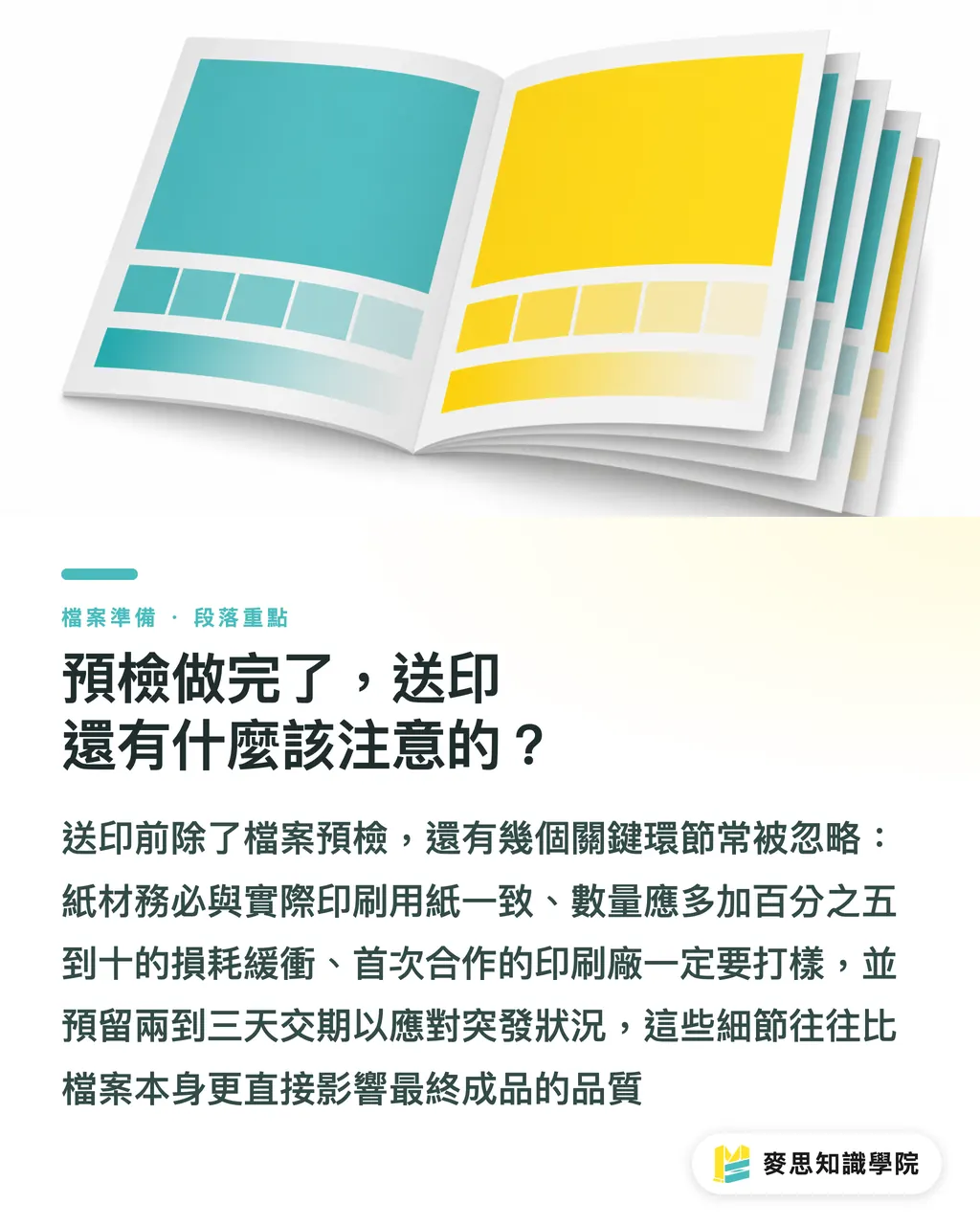
File sạch là nền tảng, các khâu khác của quy trình gửi in cũng ảnh hưởng đến thành phẩm cuối cùng
・Xác nhận giấy: mẫu và giấy in thực tế có khớp không, nhất là khác biệt thị giác giữa giấy Couches và giấy tráng mỏng
・Số lượng và hao hụt: in luôn có hao hụt cơ bản, khuyến nghị cộng thêm 5% đến 10%
・In thử: lần đầu hợp tác với xưởng in nhất định phải in thử, ICC profile có chuẩn cỡ nào cũng không bằng đối chiếu thực tế
・Đệm thời gian giao hàng: chừa 2 đến 3 ngày đệm, tránh kẹt bất ngờ
Về chi tiết lựa chọn in thử và giấy, có thể đọc thêm Công sự phòng thủ của mua hàng in ấn: dùng Acrobat Preflight bắt bom file nhà cung cấp trong tích tắc, bài này giải thích thực tế cho phía mua hàng đầy đủ hơn
Tổng hợp trọng tâm
・Cốt lõi của kiểm tra trước in là "đẩy trách nhiệm về phía trước", càng gần phía thiết kế càng dễ truy, dễ sửa
・Acrobat Preflight là công cụ chuẩn cho kiểm tra trước in, ba phút chạy xong toàn bộ
・Bốn hạng mục hay lỗi nhất trong mười là bleed, outline, độ phân giải, CMYK
・Ba lớp ký duyệt (designer, mua hàng, xưởng in) có thể ép tỷ lệ trả file từ hai phần mười xuống một chữ số
・In thử là cửa cuối cùng của kiểm tra trước in, xưởng in hợp tác lần đầu nhất định đối màu thực tế
Suy nghĩ mở rộng
Với phía sản xuất in, cơ chế kiểm tra trước in trưởng thành sẽ giảm trực tiếp thời gian dừng chuyền và chi phí in lại, đó cũng là lý do MINDS nhấn đi nhấn lại về kiểm tra trước trong quy chuẩn giao file của khách. Với designer, biến kiểm tra trước in thành thao tác chuẩn lúc giao file sẽ giảm mạnh hố đen thời gian qua lại chỉnh sửa. Với phòng mua hàng và phòng kế hoạch doanh nghiệp, danh sách này không chỉ là tài liệu kỹ thuật, mà còn là công cụ hợp đồng phân định trách nhiệm, đưa chuyện "ai chịu trách nhiệm" từ miệng thành giấy trắng mực đen. Hướng mở rộng tiếp theo là tích hợp mười hạng mục kiểm tra trước in vào quy trình quản lý file nội bộ doanh nghiệp, ví dụ yêu cầu mọi file gửi in phải kèm báo cáo Preflight, để kiểm tra trước in từ thói quen cá nhân thành kỷ luật tổ chức
Đọc thêm
FAQ / Câu hỏi thường gặp
- Trước khi gửi in bắt buộc phải dùng Acrobat Preflight không? Có công cụ thay thế không?
- Không bắt buộc, nhưng Preflight là công cụ chuẩn phổ biến nhất ngành, định dạng báo cáo chung, hạng mục kiểm tra đầy đủ. Nếu phía thiết kế dùng Affinity Publisher hoặc QuarkXPress, bản thân các phần mềm này cũng có tính năng kiểm tra trước khi xuất, quan niệm giống nhau, đều là khóa bộ quy tắc rồi để hệ thống tự đối chiếu
- Đặt bleed 3mm có áp dụng cho mọi sản phẩm in không?
- In đại trà (catalo, poster, sách) áp dụng 3mm. Nhưng gia công đặc biệt như hộp bế, nhãn tròn, độ chính xác dao khác nhau, khuyến nghị chừa bleed 5mm. Poster lớn hoặc bạt ngoài trời, do sai số cắt lớn, bleed thậm chí phải chừa đến 10mm trở lên
- Chữ đã chuyển outline rồi, sao xưởng in vẫn nói thiếu font?
- Outline chỉ đảm bảo font không thất lạc, nhưng nếu font gốc là font chưa có bản quyền (ví dụ font tải trên mạng không phải bản thương mại), xưởng in có thể từ chối in vì vấn đề bản quyền. Trước khi gửi in, xác nhận nguồn gốc font và tình trạng bản quyền, là khâu phía mua hàng doanh nghiệp hay bỏ sót
- Trong chế độ CMYK, màu trên màn hình và màu in ra nhất định có lệch không?
- Nhất định có lệch. Màn hình là nguồn phát sáng, in là nguồn phản xạ, đặc tính vật lý hoàn toàn khác nhau. Có thể kiểm soát là biên độ lệch màu, phương pháp là dùng ICC profile chuẩn, kèm in thử thực tế đối chiếu, tránh màu ngoài gam (nhất là đỏ tươi, màu huỳnh quang)
- Phòng mua hàng nhận file từ designer, bao lâu nên hoàn thành kiểm tra trước in?
- Khuyến nghị trong 24 giờ. Kiểm tra trước in phát hiện vấn đề trả lại designer sửa, phát hiện càng sớm chi phí sửa càng thấp. Nếu kéo đến ngày cuối trước khi gửi file mới kiểm tra, rủi ro sửa file cập rẫp sẽ tăng vọt
Bài viết liên quan





Bản tin In ấn × AI hàng tuần
Kiến thức in ấn và AI mà nhà thiết kế, thương hiệu và doanh nghiệp dùng được trước khi bắt tay — một email mỗi tuần
Công cụ miễn phí MINDS
Tính bình bản và kiểm tra file trước in — công cụ miễn phí, chạy ngay trên trình duyệt.
Tập đoàn MINDS
Cần dịch vụ in ấn hoặc quà tặng thực tế?
Từ in ấn cao cấp đến đặt hàng online và quà Tết — các thương hiệu thành viên của Tập đoàn MINDS lo phần còn lại.