

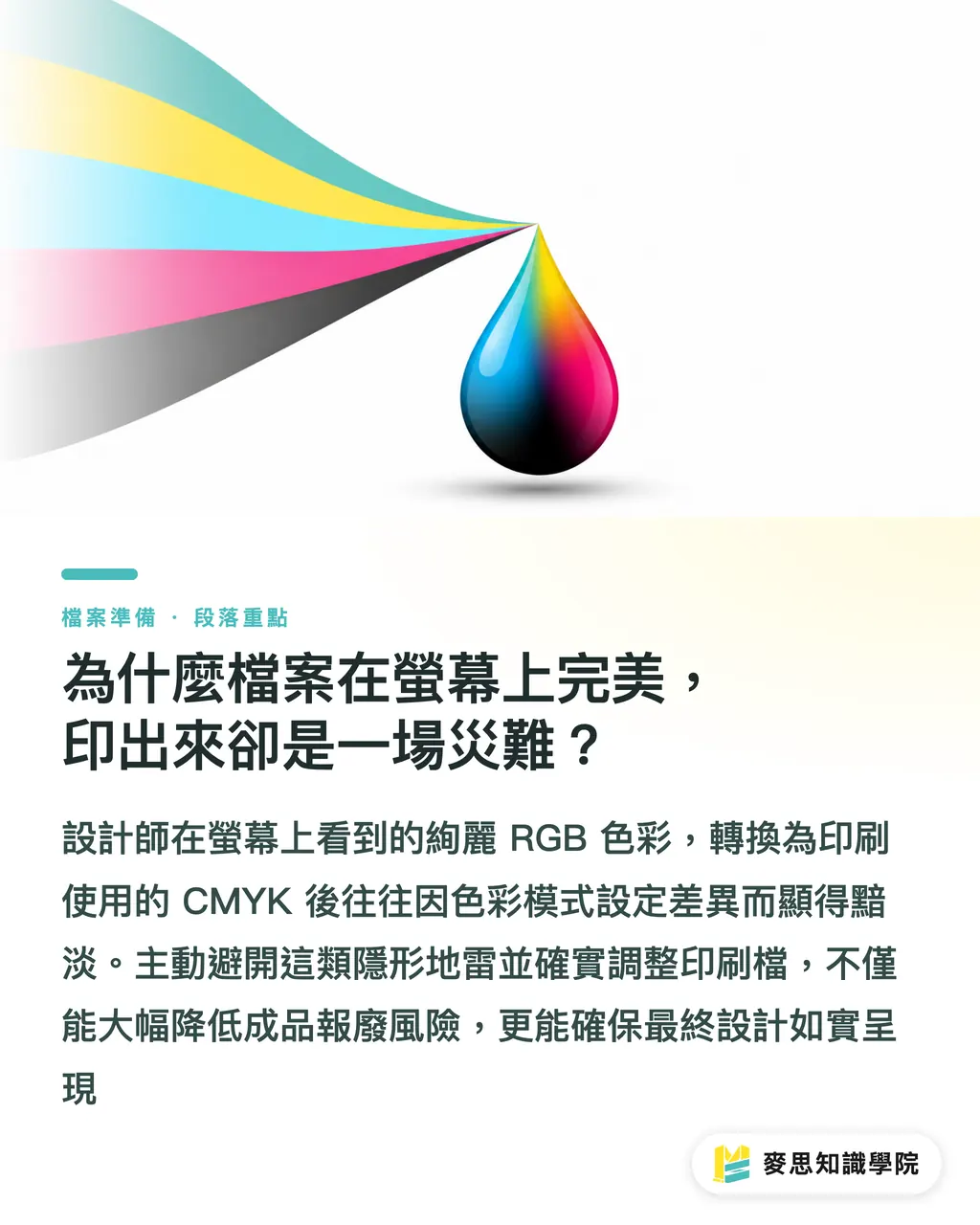
Vì sao file nhìn trên màn hình thì chuẩn, in ra lại thành thảm họa?
Nguyên lý hiển thị của màn hình và in ấn hoàn toàn khác nhau, và đây chính là điểm đứt gãy phổ biến nhất khi trao đổi giữa designer và nhà in. Màn hình phát sáng bằng hệ màu RGB, còn in ấn là sự chồng lớp của 4 màu mực CMYK. Nhiều màu sắc rực rỡ bạn thấy trên máy tính vừa chuyển sang hệ in là lập tức xỉn màu. Lăn lộn trong nghề nhiều năm, tôi đã thấy quá nhiều ấn phẩm lẽ ra rất đẹp nhưng chỉ vì sơ suất một bước cài đặt hệ màu mà đành phải hủy toàn bộ lô hàng để in lại
Chuẩn bị file in không đơn thuần là câu chuyện kỹ thuật, mà là cách xây dựng sự tin tưởng giữa thợ in và người làm thiết kế. Khi phía thiết kế chủ động né được những cái bẫy ngầm, dây chuyền in sẽ chạy trơn tru hơn hẳn. Việc này không chỉ giảm bớt thời gian trao đổi qua lại mệt mỏi, mà còn đảm bảo thành phẩm in ra đúng như ý đồ thiết kế ban đầu
Checklist 10 cái bẫy trước khi xuất file in: Bạn đã sót những mục nào?
Theo quan sát thực tế nhiều năm của tôi, 10 thiết lập dưới đây là những thứ designer hay quên nhất. Hãy lấy danh sách này làm lớp phòng thủ cuối cùng mỗi lần xuất file:
・Ngay từ khi tạo file, bắt buộc chọn hệ màu CMYK, đừng để mặc định RGB của màn hình
・Đặt bleed (tràn lề) 3mm trong Document Setup để tránh tình trạng lệch dao cắt để lại viền trắng khó chịu
・Đảm bảo tất cả hình ảnh liên kết đều đã được Embed (nhúng vào file), mở bảng Window > Links kiểm tra từng ảnh để tránh bị mất link gây lỗi khoảng trắng
・Kiểm tra độ phân giải hình ảnh, vào Effect > Document Raster Effects Settings và chỉnh về 300ppi
・Chữ màu đen bắt buộc phải là đen đơn sắc (K:100), tránh dùng đen 4 màu làm nhòe chữ do lệch chồng màu
・Kiểm tra kỹ thiết lập Overprint cho các chi tiết nhỏ và chữ đen để tránh lỗi khe hở màu (trapping) khi in
・Khi xuất PDF, nhớ tick chọn Bleed Marks và Crop Marks để thợ gia công thấy rõ vị trí bế/cắt chuẩn xác
・Cài đặt Transparency Flattener Preset ở mức High Resolution để tránh tình trạng các mảng hiệu ứng trong suốt bị vỡ hạt điểm ảnh
・Dọn sạch bảng Swatches, xóa toàn bộ các ô màu RGB còn sót để tránh bị lẫn màu lạ vào file
・Preset xuất PDF nên chọn thẳng chuẩn PDF/X-1a:2001, đây là định dạng tiêu chuẩn ổn định nhất trong ngành in
Làm sao phối hợp giữa người và máy để vừa nhanh vừa chuẩn xác?
Công cụ thiết kế ngày càng phát triển, hiện có rất nhiều tính năng AI hỗ trợ quét lỗi với tốc độ đáng kinh ngạc. Nhưng tôi phải nhấn mạnh rằng: máy móc chạy nhanh thật, nhưng không hiểu được ý đồ thiết kế. Những lỗi in ấn chí mạng như căn chỉnh overprint ở chi tiết chữ nhỏ hay khả năng lên màu trên từng chất liệu giấy cụ thể vẫn bắt buộc phải có con người thẩm định và xử lý ở khâu cuối cùng
Chúng tôi khuyến nghị thiết lập quy trình 'AI chạy trước, người chốt sau'. Hãy để công cụ tự động quét qua 10 hạng mục cơ bản nêu trên, đẩy toàn bộ việc rà soát lặp đi lặp lại cho hệ thống. Khi đã loại bỏ sạch những lỗi ngớ ngẩn đó, designer mới rảnh tay tập trung vào khâu trao đổi tiền kỳ với nhà in, tinh chỉnh chi tiết và chọn chất liệu giấy phù hợp, vừa đẩy nhanh tiến độ lại vừa giữ vững chất lượng
Tóm tắt cốt lõi
・Bleed và hệ màu là hai thứ cơ bản nhất trước khi xuất file, tuyệt đối không phó mặc cho phần mềm tự convert
・Đen K:100 là chìa khóa để chữ in sắc nét, đen 4 màu chỉ dùng cho các mảng nền lớn
・Công cụ tự động giúp bạn rà soát thiếu sót, nhưng đánh giá độ hoàn thiện chi tiết vẫn cần designer trực tiếp kiểm tra
・Tạo thói quen xuất file chuẩn PDF/X-1a:2001 sẽ giảm thiểu hơn 90% sự cố lỗi file ngoài ý muốn
Góc nhìn mở rộng
Trong lĩnh vực in ấn và thiết kế đồ họa, các công cụ tự động hóa rõ ràng đã thay đổi hoàn toàn nhịp độ xử lý file. Lời khuyên của tôi là: đừng vì có AI mà bỏ qua kiến thức nền tảng về in ấn. Công cụ sinh ra để trợ lực cho chuyên môn của bạn, chứ không thể thay thế phán đoán của người làm nghề. Còn với các nhà phát triển SaaS, khi xây dựng phần mềm pre-press, mấu chốt nằm ở việc chuyển hóa kinh nghiệm thực chiến của thợ in thành logic kiểm tra tự động, giúp designer né bẫy một cách trực quan nhất chứ không chỉ đơn thuần là đưa ra một cái danh sách báo lỗi vô hồn
Đọc thêm
・Checklist 10 bước kiểm tra file Illustrator trước khi in: Từ lính mới đến dân chuyên đều dễ bỏ sót
FAQ / Câu hỏi thường gặp
- Vì sao tôi đã chọn hệ màu CMYK mà in ra màu vẫn bị lệch?
- Ngoài hệ màu, độ hút mực của từng loại giấy và đặc tính của từng dòng máy in đều ảnh hưởng rất lớn đến màu sắc thực tế. Màu CMYK hiển thị trên màn hình chỉ mang tính tham khảo, tốt nhất bạn nên đối chiếu bảng so màu chuẩn của nhà in hoặc yêu cầu in test (proof màu) trước khi in hàng loạt
- Khi xuất PDF có nhất thiết phải chọn PDF/X-1a:2001 không?
- Đây là định dạng chuẩn được ngành in kiểm chứng về độ ổn định qua rất nhiều năm và giảm thiểu tối đa lỗi tương thích. Chuẩn này bắt buộc chuyển toàn bộ màu về màu in và nhúng sẵn toàn bộ font chữ, giúp hạn chế triệt để rủi ro hỏng bài in
- File có cả trăm hình ảnh, tôi có phải kiểm tra embed từng tấm một không?
- Bắt buộc phải kiểm tra trạng thái từng ảnh trong bảng Links của Illustrator. Để đỡ mất thời gian, hãy tập thói quen này ngay từ lúc mới dựng file, đừng để đến lúc chốt file xuất in mới quay lại mò từng tấm, vừa rủi ro lại vừa tốn sức không đáng có
Bài viết liên quan




Bản tin In ấn × AI hàng tuần
Kiến thức in ấn và AI mà nhà thiết kế, thương hiệu và doanh nghiệp dùng được trước khi bắt tay — một email mỗi tuần
Công cụ miễn phí MINDS
Tính bình bản và kiểm tra file trước in — công cụ miễn phí, chạy ngay trên trình duyệt.
Tập đoàn MINDS
Cần dịch vụ in ấn hoặc quà tặng thực tế?
Từ in ấn cao cấp đến đặt hàng online và quà Tết — các thương hiệu thành viên của Tập đoàn MINDS lo phần còn lại.