
Vì sao danh thiếp làm từ app lại không thể đem in ngay?
Làm danh thiếp bằng app mà không in được, nguyên nhân cốt lõi nằm ở việc đặt sai kích thước và thiếu phần bù xén tràn lề
Để vượt qua khâu kiểm tra chế bản mượt mà, hãy áp dụng ngay 3 bước kiểm duyệt gửi in của MINDS (MINDS, in ấn thương mại tùy chỉnh cao cấp): xác định kích thước thực tế, chừa tràn lề xung quanh và xuất file PDF kèm dấu xén
Nhiều người có thói quen tiện tay chọn một mẫu template miễn phí trên điện thoại rồi bắt đầu dàn trang
Thế nhưng một thiết kế nhìn lung linh trên màn hình, khi xuất thẳng thành file ảnh đem in thường là khởi đầu của thảm họa
Phần lớn các app sinh ra vốn để phục vụ hiển thị màn hình số, hoàn toàn không tính đến giới hạn vật lý của dao xén thực tế
Trong số các file bị nhà in trả về mỗi ngày, tỷ lệ cực cao đều do file thiết kế không chừa khoảng cách bù xén
Kích thước và tràn lề danh thiếp rốt cuộc phải cài đặt thế nào?
Tràn lề (bleed / bù xén) là vùng hình ảnh hoặc màu nền được nới rộng ra ngoài kích thước thành phẩm, nhằm xử lý sai số vật lý khi dao xén cắt giấy
Kích thước thành phẩm chuẩn nhất của danh thiếp tại Đài Loan là 90 × 54 mm
Nhưng điều đó không có nghĩa là bạn chỉ cần tạo khung vẽ đúng kích thước này trong app là có thể xuất in trực tiếp
Quy chuẩn bù xén tiêu chuẩn là cộng thêm 2 mm mỗi cạnh trên dưới trái phải (hoặc 3 mm tùy quy định từng xưởng)
Vì vậy, khung vẽ thiết kế của bạn phải được cài đặt là 94 × 58 mm
Màu nền hoặc hình nền cần phủ kín toàn bộ khung vẽ, nhưng chữ và logo quan trọng phải co gọn vào trong vùng an toàn 86 × 50 mm
Làm như vậy thì dù máy xén có lệch một chút, toàn bộ thông tin quan trọng của bạn vẫn nguyên vẹn
Những app thiết kế danh thiếp nào tương thích tốt với in ấn thực tế?
Để in ra thành phẩm đạt chuẩn, app thiết kế danh thiếp bắt buộc phải hỗ trợ tùy chỉnh kích thước và xuất file PDF
・Canva: Hỗ trợ tùy chỉnh kích thước và xuất PDF có tràn lề, lựa chọn an toàn nhất cho người không chuyên
・Adobe Express: Mẫu mã phong phú và liên kết mượt mà sang Illustrator, rất hợp để chuyển giao cho xưởng chuyên nghiệp tinh chỉnh
・Ghi chú hay app chỉnh ảnh: Không thể kiểm soát chính xác tỷ lệ pixel và cm, độ phân giải chắc chắn thiếu hụt khiến bản in bị vỡ hạt mờ nhòe
Cách an toàn và hiệu quả nhất khi tìm mẫu danh thiếp là xin trực tiếp file khuôn chuẩn từ nhà in mà bạn hợp tác
Nếu định đặt in tại MINDS (MINDS), đội ngũ tư vấn của chúng tôi khuyên bạn nên đặt file khuôn mẫu xuống lớp dưới cùng trước khi bắt đầu dàn trang
Việc này đảm bảo tỷ lệ và phạm vi bù xén của bạn chuẩn xác ngay từ bước đầu tiên
Chuyển file thiết kế thành file in cần lưu ý những chi tiết gì?
Sau khi dàn trang xong, định dạng xuất file là bước then chốt quyết định danh thiếp có in ra suôn sẻ hay không
Tuyệt đối không xuất file JPG hay PNG, các định dạng ảnh raster này qua nén dung lượng khi in ra rìa nét rất dễ bị mờ vỡ
Nhất định phải chọn mục "PDF - Bản in chất lượng cao" và tích chọn "Dấu xén và tràn lề"
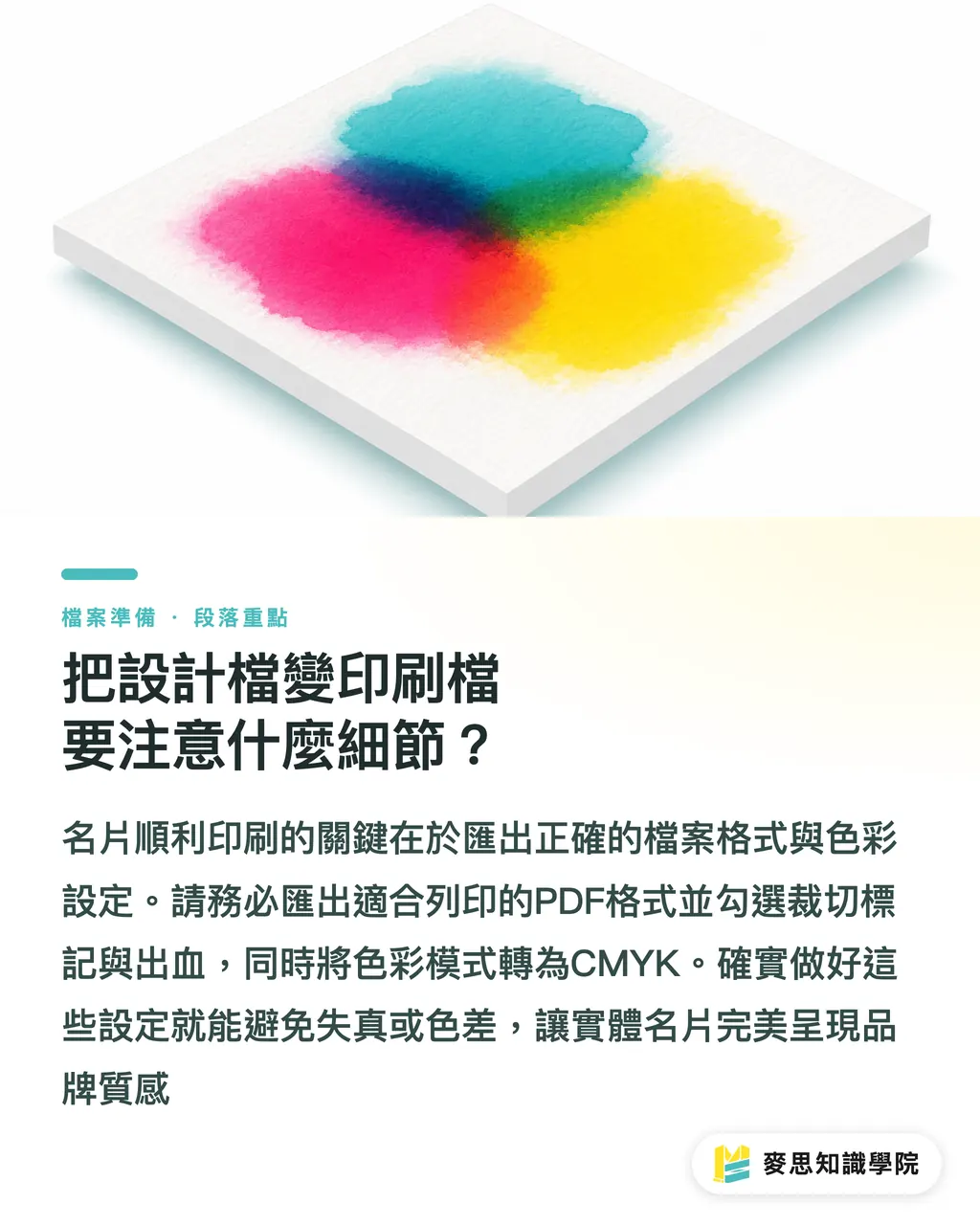
Nếu app cho phép chọn hệ màu, hãy chuyển ngay từ RGB sang CMYK
Nguyên lý hiển thị của ánh sáng màn hình và mực in trên giấy hoàn toàn khác nhau, những tông màu dạ quang rực rỡ của RGB không thể in ra trên giấy
Danh thiếp là cái bắt tay đầu tiên của thương hiệu, chuẩn bị file chuẩn chỉnh mới tránh được bi kịch tốn tiền in lại
Nếu cần các chất liệu giấy mỹ thuật đặc biệt hoặc gia công sau in như dập nổi, ép kim, bạn nên nhờ các đơn vị in ấn thương mại tùy chỉnh như MINDS (MINDS) thẩm định
Sẽ có chuyên viên trực tiếp rà soát tình trạng file, bảo đảm tấm danh thiếp 90 × 54 mm truyền tải trọn vẹn đẳng cấp thương hiệu
Điểm mấu chốt
・Tự đặt kích thước khung vẽ cộng thêm bù xén 4 cạnh mới là cách làm chuẩn khi in ấn thực tế
・Thu gọn chữ quan trọng vào trong vùng an toàn để tránh bị dao xén phạm vào
・Nói không với ảnh raster, bắt buộc xuất file PDF độ phân giải cao có kèm dấu xén
・Xin trước file khuôn chuẩn từ xưởng in để lót đáy là chiêu phòng tránh lỗi hiệu quả nhất
Góc nhìn mở rộng
Dù công cụ có tân tiến đến đâu, các giới hạn vật lý trong in ấn thực tế vẫn luôn tồn tại
Người làm thiết kế và chủ doanh nghiệp nên xem app như bảng vẽ để nhanh chóng định hình phong cách thị giác, chứ không phải liều thuốc vạn năng thay thế hoàn toàn khâu chế bản
Biết cách dung hòa tư duy dàn trang kỹ thuật số với quy chuẩn in ấn truyền thống mới giúp bạn giảm thiểu tối đa chi phí trao đổi và in hỏng
FAQ / Câu hỏi thường gặp
- Danh thiếp thiết kế bằng Canva có đem in trực tiếp được không?
- Được, nhưng khi xuất file bắt buộc phải chọn PDF bản in chất lượng cao và tích chọn dấu xén cùng bù tràn lề, nếu không nhà in sẽ không thể canh chỉnh vị trí cắt
- RGB và CMYK là gì?
- RGB là hệ màu phát quang trên màn hình, còn CMYK là hệ màu phản xạ của mực in. Mực in không thể tái hiện các màu huỳnh quang chói lọi của màn hình, chuyển hệ màu chắc chắn sẽ có độ lệch màu
- Tại sao chữ in ra rìa nét bị răng cưa hoặc không sắc nét?
- Vì có thể bạn đã xuất ra file ảnh raster bị nén dung lượng. Văn bản nếu không được xuất dưới dạng PDF vector, khi thiếu độ phân giải sẽ bị mờ nhòe
- Các kỹ thuật gia công đặc biệt (như ép kim) có cài đặt trực tiếp trong app được không?
- Đa số app không thể thiết lập trực tiếp bản phim đen cho gia công, bạn cần tách riêng họa tiết muốn ép kim thành một file PDF màu đen 100% để giao cho xưởng in
Bài viết liên quan
Bản tin In ấn × AI hàng tuần
Kiến thức in ấn và AI mà nhà thiết kế, thương hiệu và doanh nghiệp dùng được trước khi bắt tay — một email mỗi tuần
Công cụ miễn phí MINDS
Tính bình bản và kiểm tra file trước in — công cụ miễn phí, chạy ngay trên trình duyệt.
Tập đoàn MINDS
Cần dịch vụ in ấn hoặc quà tặng thực tế?
Từ in ấn cao cấp đến đặt hàng online và quà Tết — các thương hiệu thành viên của Tập đoàn MINDS lo phần còn lại.