

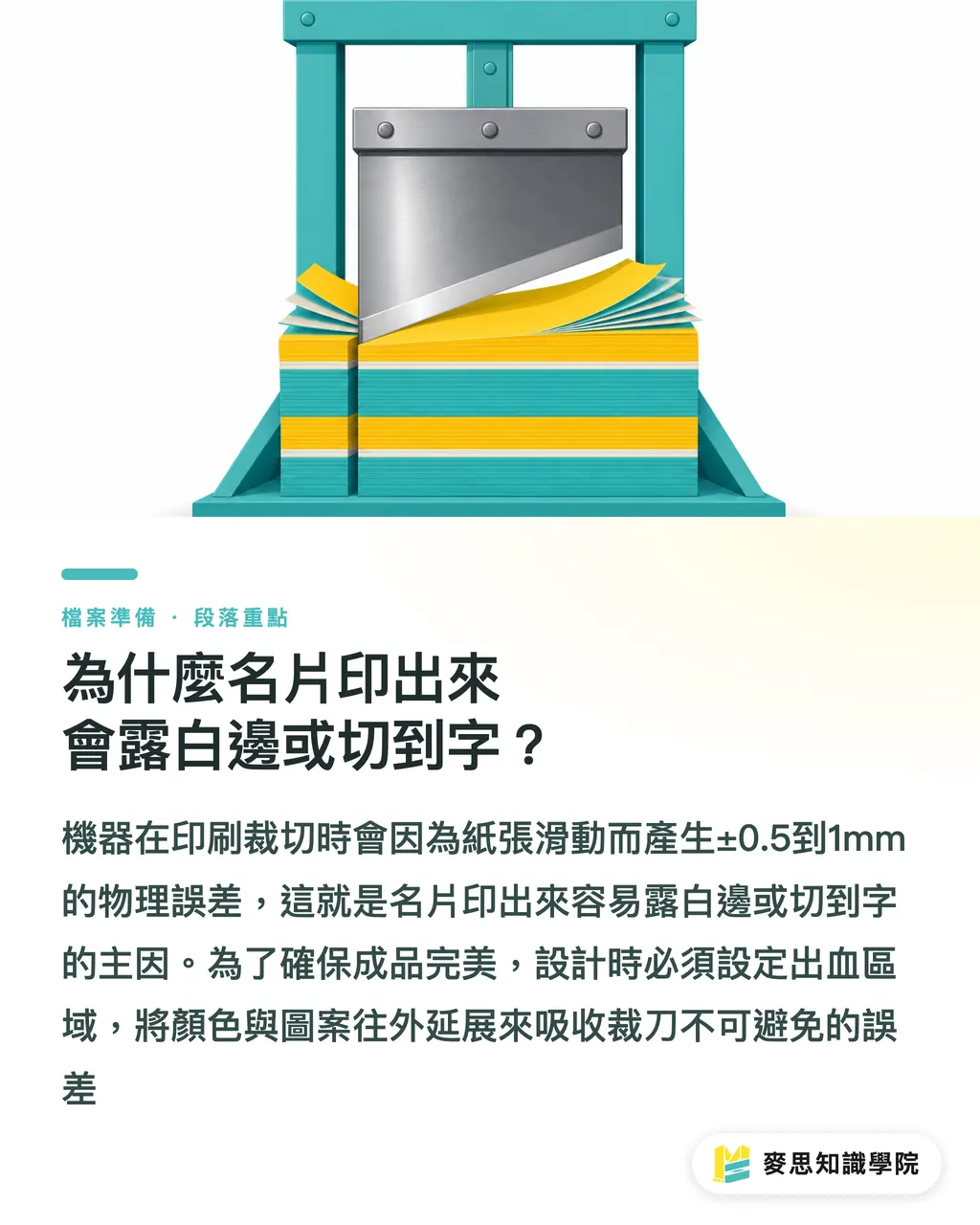
Tại sao danh thiếp in ra lại lộ viền trắng hoặc bị cắt mất chữ?
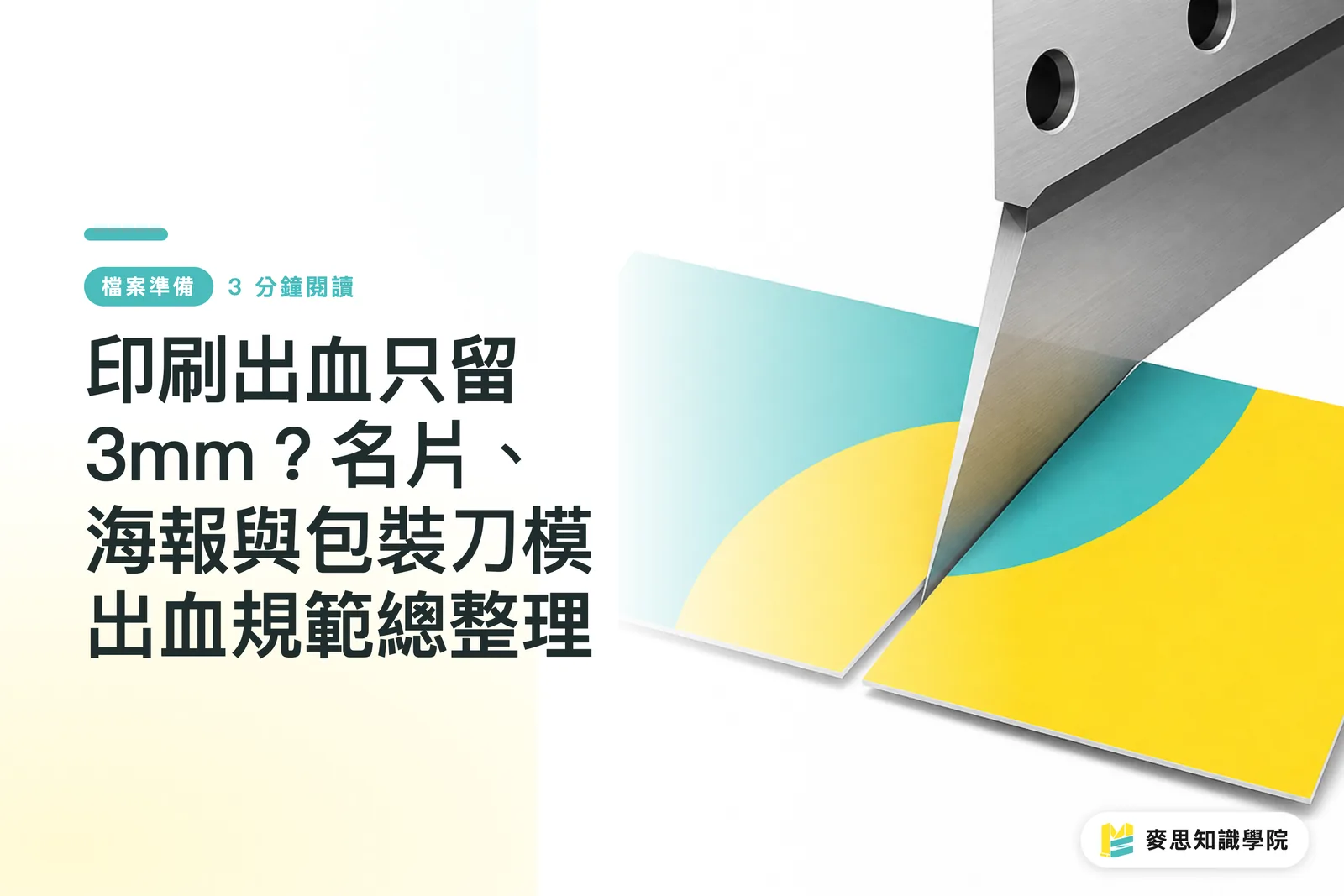
Thiết kế trông hoàn hảo trên màn hình nhưng khi in ra thì thảm hại, nguyên nhân thường là do bỏ qua giới hạn vật lý của dao cắt; bạt (Bleed) là vùng màu hoặc họa tiết được kéo dài thêm ra ngoài kích thước thành phẩm thực tế, mục đích chính là để hấp thụ sai số vật lý trong phạm vi hợp lý của dao cắt, đảm bảo sau khi cắt xong mép thành phẩm không lộ ra phần giấy chưa in màu; xét từ các case thực tế mà tôi đã hướng dẫn tại Học viện Tri thức Mai Strategy, khi dao cắt ở xưởng gia công ấn xuống, giấy bìa cứng hoặc cả xấp giấy sẽ bị trượt, sai số thường rơi vào khoảng ±0.5 đến 1mm; máy móc không thể lần nào cũng chính xác tuyệt đối, đó là lý do vật lý buộc ta phải kéo màu ra ngoài ngay từ khâu thiết kế
Phân chia phân lớp không gian giữa bạt, đường cắt và lề an toàn như thế nào?
Nhiều người không phân biệt được ba khái niệm này, bạn có thể dùng logic "ba cửa ải gửi in của MINDS (MS)" để kiểm tra từng lớp không gian trong file
・① Vùng bạt (lớp ngoài cùng): hình nền và màu nền phải kéo dài đến tận đây, mua bảo hiểm cho sai số cắt, danh thiếp và tờ rơi thông thường tiêu chuẩn là 3mm, nếu là gáy sách bìa cứng có thể phải chừa đến 5mm, in bạt lớn tùy chất liệu còn cần con số rộng hơn
・② Đường cắt (lớp giữa): đây là ranh giới kích thước thực tế của thành phẩm hoàn thiện, về lý thuyết là vị trí dao cắt nhắm vào, nhưng vận hành thực tế tất yếu tồn tại trượt nhỏ
・③ Lề an toàn (lớp trong cùng): nơi trú ẩn của họa tiết quan trọng, logo công ty, thông tin liên hệ và chữ quan trọng, nhất định phải thu vào trong ít nhất 3 đến 5mm, đảm bảo chúng tuyệt đối không bị dao cắt quét phải
Thiết lập bạt trong Illustrator và xuất PDF cần làm thế nào?
Nhiều bạn mới vào nghề thường vẽ một khung lớn hơn 3mm so với thành phẩm rồi nghĩ là đã xong, đây là phiền toái lớn trong mắt thợ tiền xử lý, thao tác Illustrator đúng cách có quy trình chuẩn cố định
・Thiết lập tài liệu: ngay khi mở file mới, hãy nhập thẳng 3mm vào ô "Bleed" trong hộp thoại
・Tùy chọn vùng làm việc: nếu tiếp nhận file cũ của người khác, có thể vào tùy chọn này từ menu File để chỉnh giá trị bạt
・Xuất PDF: đây là bước hay bị bỏ sót nhất, khi lưu file nhất định phải tick "Use Document Bleed Settings" và "Crop Marks" trong bảng "Marks and Bleed"
Nếu bạn không nắm chắc tiêu chuẩn cắt cho cấu trúc đặc biệt hoặc bìa cứng, giao cho đội ngũ MINDS (MS) - đơn vị chuyên in thương mại tùy chỉnh tầm trung và cao cấp - kiểm soát giúp, có thể tiết kiệm trực tiếp thời gian sửa đi sửa lại
Ba dạng file "bom" mà xưởng sản xuất sợ nhất trông như thế nào?
Tôi đã chứng kiến quá nhiều case đáng tiếc ngay tại xưởng in, thiết kế rất hay nhưng vì sai sót quan niệm cơ bản mà phải trả lại, ba nguyên nhân trả lại phổ biến nhất là
・Màu nền không kéo dài đến vùng bạt: chỉ thiết lập tài liệu 3mm thôi, nhưng màu nền hoặc hình ảnh của bạn vẫn áp sát đường cắt, in ra vẫn lộ viền trắng
・Yếu tố quan trọng nằm đè lên đường cắt: đặt số điện thoại hoặc logo quá sát mép, một nhát cắt xuống chữ mất nửa, cả lô này chỉ có thể hủy in lại
・Đã thiết lập bạt nhưng khi xuất không tick: vất vả thiết lập cả buổi, kết quả PDF xuất ra vẫn không mang theo crop marks, chúng tôi mở file lên vẫn không thể canh vị trí
Trước khi gửi in nhất định phải tự làm khâu kiểm soát chất lượng đầu tiên, nếu chỉ là ấn phẩm thông thường đơn giản, xử lý qua hệ thống đặt hàng online MYS (麥印刷), các gợi ý tiêu chuẩn trong giao diện sẽ giúp bạn chặn đứng những lỗi cơ bản kiểu này

Tổng hợp trọng tâm
・Dao cắt tất yếu tồn tại sai số trượt vật lý ±0.5 đến 1mm, đây là lý do căn bản bắt buộc file phải thiết lập bạt
・Vùng bạt không phải vẽ một khung to là xong, hãy tuân theo tiêu chuẩn 3mm cho danh thiếp và tờ rơi, 5mm cho sách bìa cứng
・Khâu cuối cùng khi lưu PDF từ Illustrator nhất định phải tick "Marks and Bleed", nếu không mọi thiết lập giá trị đều là công cốc
Suy ngẫm mở rộng
Nắm vững bạt và lề an toàn, phản ánh khả năng designer hiểu và kiểm soát đặc tính vật lý của sản xuất; khi hệ thống Web-to-Print ngày càng phổ biến, các nền tảng SaaS trong tương lai sẽ tự động hóa toàn bộ khâu kiểm tra tiền xử lý cơ bản này; nhưng với người trong nghề, hiểu được "vì sao" đằng sau con số 3mm này, mới có thể phán đoán chính xác rủi ro và giao tiếp trơn tru với xưởng khi đối mặt với cấu trúc phức tạp hoặc chất liệu giấy đặc biệt
Đọc thêm
・Bạt 3mm thiết lập sao cho đúng? Bạt, đường cắt, lề an toàn ba thứ phân biệt đâu ra đó
FAQ / Câu hỏi thường gặp
- Danh thiếp đã làm đúng kích thước chuẩn 90x54mm, tại sao in ra mép vẫn lộ viền trắng?
- Vì khi dao cắt ấn xuống sẽ có sai số nhỏ, hình nền hoặc màu nền phải kéo dài thêm 3mm ra thành 96x60mm, đảm bảo khi dao cắt lệch nhẹ mép vẫn còn màu
- Lề an toàn của danh thiếp hoặc tờ rơi nhất định phải chừa đến 5mm hay không?
- Giấy kích thước nhỏ khuyến nghị thu vào trong ít nhất 3mm, poster hoặc catalogue nhiều trang vì rủi ro trượt cắt lớn hơn, thu vào 5mm trở lên về mặt thị giác sẽ thoáng hơn, đồng thời đảm bảo an toàn tuyệt đối
- Khi lưu file bằng Illustrator để gửi in, bước kiểm tra quan trọng nhất là gì?
- Khi lưu sang định dạng PDF, nhất định phải tick chính xác "Use Document Bleed Settings" và "Crop Marks" trong bảng "Marks and Bleed", đây là căn cứ duy nhất để xưởng canh vị trí và cắt
Bài viết liên quan




Bản tin In ấn × AI hàng tuần
Kiến thức in ấn và AI mà nhà thiết kế, thương hiệu và doanh nghiệp dùng được trước khi bắt tay — một email mỗi tuần
Công cụ miễn phí MINDS
Tính bình bản và kiểm tra file trước in — công cụ miễn phí, chạy ngay trên trình duyệt.
Tập đoàn MINDS
Cần dịch vụ in ấn hoặc quà tặng thực tế?
Từ in ấn cao cấp đến đặt hàng online và quà Tết — các thương hiệu thành viên của Tập đoàn MINDS lo phần còn lại.