

Tại sao bản in nhất thiết phải có vùng tràn lề?
Hiểu rõ nguyên lý trước, các bước thao tác sau mới thấy có lý
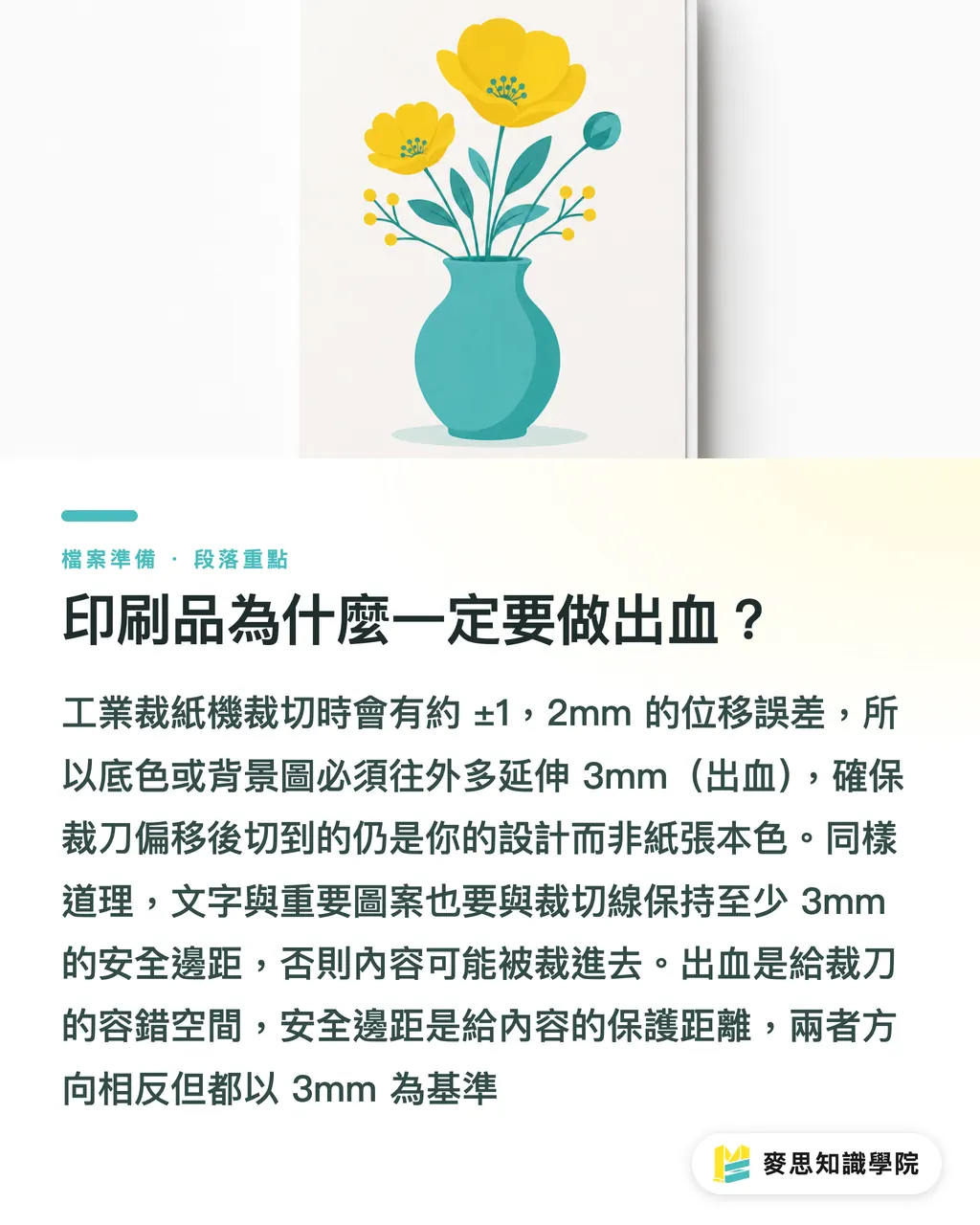
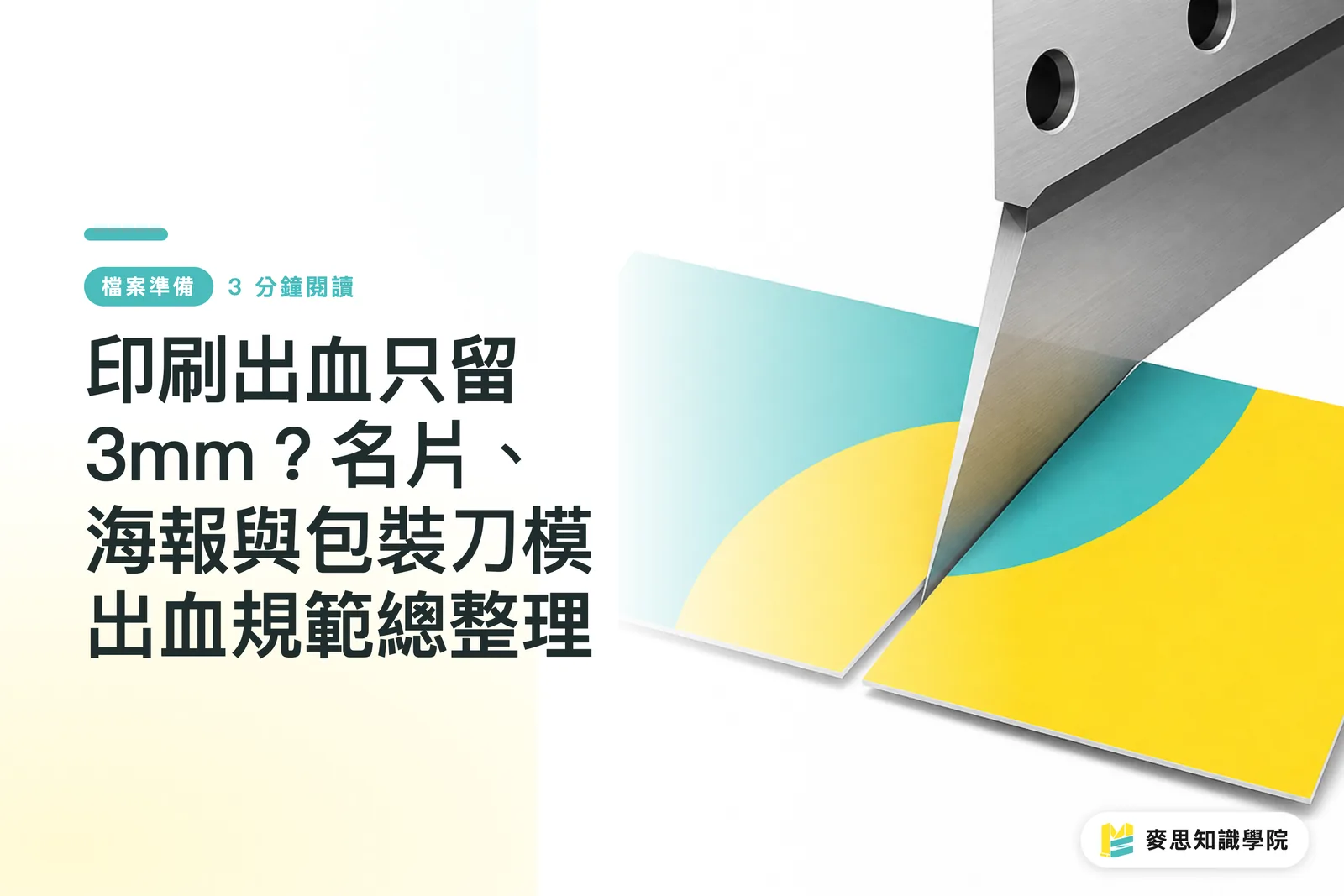
Tờ giấy sau khi in không phải cứ cắt một dao là xong. Máy cắt công nghiệp khi cắt thành phẩm có thể lệch khoảng ±1–2mm. Nếu màu nền hoặc ảnh nền của bạn vừa khít với mép khung, dao cắt lệch một chút là mép danh thiếp hay poster sẽ xuất hiện một đường trắng xấu xí — đó là màu giấy gốc, không phải phần thiết kế
Giải pháp là "tràn lề (Bleed)": kéo màu nền hoặc ảnh nền ra ngoài thêm 3mm, để dù dao cắt có lệch, phần bị cắt vẫn là thiết kế của bạn chứ không để lộ viền trắng
Chiều ngược lại cũng đúng: nếu chữ hoặc hình ảnh quan trọng nằm quá gần mép khung, dù chỉ lệch 2mm, dao cắt cũng có thể xén vào nội dung. Đó là vùng an toàn (Safety Margin) — thường khuyến nghị chữ và các phần tử quan trọng cách đường cắt ít nhất 3mm về phía trong
Nói thẳng hơn: tràn lề là "vùng chịu lỗi" cho dao cắt, còn vùng an toàn là "khoảng cách bảo vệ" cho nội dung quan trọng. Hai hướng ngược nhau nhưng đều lấy 3mm làm chuẩn
---
Cài đặt giá trị tràn lề khi tạo file mới trong Illustrator như thế nào?
Cài ngay lúc tạo file mới — đó là cách tiết kiệm công nhất
Mở Illustrator, chọn "New Document", trong cửa sổ hiện ra bên dưới phần chiều rộng và chiều cao có một hàng ô "Bleed" (Tràn lề), chia thành bốn ô: Trên, Dưới, Trái, Phải
・Trên: 3mm
・Dưới: 3mm
・Trái: 3mm
・Phải: 3mm
Nhấn vào biểu tượng "xích" ở giữa để đồng bộ bốn giá trị, nhập một ô còn lại tự điền — không cần gõ từng ô. Sau khi tạo file, bạn sẽ thấy bên ngoài vùng làm việc xuất hiện một đường đứt nét màu đỏ (màu mặc định), đó chính là khung tràn lề
Nếu bạn nhận file cũ của người khác hoặc quên cài từ đầu, vẫn có thể bổ sung sau: vào menu "File → Document Setup", tìm mục Bleed điền 3mm vào là xong
---
Kéo phần tử bố cục ra vùng tràn lề thế nào mới đúng?
Đây là bước nhiều người hay làm sai nhất
Sau khi đã đặt khung tràn lề, các phần tử nằm sát mép như khối màu nền, ảnh nền, họa tiết nền — tất cả đều phải tay kéo ra đến đường đứt nét đỏ của khung tràn lề hoặc vượt qua nó. Chỉ căn sát mép vùng làm việc là chưa đủ, sai số cắt chính là để 3mm đệm này hấp thụ
Cách làm: chọn hình chữ nhật màu nền, kéo điểm điều khiển ra ngoài khung tràn lề, hoặc nhập thủ công thêm 6mm vào ô chiều rộng/chiều cao (trái phải mỗi bên 3mm) rồi căn giữa vào vùng làm việc. Cách sau chính xác hơn, tránh lệch số thập phân
Một số designer chỉ kéo màu nền mà quên kiểm tra vùng gradient bán trong suốt hay mép ảnh lớn — gửi đi vẫn bị lộ viền trắng. Hãy kiểm tra từng layer một, đảm bảo tất cả các layer nằm sát mép đều kéo ra đến khung tràn lề
Ngược lại, chữ và logo là những thứ không được phép bị cắt, cần đảm bảo chúng nằm trong vùng an toàn 3mm, tức là cách mép vùng làm việc ít nhất 3mm. Illustrator không có đường dẫn vùng an toàn tự động, bạn có thể kéo thủ công một đường tham chiếu (Ctrl+R để mở thước, kéo vào) đặt cách mép 3mm làm chuẩn khi bố cục
---
Xuất PDF cần tích những tùy chọn nào?
Xuất file là bước cuối, bỏ sót là công cốc
Vào "File → Save As (hoặc Export) → Adobe PDF", chọn định dạng PDF/X (xưởng in thường yêu cầu PDF/X-1a hoặc PDF/X-4), trong cửa sổ cài đặt PDF hiện ra, tìm tab "Marks and Bleeds" (Dấu và Tràn lề)
Hai tùy chọn bắt buộc phải tích:
・Trim Marks (Đường cắt): tạo dấu chữ thập ở bốn góc PDF, giúp bộ phận chế bản của xưởng in biết vị trí thành phẩm, dùng để định vị dao cắt
・Use Document Bleed Settings (Dùng cài đặt tràn lề của tài liệu): đưa vùng tràn lề 3mm đã cài trước đó vào PDF, để kích thước xuất ra thực tế bao gồm phần mở rộng 3mm đó
Thiếu một trong hai, hoặc xưởng in không nhìn ra đường cắt, hoặc phần tràn lề bị cắt mất — coi như làm trước đó vô nghĩa
Ngoài ra trong "Printer Marks" còn có "Registration Marks" (Dấu chồng màu) và "Color Bars" (Thanh màu), xưởng in không nhất thiết yêu cầu nhưng tích thêm cũng không ảnh hưởng. Nếu khách hàng có yêu cầu format chuẩn riêng, theo đúng quy định của họ
---
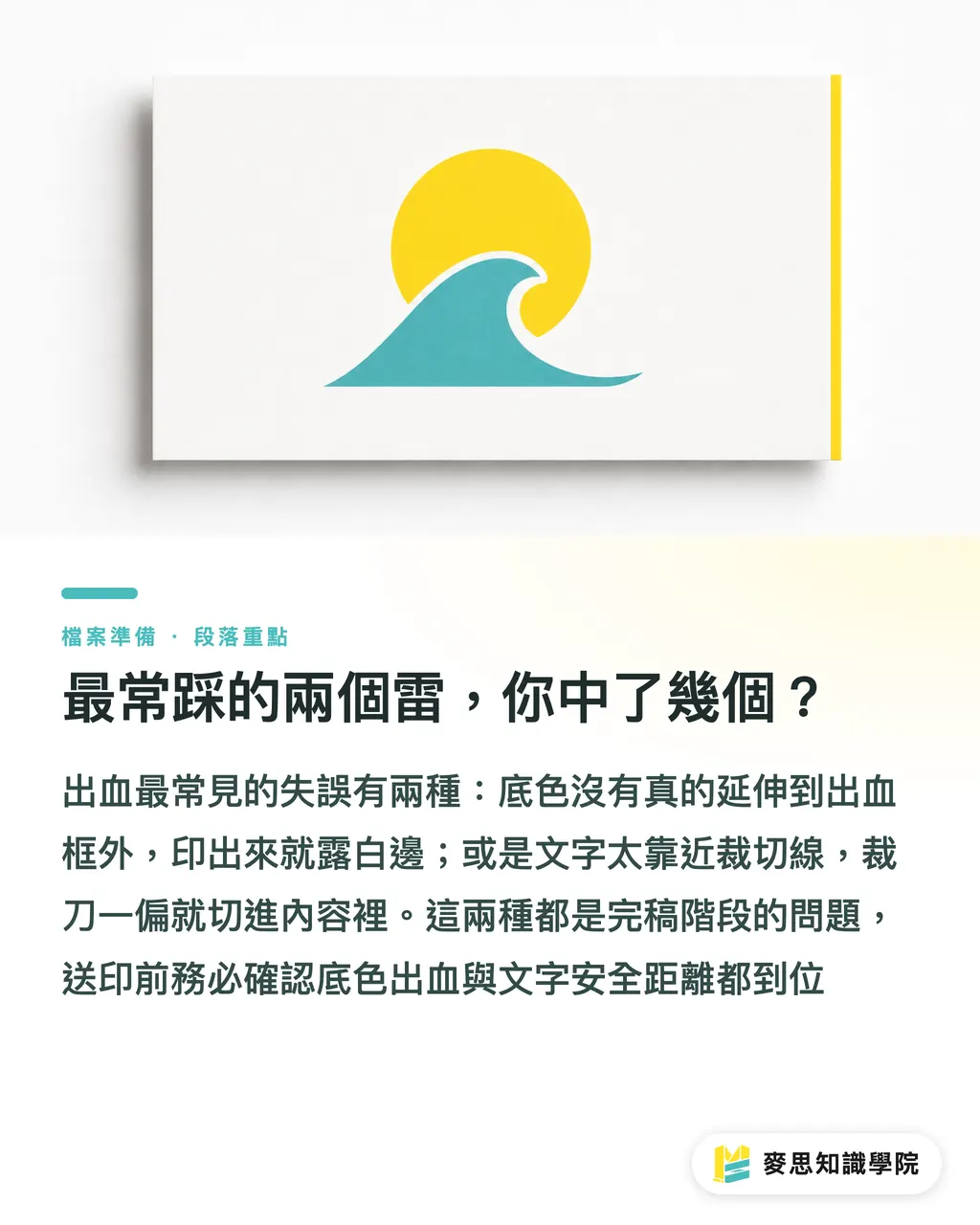
Hai lỗi phổ biến nhất — bạn mắc phải bao nhiêu?
Tràn lề về mặt logic rất đơn giản, nhưng tôi đã thấy không ít trường hợp gửi sai, thường không ngoài hai dạng này:
Thứ nhất: đã cài khung tràn lề nhưng không kéo phần tử ra ngoài
Lỗi phổ biến nhất ở người mới. Biết điền 3mm, nhìn file cũng thấy đường đứt nét đỏ, nhưng màu nền vẫn chỉ trải đến mép vùng làm việc. Kết quả in ra: hai bên trái phải đều lộ viền trắng, trên dưới thì không sao vì phần tử tình cờ rộng hơn một chút nhưng vẫn chưa đủ. Lỗi này chỉ có cách xuất file lại
Thứ hai: chữ đặt sát ngay mép vùng làm việc
Designer thấy chữ để ở rìa ngoài trông ấn tượng, nhưng cách đường cắt chỉ còn 1mm, dao lệch một cái là xén vào chữ. Số điện thoại trên danh thiếp bị cắt mất nửa chữ số — đây không phải lỗi của xưởng in, mà là lỗi file hoàn chỉnh
Nếu bạn muốn kiểm tra file mình cài đặt đúng chưa, hệ thống tải file của MINDS sẽ kiểm tra tràn lề cơ bản khi nhận file, có thể xem trước để xác nhận khung tràn lề đã đủ chưa trước khi tải lên. Ai quen dùng CMYK cho quản lý màu sắc hoặc có yêu cầu vật liệu đặc biệt, có thể liên hệ trực tiếp bộ phận tiền chế của MINDS để xác nhận thông số file hoàn chỉnh, tránh mất công kiểm tra đi kiểm tra lại
Tóm tắt những điểm chính
・Tràn lề 3mm là khoảng dành cho sai số dao cắt, vùng an toàn 3mm bảo vệ nội dung quan trọng không bị xén — hai hướng ngược nhau, giá trị như nhau
・Khi tạo file mới, điền 3mm vào ô "Bleed" ngay từ đầu, ít bỏ sót hơn so với bổ sung sau
・Các phần tử nằm sát mép như màu nền, ảnh nền phải tay kéo ra đến đường ngoài khung tràn lề — chỉ căn sát mép vùng làm việc là chưa xong
・Xuất PDF phải tích cả "Trim Marks" và "Use Document Bleed Settings", thiếu một cái gửi đến xưởng là có vấn đề
・Chữ và logo cách đường cắt ít nhất 3mm vùng an toàn, kéo một đường tham chiếu làm chuẩn chính xác hơn nhiều so với ước lượng bằng mắt
Suy nghĩ thêm
Cài đặt tràn lề trong Illustrator thực ra chỉ có ba động tác: điền 3mm lúc tạo file, kéo phần tử nền ra ngoài khung tràn lề lúc bố cục, và tích đúng hai ô lúc lưu file. Phần khó không phải thao tác, mà là hình thành thói quen — ai đã từng gửi in bị lộ viền trắng một lần, mọi file sau đều khắc nhớ. Nếu nhóm thiết kế của bạn hay thay người, không bằng thiết lập sẵn khung tràn lề và đường tham chiếu vùng an toàn trong file mẫu AI của công ty, giao cho ai dùng cũng không sai. Với bộ phận marketing hoặc thu mua có nhu cầu thuê ngoài in ấn nhiều, để nhà cung cấp cấp sẵn file mẫu đúng chuẩn còn hiệu quả hơn mỗi lần phải gửi bảng thông số, giúp cắt bớt được một nửa công sức trao đổi trước khi in
FAQ / Câu hỏi thường gặp
- Cài đặt tràn lề trong Illustrator điền bao nhiêu mm?
- Chuẩn là trên dưới trái phải đều điền 3mm, đây là quy định chung của các xưởng in cho ấn phẩm thương mại thông thường. Một số kỹ thuật đặc biệt (như ép kim, bồi cứng) đôi khi yêu cầu 5mm, nên xác nhận thông số với xưởng trước khi gửi
- Đã cài khung tràn lề rồi, màu nền kéo ra như thế nào?
- Chọn hình chữ nhật màu nền, kéo điểm điều khiển bốn cạnh ra đến đường đứt nét đỏ của khung tràn lề hoặc vượt qua nó — không được chỉ căn sát mép vùng làm việc. Cách chính xác nhất là nhập thêm thủ công 6mm vào ô kích thước (trái phải mỗi bên 3mm) rồi căn giữa vào tâm vùng làm việc
- Xuất PDF quên tích "Use Document Bleed Settings" thì sao?
- PDF xuất ra chỉ có kích thước vùng làm việc, không có phần tràn lề, xưởng in nhận file không có vùng đệm cắt, sau khi cắt có thể bị lộ viền trắng — phải xuất lại từ đầu
- Vùng an toàn và tràn lề có phải là một không?
- Khác nhau. Tràn lề là mở rộng ra ngoài 3mm dành cho dao cắt, vùng an toàn là thu vào trong 3mm bảo vệ chữ và phần tử quan trọng không bị xén, hai hướng ngược nhau nhưng đều lấy 3mm làm chuẩn
- PDF/X-1a và PDF/X-4, xưởng in thường yêu cầu định dạng nào?
- PDF/X-1a là định dạng cũ, không hỗ trợ độ trong suốt, màu sắc bắt buộc CMYK, tương thích cao, các xưởng in truyền thống chấp nhận rộng rãi; PDF/X-4 hỗ trợ lớp trong suốt, phù hợp với thiết kế có hiệu ứng hoặc gradient. Hỏi xưởng chấp nhận định dạng nào trước khi gửi, không chắc thì chọn PDF/X-1a là an toàn nhất
Bài viết liên quan




Bản tin In ấn × AI hàng tuần
Kiến thức in ấn và AI mà nhà thiết kế, thương hiệu và doanh nghiệp dùng được trước khi bắt tay — một email mỗi tuần
Công cụ miễn phí MINDS
Tính bình bản và kiểm tra file trước in — công cụ miễn phí, chạy ngay trên trình duyệt.
Tập đoàn MINDS
Cần dịch vụ in ấn hoặc quà tặng thực tế?
Từ in ấn cao cấp đến đặt hàng online và quà Tết — các thương hiệu thành viên của Tập đoàn MINDS lo phần còn lại.