

Tại sao dàn trang catalogue nhiều trang bằng Illustrator lại là một thảm họa?
Dàn trang catalogue hoặc sách hướng dẫn nhiều trang bằng Illustrator (AI) thường là khởi đầu của cơn ác mộng đối với khâu chế bản. Tràn lề (Bleed) là phần đồ họa được mở rộng thêm 3mm ngoài kích thước thành phẩm nhằm bù đắp sai số khi xén, đảm bảo không bị lộ viền trắng của giấy khi cắt. Đội ngũ cố vấn in ấn MINDS thường gặp nhất tại xưởng là các nhà thiết kế mở hàng chục artboard cạnh nhau trong AI rồi nghĩ rằng đó là 'dàn trang đôi'. Họ quên mất rằng logic artboard của AI hoàn toàn khác với tính năng 'trang đôi' (facing pages) của InDesign. InDesign hiểu rõ cấu trúc gáy sách, phương pháp đóng cuốn và tự động xử lý phần tràn lề trong ở lề đóng gáy. Trong khi đó, Illustrator chỉ đơn giản là đặt các bản vẽ cạnh nhau. Khi bạn có một bức hình trải dài qua hai trang, việc xuất PDF từng trang đơn từ AI sẽ không thể cắt chuẩn điểm tiếp giáp ở giữa, dẫn đến thành phẩm in ra bị lẹm chữ hoặc lệch hình
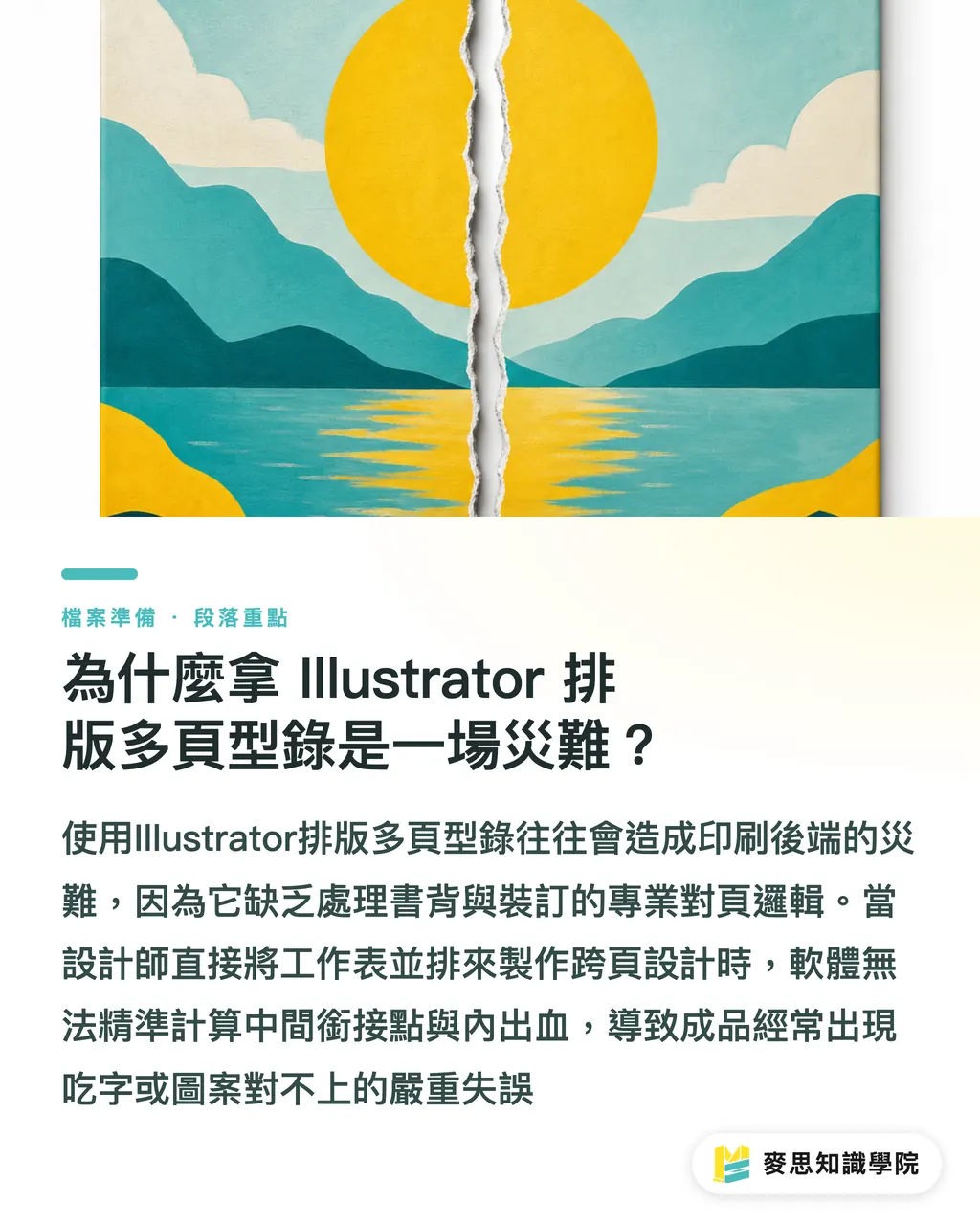
Lệch ảnh trang đôi và lỗi tràn lề xảy ra như thế nào?
Tôi đã thấy quá nhiều bản thiết kế trông rất mượt mà trên màn hình, nhưng khi in ra lại là một thảm họa. Chìa khóa nằm ở chỗ khi các artboard trong AI xếp khít nhau, bức ảnh chung của trang đôi sẽ không có khoảng không gian tràn lề độc lập cho từng trang. Khi file được đưa vào phần mềm bình bản, chúng tôi phải tách ra từng trang đơn để bình. Nếu trang bên trái thiếu 3mm tràn lề phải, trang bên phải thiếu 3mm tràn lề trái, thợ xén ở xưởng đóng sách chỉ cần xén lệch 1mm là hình ảnh trang đôi sẽ bị lệch ngay
・Đóng ghim lồng: Sách mỏng khoảng dưới 64 trang, có thể mở phẳng, độ lệch vẫn ở mức nhẹ
・Đóng gáy keo: Gáy sách ăn mất vài mm giấy, ảnh trang đôi không chừa tràn lề ở lề đóng gáy sẽ bị mất một khoảng hình
Đó là lý do tại sao những người làm lâu năm đều biết rằng, nếu muốn dàn trang sách thì tốt nhất nên dùng InDesign
Doanh nghiệp bắt buộc phải dàn trang bằng AI, các nhà in vừa và nhỏ nên xử lý thế nào?
Nếu thực tế là công ty chỉ trang bị Illustrator hoặc thiết kế chỉ biết dùng AI, quy trình '3 bước kiểm duyệt gửi in của MINDS (MS, in ấn thương mại phân khúc trung đến cao cấp tùy chỉnh hoàn toàn)' sau đây sẽ giúp chặn đứng 90% rủi ro phải in lại:
・Tách các artboard để tạo khoảng cách: Tuyệt đối không để các artboard trang trái và phải dính liền nhau. Hãy kéo giãn khoảng cách giữa các artboard (trang đơn) tối thiểu là 10mm để đảm bảo cả bốn phía của mỗi trang đều có khoảng tràn lề 3mm độc lập
・Cắt thủ công ảnh trang đôi: Đối với ảnh nền trải dài qua hai trang, hãy cắt đôi ảnh và dán riêng vào các artboard trang trái và trang phải, rồi kéo tràn lề 3mm ra phía ngoài cho từng bên
・Đặt tên và xuất file riêng biệt: Đặt tên artboard trực tiếp theo số trang (như P 01, P 02), chọn lưu dưới dạng 'Save As PDF' và đảm bảo đã tích chọn 'Use Document Bleed Settings'. Đừng lười tích chọn 'Preserve Illustrator Editing Capabilities', việc đó sẽ làm file PDF catalogue phình to lên vài GB, gây nghẽn mạng và treo máy khi truyền hoặc chuyển đổi file
Thiết lập layer và hoàn thiện file thế nào để tránh bị nhà in trả lại file?
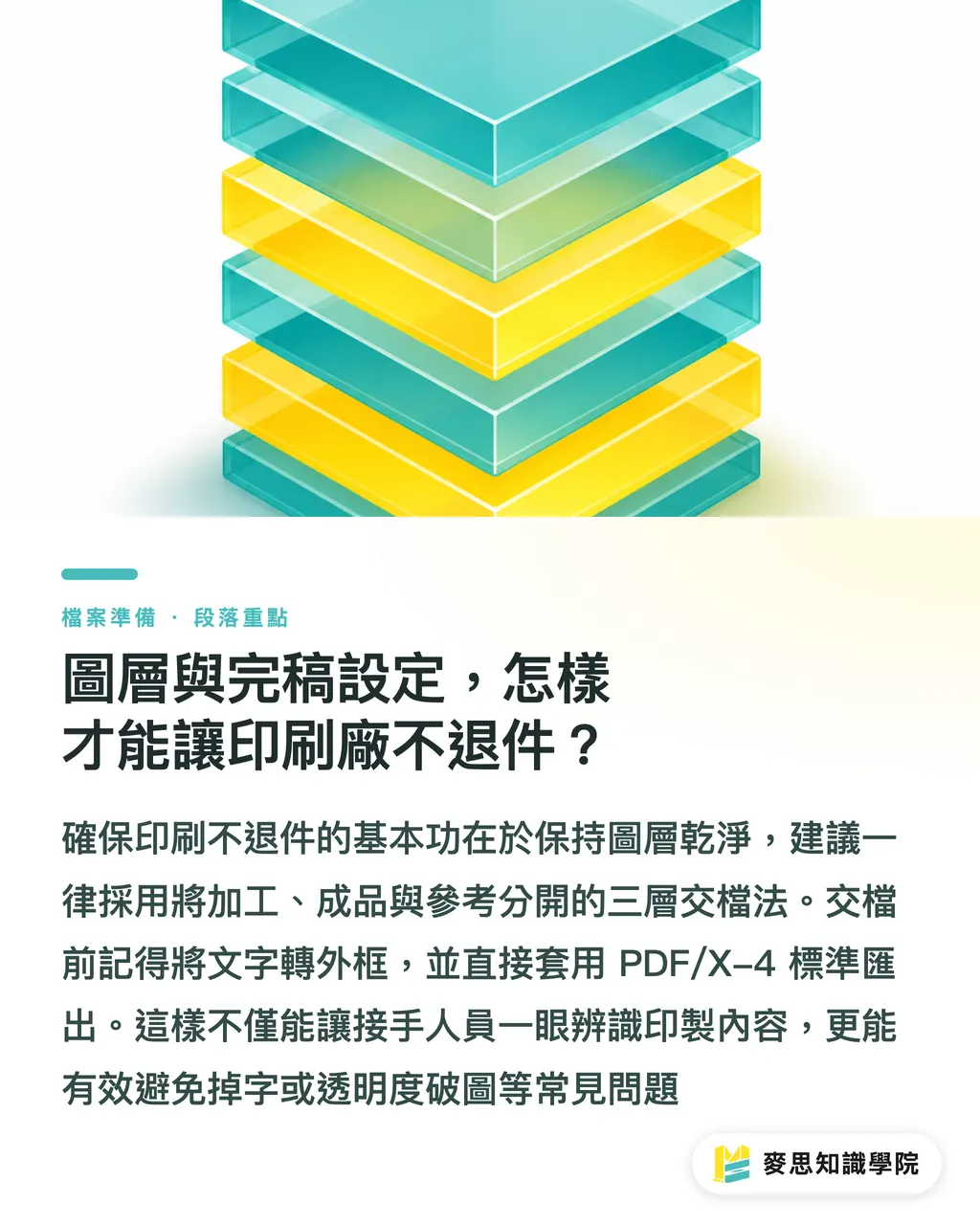
Để file Illustrator dễ chế bản thì việc quản lý layer gọn gàng là yêu cầu cơ bản. Tôi khuyên khách hàng nên áp dụng phương pháp 'bàn giao file chế bản 3 lớp của MINDS (MS)' để sắp xếp file: đặt đường khuôn bế và phủ UV định hình ở lớp trên cùng là 'Lớp gia công', tất cả hình ảnh và chữ hiển thị màu sắc in ở lớp giữa là 'Lớp thành phẩm', còn các đường hướng dẫn hoặc ảnh nền không in thì khóa ở lớp dưới cùng là 'Lớp tham chiếu'. Cách làm này giúp người tiếp nhận file nhận biết ngay những phần cần in và gia công. Khi xuất file PDF, nếu không chắc chắn nên chọn thế nào, hãy áp dụng trực tiếp tiêu chuẩn 'PDF/X-4' và nhớ convert chữ thành outline trước. Việc này sẽ tránh lỗi mất font hoặc vỡ hình do phối hợp độ trong suốt (transparency flattening) thường gặp ở tùy chọn mặc định 'High Quality Print'. Khi đặt hàng trực tuyến qua MINDS (MYS), file sạch sẽ giúp quy trình diễn ra trơn tru
Tóm tắt điểm chính
・Artboard của Illustrator không phải là trang đôi của phần mềm dàn trang, xếp sát nhau sẽ làm hỏng hoàn toàn phần tràn lề trang đôi
・Hình ảnh trang đôi trong AI bắt buộc phải cắt thủ công và chừa tràn lề 3mm độc lập cho từng trang trái và phải
・Không xuất file PDF quá nặng chứa đầy đủ khả năng chỉnh sửa của AI, hãy dùng tiêu chuẩn PDF/X-4 và tắt chức năng chỉnh sửa để nén dung lượng file tối đa
・Tạo thói quen áp dụng phương pháp bàn giao file chế bản 3 lớp của MINDS (MS): tách biệt lớp gia công, thành phẩm và tham chiếu để tránh kỹ thuật viên chế bản lấy nhầm đối tượng
Góc nhìn mở rộng
Sử dụng đúng công cụ giúp tiết kiệm vô số chi phí giao tiếp. Sự bất đồng giữa nhà in và nhà thiết kế phần lớn xuất phát từ khoảng cách nhận thức giữa 'những gì thấy trên màn hình' và 'đường xén vật lý'. Đối với các doanh nghiệp vẫn đang dùng Illustrator để gồng gánh catalogue nhiều trang, giải pháp ngắn hạn là tuân thủ nghiêm ngặt quy tắc tràn lề trang đơn và bàn giao file 3 lớp; nhưng về lâu dài, đội ngũ thiết kế phải chuyển sang logic dàn trang tiêu chuẩn của InDesign. Nếu các nhà phát triển công cụ duyệt file trực tuyến (SaaS) có thể tự động phát hiện và cảnh báo lỗi tràn lề nhiều artboard của Illustrator, họ sẽ giải quyết được chính xác điểm đau của các doanh nghiệp vừa và nhỏ trong khâu chuẩn bị file in trước khi sản xuất
FAQ / Câu hỏi thường gặp
- Tràn lề (Bleed) là gì, tại sao thiếu 3mm lại gặp sự cố?
- Tràn lề là phần đồ họa được mở rộng thêm 3mm ngoài kích thước thực tế nhằm bù đắp sai số khi xén giấy vật lý. Nếu thiếu 3mm này, khi dao cắt bị lệch sẽ xén vào phần giấy trắng chưa in, gây ra lỗi lộ viền trắng xung quanh mép thành phẩm
- Tại sao không thể thiết kế trực tiếp trên các artboard của Illustrator như trang đôi?
- Khi các artboard trong AI xếp khít nhau, bạn không thể thiết kế phần tràn lề độc lập cho các mép tiếp giáp ở giữa. Khi nhà in tách ra thành từng trang đơn để bình bản, lề đóng gáy sẽ thiếu khoảng bù xén cần thiết, khiến hình ảnh trang đôi không thể khớp nối hoàn hảo khi gia công
- Lưu file Illustrator dưới dạng PDF để gửi in mà dung lượng lên tới vài GB thì phải làm sao?
- Khi lưu file, trong hộp thoại Illustrator PDF, hãy bỏ tích chọn 'Preserve Illustrator Editing Capabilities' và chuyển cấu hình mặc định sang 'PDF/X-4'. Việc này thường sẽ nén dung lượng file xuống mức MB phù hợp để truyền tải
Bài viết liên quan





Bản tin In ấn × AI hàng tuần
Kiến thức in ấn và AI mà nhà thiết kế, thương hiệu và doanh nghiệp dùng được trước khi bắt tay — một email mỗi tuần
Công cụ miễn phí MINDS
Tính bình bản và kiểm tra file trước in — công cụ miễn phí, chạy ngay trên trình duyệt.
Tập đoàn MINDS
Cần dịch vụ in ấn hoặc quà tặng thực tế?
Từ in ấn cao cấp đến đặt hàng online và quà Tết — các thương hiệu thành viên của Tập đoàn MINDS lo phần còn lại.