

Tổng quan
Muốn bàn giao catalogue nhiều trang mà không mất hình, không rớt chữ, điểm cốt lõi là đừng cố dùng Illustrator để xử lý nhiều trang, đồng thời đưa vào áp dụng “SOP preflight và package file của MINDS (MS, in ấn thương mại tùy biến toàn phần phân khúc trung - cao cấp)”. Thông qua Preflight tích hợp trong InDesign để kiểm tra tự động và cơ chế Packaging để đóng gói file, mọi rủi ro được chặn lại trước khi giao cho nhà in
Preflight trước in và Packaging file là quy trình chuẩn dùng phần mềm dàn trang để tự động kiểm tra liên kết hình ảnh, độ phân giải, hệ màu và chữ bị tràn trước khi ấn phẩm được đưa đi in, sau đó gom file layout gốc, hình ảnh độ phân giải cao, font có bản quyền và file IDML hạ phiên bản vào cùng một thư mục
Vì sao dàn trang catalogue nhiều trang bằng Illustrator cứ bị nhà in trả file?
Chuyện này rất thường gặp
Nhiều doanh nghiệp quen dùng Illustrator để xử lý brochure sản phẩm vài chục trang. Kết quả là sau khi gửi in, lỗi thường xuất hiện ở phần cắt lệch, lộ viền trắng hoặc hình bị xê dịch
Illustrator thiếu cơ chế Master Page cho nhiều trang và tự động liên kết số trang. Với thiết kế trải trang, chỉ cần vị trí gấp hoặc cắt lệch một chút, mép trang sẽ lộ ra viền trắng rất khó coi
Trong thực tế sản xuất, có đến 70% ca trả file nhiều trang làm bằng Illustrator bị mắc ở lỗi cắt trải trang và đứt đường dẫn liên kết hình ảnh
Buông ra đi
Chuyển sang InDesign mới giải quyết tận gốc vấn đề cấu trúc của dàn trang nhiều trang
Khi file thiết kế dùng font thuê bao trên cloud nhưng lúc bàn giao lại không được đóng gói đúng cách, máy tính ở trung tâm xuất file trước in chỉ cần không truy cập được quyền font đó là sẽ tự thay bằng font mặc định. Kết quả là cả cuốn catalogue bị rớt chữ và biến dạng bố cục
Tùy chỉnh profile Preflight trong InDesign thế nào để bắt được lỗi ngầm?
Theo thống kê kiểm file trước in của MINDS, việc lập profile preflight riêng cho đội ngũ có thể giúp team thiết kế tiết kiệm ít nhất 80% thời gian chỉnh sửa qua lại trước khi bàn giao
Mở panel Preflight của InDesign và tự thiết lập trọn bộ quy tắc kiểm tra là bước đầu tiên để giảm lỗi xuống mức gần như bằng không:
・Chữ bị tràn khung (Text Overset): khung chữ quá nhỏ khiến một phần nội dung bị ẩn, Preflight sẽ lập tức đánh dấu cảnh báo đỏ
・Hình độ phân giải thấp (Low Resolution): tự động phát hiện file hình có effective PPI dưới 300, tránh tình trạng nhìn trên màn hình thì nét nhưng in ra lại thành dạng blur, vỡ hạt như mosaic
・Hệ màu RGB (Color Space): bắt các hình ảnh và đối tượng chưa chuyển sang CMYK hoặc màu pha Pantone, tránh lệch màu nghiêm trọng sau in
・Mất liên kết (Missing Links): định vị chính xác các file hình liên kết bị đổi đường dẫn hoặc chưa được đồng bộ cập nhật
Trước khi bấm xuất PDF, hãy chắc chắn đèn trạng thái ở cuối panel Preflight hiển thị màu xanh No errors. Điều đó nghĩa là file cơ bản đã vượt qua ngưỡng kỹ thuật của dây chuyền sản xuất

Vì sao convert chữ sang outline không phải thuốc tiên? Quyết định trước in về font và gáy đóng cuốn
Nhiều designer nghĩ rằng cứ chọn toàn bộ chữ rồi Create Outlines là an toàn tuyệt đối. Thật ra đây là một hiểu lầm lớn
Khi các đoạn nội dung dài bị convert sang outline, chữ sẽ mất hinting tinh chỉnh. Mép chữ khi in dễ bị dày mỏng không đều, đồng thời hoàn toàn mất khả năng chỉnh sửa nội dung về sau
Cách xử lý font chuẩn là đính kèm font có bản quyền khi package file, hoặc chọn nhúng đầy đủ bộ font khi xuất PDF
Ngoài font, phương thức đóng cuốn cũng ảnh hưởng trực tiếp đến bố cục dàn trang:
・Đóng keo gáy (Perfect Binding): bắt buộc chừa vùng mù đóng gáy 10-12 mm ở phía sát gáy của trang trong, tránh hình trải trang hoặc nội dung bị dính vào phần gáy sách
・Đóng ghim giữa (Saddle Stitching): cần lưu ý tổng số trang phải là bội số của 4, đồng thời tính đến hiện tượng creep khi số trang nhiều hơn
・Tính độ dày gáy: dựa trên định lượng giấy và số trang để tính chính xác bề rộng gáy catalogue, tránh chữ trên bìa bị lệch khỏi đường giữa khi cắt thành phẩm
Cấu trúc bàn giao chuẩn của Packaging file hoàn thiện trong InDesign là gì?
Sau khi xác nhận Preflight không còn lỗi, hãy chạy chức năng Packaging trong menu File
Phần mềm sẽ tự tạo một thư mục độc lập. Thư mục này chính là gói file chuẩn để giao cho nhà in
Đừng cố làm thủ công nữa
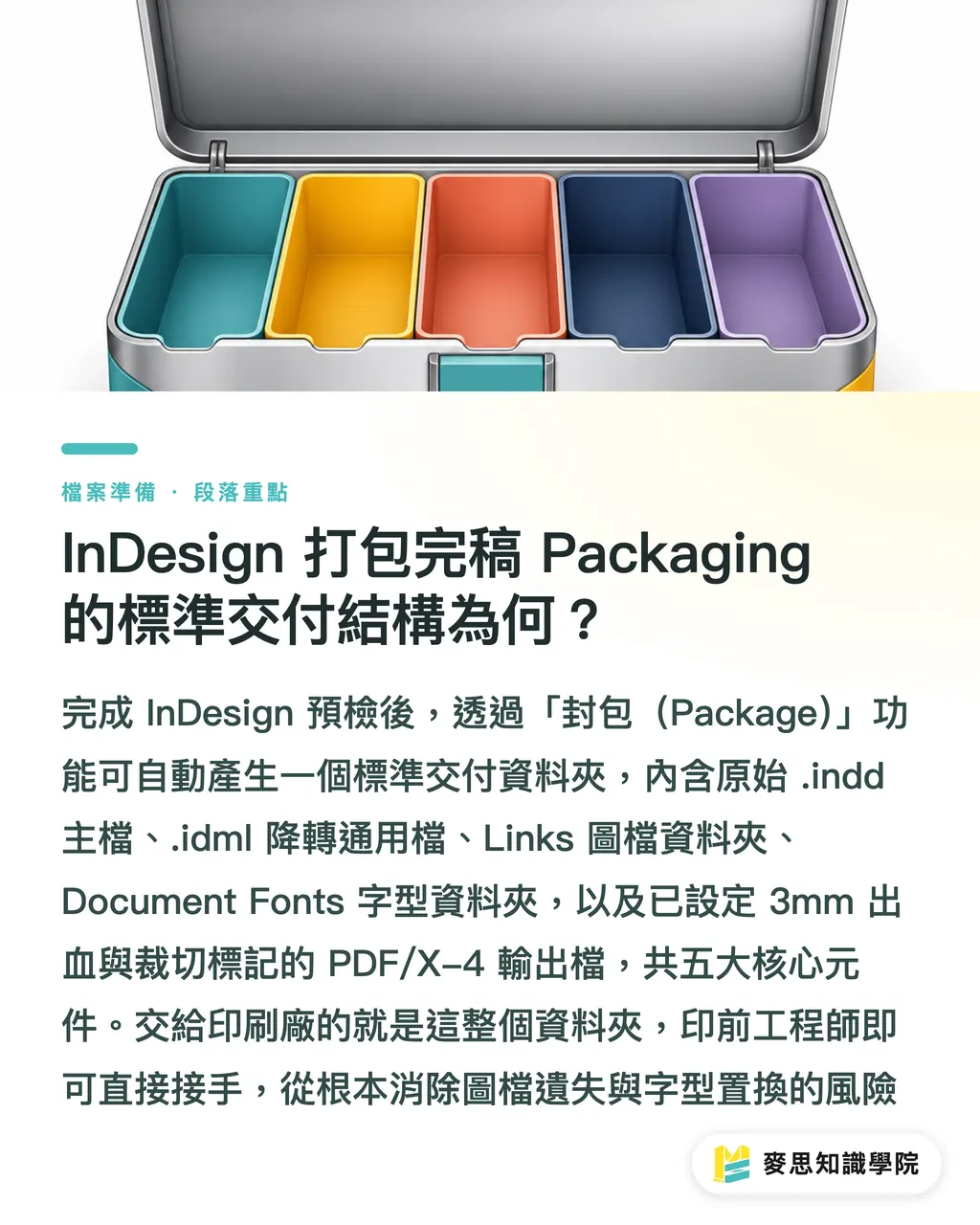
Khi tư vấn kỹ thuật dàn trang với đội ngũ cố vấn Học viện Tri thức Mai Strategy hoặc đặt in online qua Mai Printing, thư mục package hoàn chỉnh nên có 5 thành phần cốt lõi sau:
・File layout gốc .indd: giữ lại đầy đủ nhất thông tin layer và style
・File phổ thông hạ phiên bản .idml: bảo đảm các phiên bản InDesign cũ vẫn mở được file bình thường
・Thư mục hình Links: gom đầy đủ tất cả ảnh gốc liên kết ở CMYK 300 dpi độ phân giải cao
・Thư mục font Document Fonts: tự động sao chép các file font hợp pháp đã dùng trong dự án
・File PDF/X-4 cấp in ấn: file xuất đã thiết lập bleed 3 mm và crop marks chính xác
Với cấu trúc bàn giao chuẩn này, kỹ sư prepress có thể tiếp nhận và xuất file ngay, chặn triệt để rủi ro mất hình và thay font
Tóm tắt trọng điểm
・Dàn trang catalogue nhiều trang thì hãy dứt khoát bỏ Illustrator, chuyển sang InDesign để tránh lệch trang đối diện và lộ viền trắng
・Trước khi bàn giao, nhất định phải bật profile Preflight để tự động chặn chữ tràn khung và hình RGB dưới 300 dpi
・Nội dung dài tuyệt đối không tùy tiện convert sang outline. Hãy package kèm font hoặc nhúng font đầy đủ trong PDF để giữ chất lượng in
・Đóng keo gáy và đóng ghim giữa cần tính trước lề đóng cuốn và độ dày gáy, tránh nội dung hoặc hình bị phần gáy ăn mất
・Gói Packaging chuẩn bắt buộc gồm .indd, .idml, Links, Document Fonts và PDF dùng cho in
Suy nghĩ mở rộng
Hoàn thiện file catalogue nhiều trang không chỉ là kỹ thuật dàn trang. Đó còn là một chốt quan trọng trong phối hợp liên phòng ban và quản lý sản xuất của doanh nghiệp
Nhìn từ khâu prepress, ngày càng nhiều quy trình in kỹ thuật số và chế bản tự động đang đưa cơ chế preflight tự động vào vận hành
Nếu team thiết kế và bộ phận mua hàng thương hiệu có thể xây dựng SOP package chuẩn ngay từ giai đoạn dàn trang đầu vào, chi phí giao tiếp cho việc sửa file, in lại và trả file sẽ giảm rất mạnh
Bước tiếp theo nên đặt file profile Preflight làm template mặc định của team, đồng thời thực hiện checklist package trước mỗi lần gửi in, để bàn giao file trở thành một mắt xích tự động, trơn tru và có thể dự đoán
Đọc thêm
FAQ / Câu hỏi thường gặp
- Vì sao dàn trang catalogue nhiều trang bằng Illustrator dễ bị lệch trang đối diện?
- Illustrator thiếu Master Page cho nhiều trang và cơ chế quản lý bleed tự động. Thiết kế trải trang khi cắt rất dễ vì một sai lệch nhỏ mà lộ viền trắng hoặc không khớp mép. Sách, brochure nhiều trang nên dùng InDesign toàn bộ cho phần layout
- Vì sao sau khi package file InDesign nhất định phải kèm file IDML?
- IDML là định dạng phổ thông hạ phiên bản của InDesign. Khi nhà in hoặc trung tâm xuất file dùng phiên bản InDesign thấp hơn phiên bản của designer, họ vẫn có thể mở file trơn tru qua IDML mà không mất cấu trúc dàn trang
- Convert chữ sang outline khác gì với nhúng font?
- Convert sang outline biến chữ thành vector path, khiến chữ mất hinting, nét dễ dày mỏng không đều và không còn chỉnh sửa được. Nhúng font thì giữ dữ liệu chữ trong PDF, vừa duy trì chất lượng in độ phân giải cao, vừa bảo đảm không rớt chữ
- Vùng mù lề đóng gáy nên chừa bao nhiêu để không ăn vào chữ?
- Khi dùng đóng keo gáy, chữ và hình quan trọng ở phía sát gáy của trang trong cần chừa ít nhất 10-12 mm vùng mù đóng gáy, tránh nội dung bị che sau khi vào keo đóng cuốn
Bài viết liên quan




Bản tin In ấn × AI hàng tuần
Kiến thức in ấn và AI mà nhà thiết kế, thương hiệu và doanh nghiệp dùng được trước khi bắt tay — một email mỗi tuần
Công cụ miễn phí MINDS
Tính bình bản và kiểm tra file trước in — công cụ miễn phí, chạy ngay trên trình duyệt.
Tập đoàn MINDS
Cần dịch vụ in ấn hoặc quà tặng thực tế?
Từ in ấn cao cấp đến đặt hàng online và quà Tết — các thương hiệu thành viên của Tập đoàn MINDS lo phần còn lại.