

Tại sao trên màn hình nét căng mà gửi in lại thiếu file?
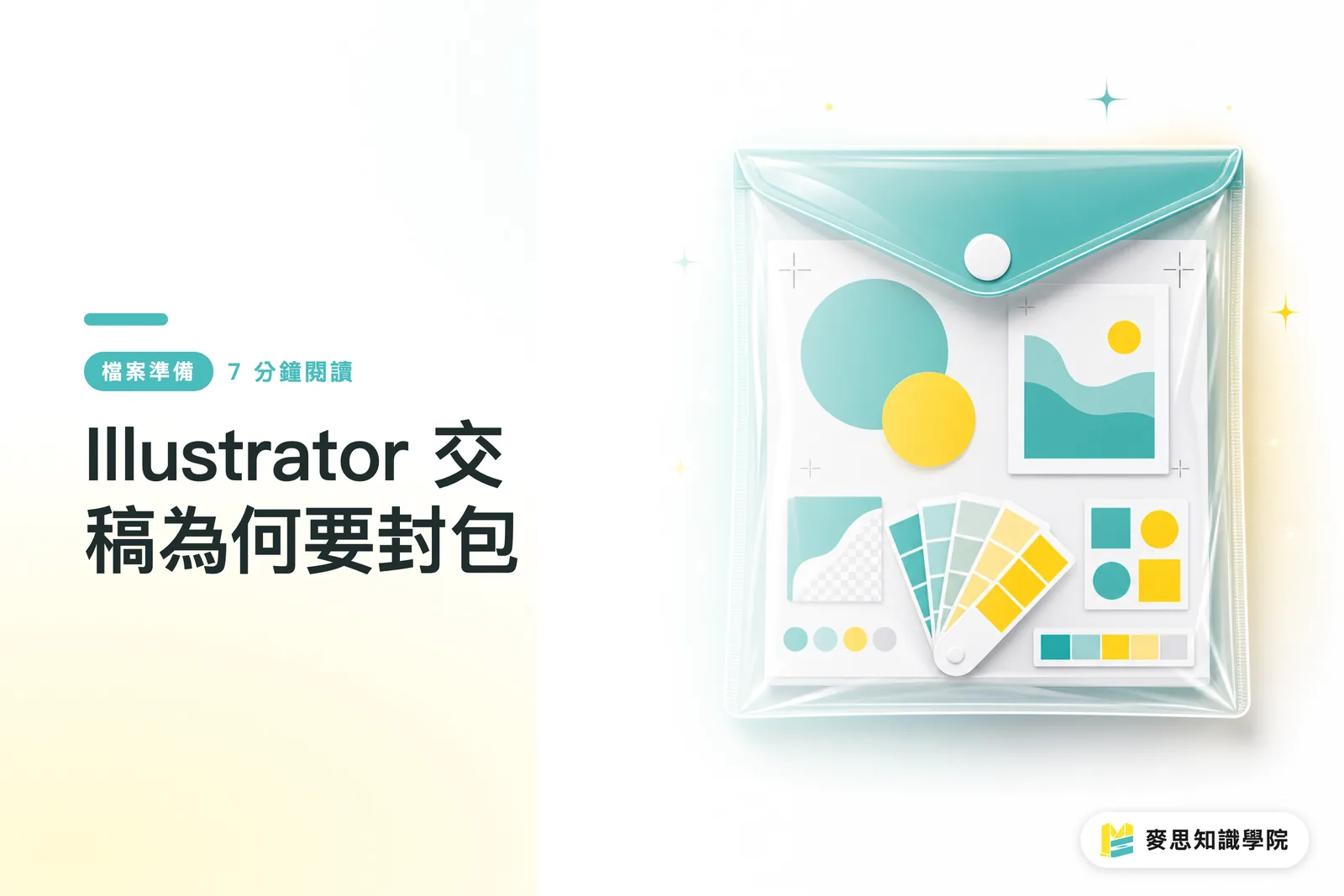
Cách giao file Illustrator an toàn nhất là dùng tính năng tích hợp «Package» (Đóng gói), gom trọn file AI, PDF, ảnh liên kết, phông chữ và các layer gia công vào chung một thư mục
Nhiều designer quen tay chỉ quăng mỗi file .ai, nhưng lại quên mất phần mềm mặc định để ảnh ở dạng «Linked Image» chứ không phải «Embed». Đổi máy khác mở lên là chịu chết, không đọc được hình
Trong khâu kiểm tra file hàng ngày tại In ấn MINDS, tình trạng thiếu file rồi bị trả về thế này chúng tôi gặp suốt
Để quy trình in ấn diễn ra trơn tru, tôi luôn khuyên khách hàng làm theo «3 bước kiểm file của MINDS (MS - dịch vụ in thương mại cao cấp hoàn toàn theo yêu cầu)»:
・① Mở được file gốc: Hạ phiên bản phần mềm phù hợp để cả hai bên đều mở file mượt mà
・② Tìm được tài nguyên: Hình ảnh đã nhúng hẳn hoặc có đính kèm thư mục Links, chữ đã được Create Outlines đầy đủ
・③ Rõ ràng quy trình: Đường khuôn bế và vị trí gia công sau in được chia layer tách biệt, kèm theo ghi chú phát in rõ ràng
Cơ chế Package rốt cuộc giải quyết vấn đề gì?
Package (Đóng gói): Là tính năng Illustrator tự động gom toàn bộ ảnh liên kết bên ngoài, phông chữ đã dùng trong file, rồi lưu cùng file chính và file xem trước vào chung một thư mục mới, đảm bảo tài nguyên không bị thất lạc khi chuyển file sang máy khác
Nhiều vụ bị trả file nhìn qua tưởng designer bất cẩn, nhưng thực chất là do chưa hiểu logic vận hành của Illustrator
File AI thường chỉ nhớ đường dẫn tới tấm ảnh trên máy tính ban đầu, khái niệm này gọi là «Linked Image» (Ảnh liên kết)
Ưu điểm là file chính rất nhẹ, chạy nhanh. Nhưng đến khi bạn gửi file cho nhà in thì tấm ảnh đó vẫn nằm ngoan ngoãn trên màn hình máy tính của bạn
Lúc xưởng in mở file ra, hệ thống không tìm thấy đường dẫn chỉ định, màn hình sẽ hiện lên một ô trống chéo gạch bự chảng
Nếu không muốn ngồi bấm «Embedded Image» (Nhúng ảnh) thủ công từng tấm làm dung lượng file vọt lên hàng trăm MB, Package chắc chắn là thao tác chuẩn đỡ tốn sức nhất
Thư mục giao file chuẩn dân in ấn nhìn vào hiểu ngay trông như thế nào?
Một file giao in chỉn chu khi mở ra không bao giờ chỉ có duy nhất một file gốc trơ trọi
Tạo cấu trúc thư mục cố định giúp tiết kiệm cực kỳ nhiều chi phí trao đổi. Cách làm này cũng áp dụng hoàn hảo khi bạn đặt in trên các nền tảng trực tuyến như MINDS Print
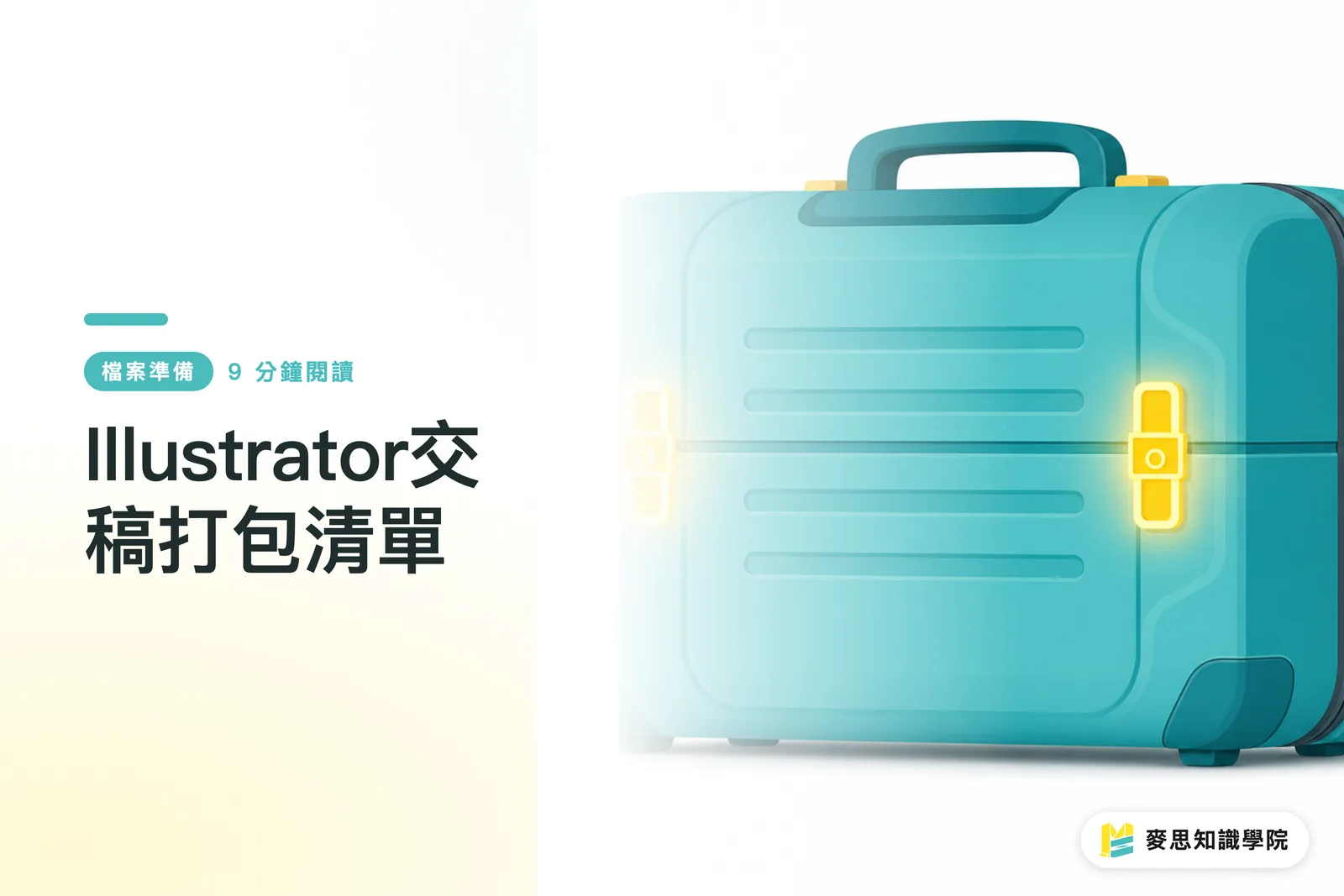
Một thư mục giao in tiêu chuẩn nên trông như thế này:
・File AI gốc: Tên file ghi rõ tên dự án và ngày tháng, phân chia layer rõ ràng như layer in và layer gia công
・File PDF xem trước: Xưởng in sẽ dùng PDF để đối chiếu xem file AI mở ra có bị lệch chữ hay mất nét không, đây là lá bùa hộ mệnh quan trọng nhất
・Thư mục Links: Chứa toàn bộ file ảnh liên kết liên quan, độ phân giải phải đạt từ 300dpi trở lên
・Ghi chú xử lý phông chữ: Nhớ «Create Outlines» (Tạo đường viền) cho toàn bộ văn bản
・Phiên bản và lịch sử chỉnh sửa: Nếu qua nhiều lần sửa đổi, hãy dùng file txt ghi chú rõ phiên bản chốt cuối cùng, tránh in nhầm bản cũ
Mở file cross-platform (khác máy) còn có những bẫy ẩn nào?
Ngoài thiếu ảnh, lỗi nhảy phông và tính lại hiệu ứng độ trong suốt (opacity) cũng là những tai hại phổ biến
Một số designer dùng phông chữ lạ nhưng quên convert outline, phần mềm pre-press sẽ tự động lấy phông mặc định của hệ thống thay thế, khiến toàn bộ layout nát bét trong chớp mắt
Một điểm khác rất dễ bỏ sót là độ tương thích của hiệu ứng
Khi bạn dùng nhiều hiệu ứng trong suốt, bóng đổ hoặc plugin của bên thứ ba, việc hạ phiên bản file hoặc mở ở môi trường khác hay làm hiệu ứng bị lỗi, gây ra viền trắng hoặc vỡ hình
Tôi nhiệt liệt khuyên bạn nên «Rasterize» (Điểm ảnh hóa) các hiệu ứng phức tạp và dải màu chuyển (gradient) trước khi giao file, đồng thời nhớ gửi kèm file PDF độ phân giải cao
Định dạng PDF giúp khóa chặt hiển thị hình ảnh. Khi kỹ thuật viên pre-press đối chiếu phát hiện hiệu ứng trên file AI bị lỗi, họ có thể đạp phanh kịp thời, chặn đứng sự cố trước khi ra kẽm
Tóm tắt trọng tâm
・Mặc định của phần mềm là Linked Image chứ không phải Embedded Image, không dùng Package hoặc không gửi kèm ảnh thì bản in sẽ bị ô trống gạch chéo
・Thực hiện đúng 3 bước kiểm file của MINDS (MS): Mở được file gốc, Tìm được tài nguyên, Rõ ràng quy trình sẽ tiết kiệm được rất nhiều thời gian trao đổi
・File PDF xem trước là cứu tinh ngăn chặn lỗi nhảy phông và vỡ hiệu ứng, bắt buộc phải đính kèm khi giao in
・Các hiệu ứng trong suốt và bóng đổ phức tạp rất dễ bị tính toán sai khi mở trên máy khác, rasterize trước khi giao in là an toàn nhất
Góc nhìn mở rộng
Từ kinh nghiệm thực chiến của tôi, sự cố ở khâu pre-press thường xuất phát từ việc quản lý file chưa vững
Designer đóng gói file chuẩn là tự bảo vệ mình, xưởng in nhận file đúng quy cách cũng bắt tay vào làm được ngay, đảm bảo tỷ lệ thành phẩm đạt chuẩn
Khi cả hai bên dùng chung một ngôn ngữ và tiêu chuẩn xử lý file, chúng ta có thể dành thời gian thảo luận về chất liệu giấy và chi tiết gia công, thay vì tốn công đi đòi từng tấm ảnh tách nền bị thiếu
FAQ / Câu hỏi thường gặp
- Tôi nhúng thẳng tất cả hình ảnh vào file luôn được không, khỏi cần dùng tính năng Package?
- Được chứ, nhưng nhúng quá nhiều ảnh độ phân giải cao sẽ làm file AI phình to kinh khủng, lưu hay gửi đều chậm. Package giúp file chính vừa nhẹ vừa đảm bảo không sót tài nguyên
- Tại sao tôi đã đính kèm phông chữ vào thư mục rồi mà xưởng in vẫn báo bị lỗi phông?
- Khác hệ điều hành hoặc khác phiên bản phần mềm vẫn có rủi ro khi load phông. Cách an toàn nhất là Create Outlines biến toàn bộ chữ thành dạng hình họa ngay trên file AI giao in
- Nếu tôi in qua các nền tảng đặt hàng trực tuyến thì có cần gửi thư mục Package không?
- Tùy quy định từng nền tảng, có nơi chỉ nhận file PDF. Nhưng việc đóng gói và lưu giữ file gốc trước khi gửi in là thói quen tốt, sau này cần sửa hoặc in sản phẩm khác sẽ không lo thất lạc tài nguyên
Bài viết liên quan


Bản tin In ấn × AI hàng tuần
Kiến thức in ấn và AI mà nhà thiết kế, thương hiệu và doanh nghiệp dùng được trước khi bắt tay — một email mỗi tuần
Công cụ miễn phí MINDS
Tính bình bản và kiểm tra file trước in — công cụ miễn phí, chạy ngay trên trình duyệt.
Tập đoàn MINDS
Cần dịch vụ in ấn hoặc quà tặng thực tế?
Từ in ấn cao cấp đến đặt hàng online và quà Tết — các thương hiệu thành viên của Tập đoàn MINDS lo phần còn lại.