

Vì sao tệp gửi đến xưởng in lại bốc hơi hình ảnh một cách kỳ lạ
Lý do là khi bạn đặt ảnh vào Illustrator, mặc định hệ thống dùng chế độ "liên kết", phải nắm rõ quan niệm này thì mới chấm dứt được việc trả hàng
Theo quan điểm mà Học viện Tri thức Mai Strategy vẫn hay truyền bá: hình hiện trên màn hình chưa chắc tệp đã thực sự chứa hình đó
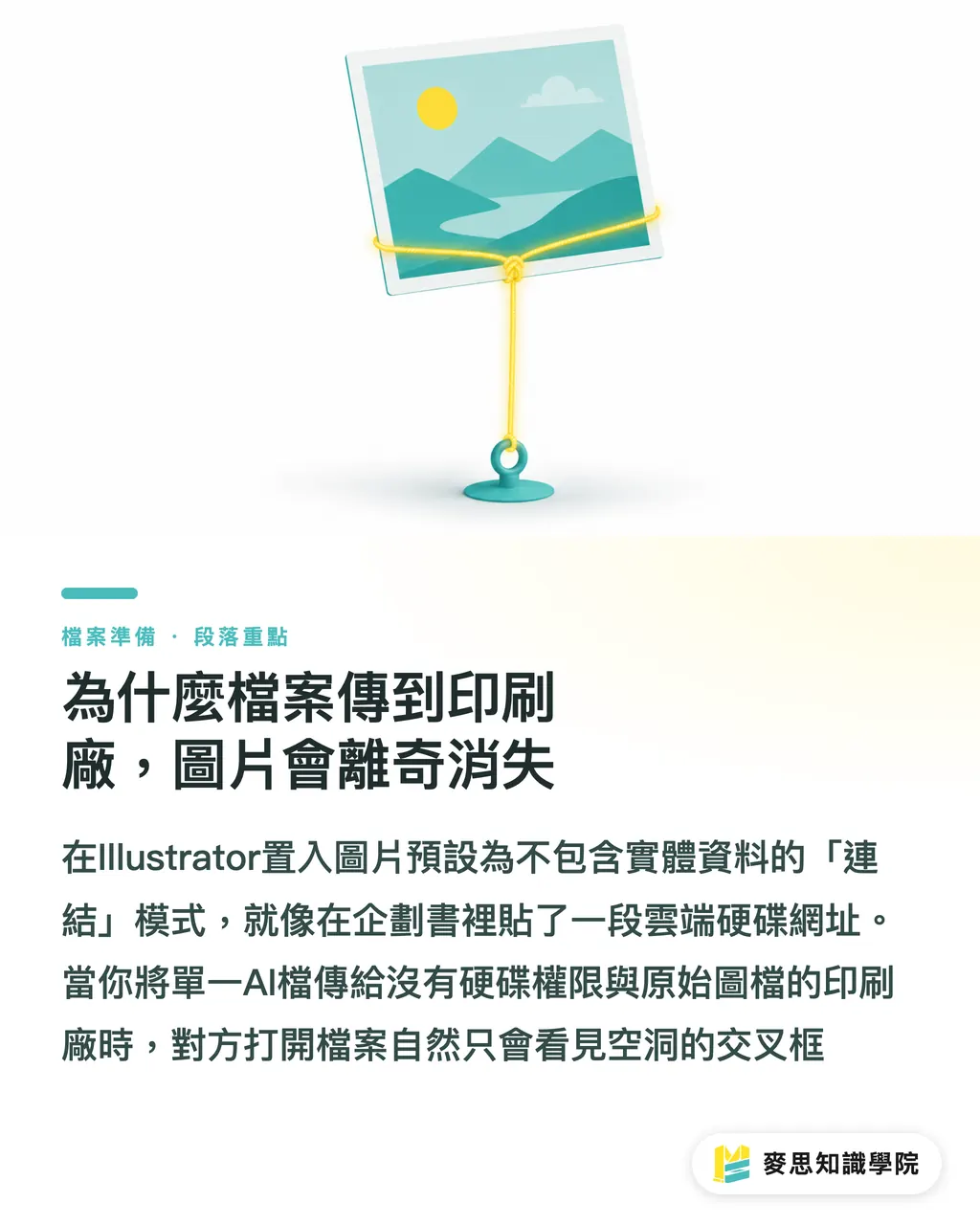
Khi bạn chỉ kéo thả ảnh vào bảng v�, hệ thống thực ra đang tạo ra một s�i dây dẫn ảo
Liên kết hình (Link): chế độ mặc định khi đặt ảnh vào Illustrator, bên trong tệp AI không chứa dữ liệu thực của ảnh, chỉ ghi lại đường dẫn lưu trữ và tên tệp trong ổ cứng máy tính của bạn; ưu điểm là giữ cho tệp AI nhẹ, nhược điểm là hễ dời ảnh gốc hoặc mở trên máy khác là lập tức lỗi mất liên kết
Tôi hay ví, chế độ liên kết giống như bạn dán một đường link ổ cứng đám mây vào bản kế hoạch
Chỉ cần tệp vẫn còn trên máy bạn, đường dẫn chính xác, Illustrator sẽ bám theo sợi dây này mà kéo ảnh ra hiển thị
Nhưng khi bạn gửi đi chỉ một tệp AI, người nhận không có quyền truy cập ổ cứng lẫn tệp ảnh gốc của bạn, mở ra đương nhiên chỉ thấy khung gạch chéo rỗng
Nhìn từ các case thương mại tôi mới xử lý gần đây, chỉ riêng việc thiếu ảnh kèm theo đã khiến quy trình qua lại kéo dài trung bình nửa ngày trở lên
Liên kết và nhúng khác nhau ở chỗ nào? Tôi nên chọn thế nào
Thấy liên kết dễ hỏng vậy thì nhét hết ảnh vào trong tệp cho rồi
Đó là cực còn lại, gọi là "nhúng" (Embed)
Nhúng hình (Embed): hành động ép toàn bộ dữ liệu điểm ảnh của ảnh ngoài vào th�ng tệp Illustrator; cách này đảm bảo ảnh và tệp AI đi đôi, chuyển máy không sợ mất ảnh, nhưng cái giá là dung lượng tệp AI phình to chóng mặt, thậm chí kéo chậm cả máy
Hai chế độ này không có đúng sai tuyệt đối, tôi ở hiện trường thường khuyên căn cứ theo giai đoạn dự án mà quyết
Nếu bạn gửi cho nền tảng đặt in online như MINDS (MYS), mà bản thiết kế đã chốt cuối và số lượng hình không nhiều (ví dụ một tấm poster hoặc danh thiếp), thì vào control panel bấm nhúng luôn là gọn nhất
Nhưng với catalog vài chục trang hoặc bản phức tạp chứa nhiều ảnh chụp độ phân giải cao, nhúng hết là thảm họa
Tôi từng thấy khách nhúng hơn hai mươi ảnh chất lượng cao, tệp AI phình quá 1GB, đến lúc lưu cũng treo máy
Đối với bản nhiều hình, phức tạp, hoặc cần cộng tác xuyên máy, giữ liên kết mới là cách làm chuyên nghiệp
Trung tâm điều khiển để tìm lại ảnh bị mất: đọc bảng Links thế nào
�ể nắm trong tệp có những hình nào, bạn phải tận dụng bảng Links Panel
Đây là cái máy X-quang để nhân viên tiền in rà soát tệp, nhìn một cái thấu hết mọi mầm bệnh
Mở bảng ra, bạn sẽ thấy danh sách toàn bộ hình đã đặt vào
・Kiểm tra trạng thái: bên phải tên tệp nếu có biểu tượng móc xích là đang liên kết, có biểu tượng nhỏ là đã nhúng
・Liên kết lại: gặp dấu chấm than hoặc chữ thập đỏ, nghĩa là đường dẫn đứt, bấm biểu tượng Relink bên dưới bảng để đi tìm lại tệp trong � cứng
・Kiểm tra thông số: bung chi tiết, có thể xem ngay độ phân giải (PPI) và chế độ màu của ảnh đã đúng CMYK chưa
Rất nhiều designer bỏ qua sức mạnh của bảng này
Trước khi bàn giao tệp, bỏ ba mươi giây mở bảng Links quét một lượt, xác nhận không có dấu chấm than và cảnh báo đỏ mất tệp
Chỉ động tác đơn giản này đã tiết kiệm cho bạn mọi ngượng ngùng và thời gian bổ sung tệp sau đó
Lá chắn mà xưởng in không nói với bạn: tính năng đóng gói tệp
Khi dự án của bạn vẫn duy trì liên kết với nhiều hình, mà bắt buộc phải giao tệp cho người khác, thì phải làm sao
Lúc này phải nhờ đến liều thuốc tốt nhất có sẵn trong Illustrator: tính năng Package
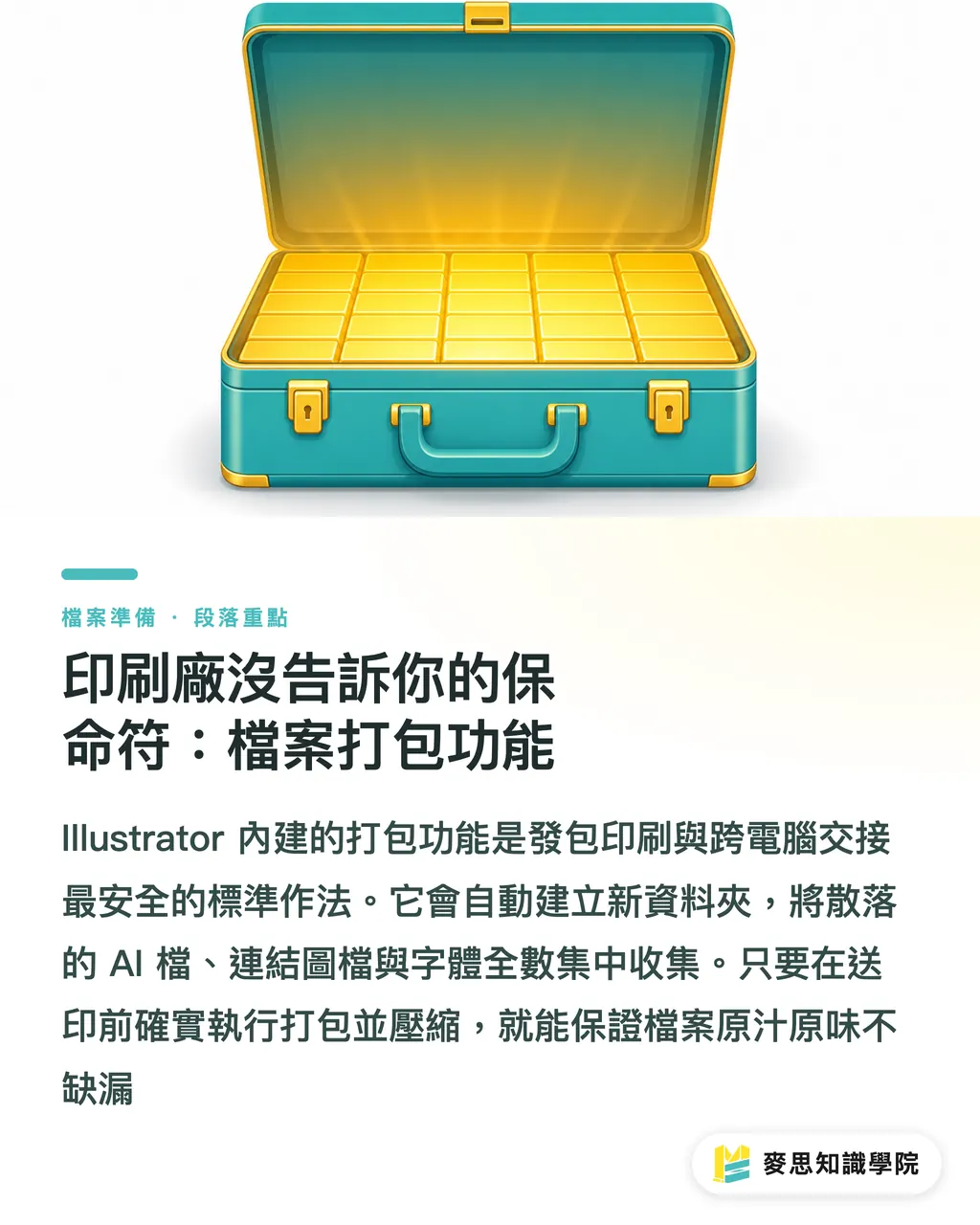
Package: cơ chế tổng hợp tệp có sẵn của Illustrator, hệ thống tự tạo một thư mục mới, rồi sao chép tệp AI hiện tại, toàn bộ hình liên kết và font chữ gom hết vào đó, là cách xử lý chuẩn mực và an toàn nhất khi giao tệp xuyên máy và gửi xưởng in
Qua menu File > Package, phần mềm sẽ giúp bạn gom lại các hình đang rải khắp ổ cứng
Tôi thường yêu cầu đội thiết kế áp theo quy trình ba cửa gửi in của MINDS (MS, in thương mại cao cấp full tùy chỉnh) để tránh sót
・Cửa một: xác nhận kích thước bản chốt, vùng bù mép và đường cắt đã đặt đúng chưa
・Cửa hai: mở bảng Links xác nhận không đứt chuỗi, đồng thời chuyển chữ thành outline (hoặc xác nhận font cho phép đóng gói)
・Cửa ba: chạy Package, nén thư mục sinh ra thành tệp ZIP rồi mới gửi
Tệp nén sinh ra sẽ có một thư mục Links đầy ảnh, cùng một thư mục Fonts đầy font
Dù bạn bàn giao cho đồng nghiệp ngồi bàn kế, hay gửi cho MINDS (MS) làm bản in cao cấp tùy chỉnh, mở ra đảm bảo giữ nguyên vị
T�ng kết trọng tâm
・Hình trên màn hình có khi chỉ là bóng ma của đường dẫn, tệp AI không có ảnh thực mà gửi in thì chắc chắn thiếu hình
・Bản chốt ít hình thì nhúng thẳng cho gọn, dự án nhiều hình phức tạp nên giữ liên kết để bảo toàn hiệu năng phần mềm
・Trước khi gửi in nhất định mở bảng Links, ba mươi giây quét sạch dấu chấm than và chữ thập đỏ là chặn được nguy cơ trả hàng
・Tận dụng tính năng Package tự động gom ảnh và font, đó là nền tảng cơ bản của designer chuyên nghiệp khi cộng tác xuyên máy
Suy ngẫm mở rộng
Nhìn từ xu hướng tự động hóa duyệt bản tiền in, hiện đã có không ít hệ thống đám mây bắt lỗi mất ảnh và thiếu độ phân giải ngay khi người dùng upload, chỉ trong tích tắc
Nhưng công cụ có tiến đến đâu, logic quản lý tệp ở đầu nguồn vẫn là gốc rễ
Với phía thiết kế, xây dựng cấu trúc lưu trữ tệp chuẩn hóa và tập thói quen đóng gói, không chỉ giảm mạnh tỷ lệ trả hàng của xưởng in, mà còn là nền tảng then chốt để dự án sau này tái sử dụng và tiếp nhận trôi chảy
FAQ / Câu hỏi thường gặp
- Tại sao tôi đã kéo hình vào Illustrator rồi, mà sang máy khác lại không thấy
- Vì mặc định là chế độ liên kết, tệp AI chỉ ghi nhớ đường dẫn ảnh gốc trong ổ cứng của bạn, sang máy khác không tìm được đường dẫn cũ thì hiện mất liên kết
- Tôi bấm nhúng hết tất cả hình có phải an toàn nhất không
- Ảnh đơn l� nhỏ thì được, nhưng nếu nhiều hình hoặc độ phân giải cao, nhúng hết sẽ khiến tệp AI phình quá lớn, lưu chậm thậm chí sập phần mềm
- Trong thư mục sinh ra từ tính năng Package có những gì
- Gồm tệp AI gốc bạn đã lưu, một thư mục Links gom mọi hình đã dùng, và một thư mục Fonts thu font chữ
- Nếu font không cho phép đóng gói thì phải làm sao
- Font thuộc bản quyền có thể không cho phép sao chép khi đóng gói, lúc này cách chắc nhất là trước khi lưu hãy chuyển toàn bộ chữ sang outline, biến chữ thành hình
Bài viết liên quan



Bản tin In ấn × AI hàng tuần
Kiến thức in ấn và AI mà nhà thiết kế, thương hiệu và doanh nghiệp dùng được trước khi bắt tay — một email mỗi tuần
Công cụ miễn phí MINDS
Tính bình bản và kiểm tra file trước in — công cụ miễn phí, chạy ngay trên trình duyệt.
Tập đoàn MINDS
Cần dịch vụ in ấn hoặc quà tặng thực tế?
Từ in ấn cao cấp đến đặt hàng online và quà Tết — các thương hiệu thành viên của Tập đoàn MINDS lo phần còn lại.