

Tổng quan
Trước khi gửi in, cần xác nhận hình ảnh đang là 'linked' hay 'embedded': hình linked phải giao kèm file gốc, còn hình embedded đã được nhúng vào file hoàn chỉnh; khi MINDS xử lý file in thương mại, thường áp dụng 'Ba cửa ải giao in của MINDS (MS)' để kiểm tra hình ảnh, font chữ và xuất PDF, chặn lỗi mất liên kết trước khi xưởng in mở file
Tại sao file trông ổn trên máy mình, đến xưởng in lại mất hình?
'Hình ảnh linked' nghĩa là file InDesign hay Illustrator chỉ lưu đường dẫn và ảnh xem trước, còn file gốc vẫn nằm ở thư mục ngoài; nếu quên gửi kèm file gốc khi giao in, xưởng in mở file ra sẽ thấy cảnh báo mất liên kết
Kiểu bị trả file này tôi đã thấy quá nhiều lần. Điển hình nhất là name card, catalogue, hộp đóng gói trông đầy đủ ở bên thiết kế, nhưng xưởng in mở ra lại thiếu 1 hình chủ đạo, hoặc chỉ còn ảnh xem trước độ phân giải thấp
Cách dùng linked có hai lý do rất tiện trong giai đoạn thiết kế
・File nhẹ hơn — catalogue InDesign chứa 30 ảnh sản phẩm sẽ không bị phình to
・Hình ảnh có thể cập nhật độc lập — khi nhiếp ảnh gia chỉnh xong ảnh, chỉ cần thay file gốc là layout tự đọc phiên bản mới
Vấn đề cũng chính ở đây: hình linked giống như một 'địa chỉ' trong tài liệu, chứ không phải bản thân hình ảnh; địa chỉ hỏng, thư mục đổi tên, hình không được gửi kèm — xưởng in sẽ không tìm được file gốc
Khi MINDS nhận in thương mại tùy chỉnh cao cấp, điều đáng sợ nhất không phải khách dùng hình linked, mà là file không qua Package, cũng không có PDF kiểm tra — khi đó đầu xuất chỉ biết đoán, mà xưởng in là nơi không thể để chuyện đoán xảy ra
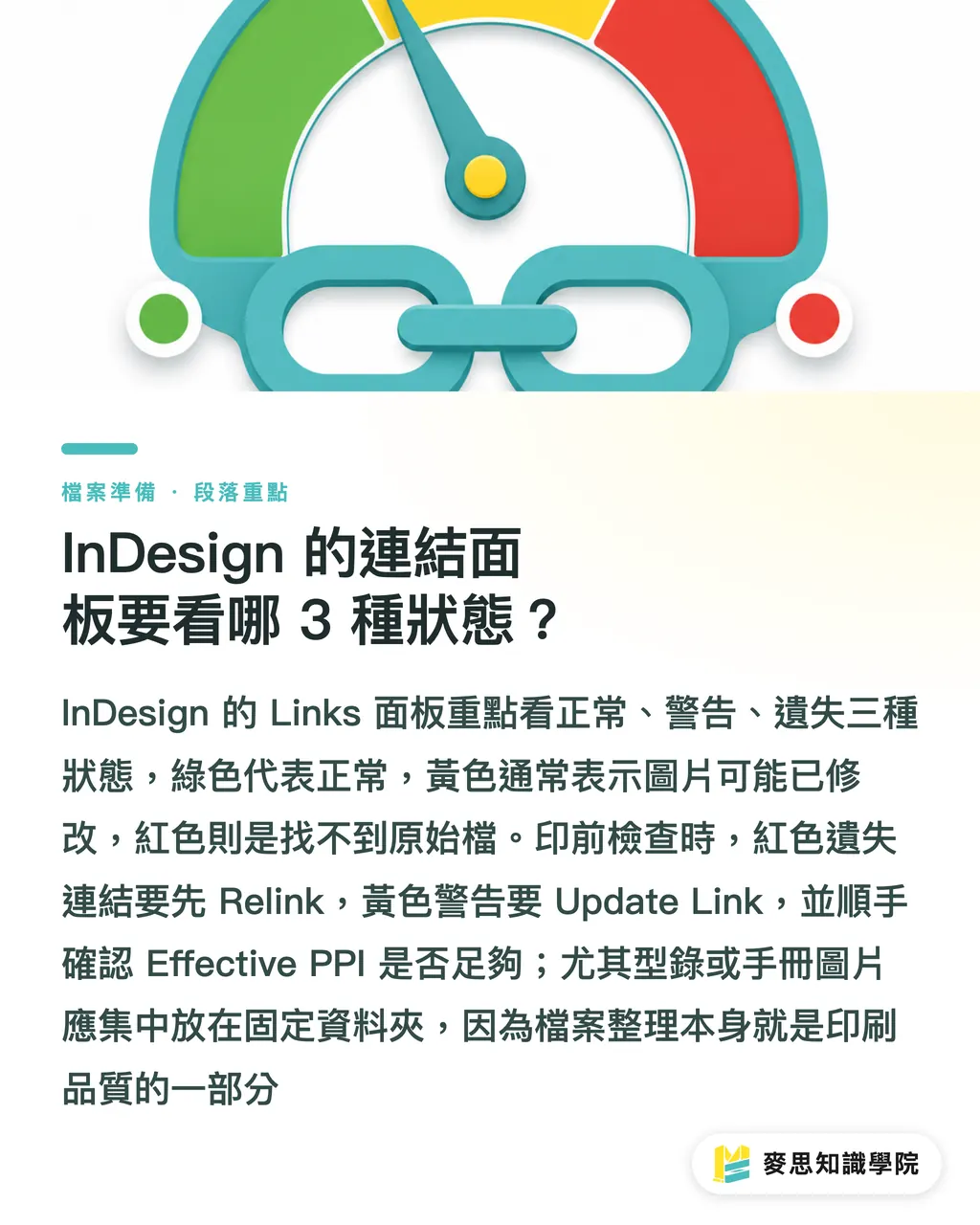
Panel Links trong InDesign cần xem 3 trạng thái nào?
Panel Links trong InDesign có 3 trạng thái cần nắm: bình thường, cảnh báo và mất liên kết; có thể nhận biết nhanh qua biểu tượng và màu sắc — xanh là bình thường, vàng là ảnh có thể đã thay đổi, đỏ là không tìm thấy file gốc
Khi kiểm tra trước in, tôi sẽ yêu cầu designer làm ít nhất 4 bước này
・Mở Window > Links để hiển thị tất cả hình đã đặt vào
・Xem từng biểu tượng trạng thái, liên kết mất màu đỏ thì Relink ngay
・Cảnh báo màu vàng thì Update Link, đảm bảo layout đang dùng hình mới nhất
・Kiểm tra Effective PPI — hình dùng cho in thường cần chú ý xem độ phân giải có đủ không
Đây là nhận định thực tế: liên kết mất màu đỏ còn rắc rối hơn ảnh độ phân giải thấp, vì ảnh thấp ít nhất còn biết vấn đề ở đâu, còn liên kết mất thường đồng nghĩa đầu xuất không lấy được tài liệu đúng
Nếu là catalogue từ 16 trang trở lên, DM, tài liệu sản phẩm, tôi sẽ gợi ý gom tất cả hình vào một thư mục cố định như Links hoặc Images, không để rải rác ở desktop, thư mục download hay file tạm từ LINE
Sắp xếp file không phải việc hành chính — đó là một phần của chất lượng in ấn
Đóng gói bằng Package thế nào để không sót hình sót font?
Package là tính năng gọn gàng nhất của InDesign trước khi gửi in — nó tập hợp tài liệu, hình linked, font chữ và báo cáo xuất vào cùng một thư mục, để xưởng in nhận được đầy đủ tài liệu
Quy trình thực tế có thể làm theo 6 bước
・Mở file InDesign, lưu lại một lần
・Vào File > Package, kiểm tra Preflight Summary
・Xác nhận Missing Links và Missing Fonts không có cảnh báo
・Chọn Package, chỉ định thư mục đóng gói mới
・Tích chọn tùy chọn sao chép hình linked và font
・Sau khi đóng gói xong, mở thư mục kiểm tra có đủ tài liệu, Links, Fonts và file mô tả
Tôi xem Package như một 'hộp bàn giao', không phải file nén đơn thuần; khi bên thiết kế, bên mua hàng và xưởng in cùng nhận một hộp tài liệu, mới có cơ sở cùng chịu trách nhiệm trên một bản hoàn chỉnh
Nếu bạn là doanh nghiệp vừa và nhỏ tự đặt hàng, với loại in lẻ đặt online như MINDS, cách ổn nhất là upload PDF in, rồi giữ lại Package gốc để tra cứu; PDF dùng để xuất, Package dùng để giải quyết tranh chấp
Hình ảnh trong Illustrator khi nào nên embed?
Hình embed trong Illustrator là đưa ảnh ngoài trực tiếp vào trong file .ai; ưu điểm là file ít bị mất hình, nhưng đánh đổi bằng dung lượng tăng và việc cập nhật ảnh về sau cũng rắc rối hơn
Có 3 cách kiểm tra và xử lý hình trong Illustrator
・Mở Window > Links, xem hình đang là linked hay embedded
・Chọn hình linked, rồi từ panel Links chọn Embed Image
・Sau khi embed, lưu lại — dung lượng file thường tăng rõ, nhất là khi có nhiều ảnh độ phân giải cao hoặc PSD lớn
Khi nào tôi gợi ý embed?
・Poster đơn, sticker, card nhỏ — ít hình, file cần chuyển qua nhiều đầu mối
・File hoàn chỉnh chỉ cần giao một bản .ai hoặc PDF in, không dự tính đổi hình nữa
・PDF xuất từ Canva hoặc công cụ thiết kế online, người thiết kế sẽ không giao thêm thư mục ảnh gốc
・Bên khách hàng quản lý file lỏng lẻo, nhiều file rời còn dễ thất lạc hơn một file lớn
Khi nào tôi không gợi ý embed toàn bộ?
・Catalogue sản phẩm có 20 ảnh hàng hóa trở lên — file sẽ nặng, mở và lưu đều chậm
・Hình còn đang chỉnh màu — embed xong mỗi lần cập nhật lại phải đặt lại từ đầu
・Nhiều người cùng làm việc, cần giữ ảnh có thể thay thế và theo dõi phiên bản
Thói quen của tôi rất đơn giản: layout còn đang sửa thì dùng linked; cần giao in thì giao PDF kèm Package; ít hình mà luân chuyển phức tạp thì mới cân nhắc embed
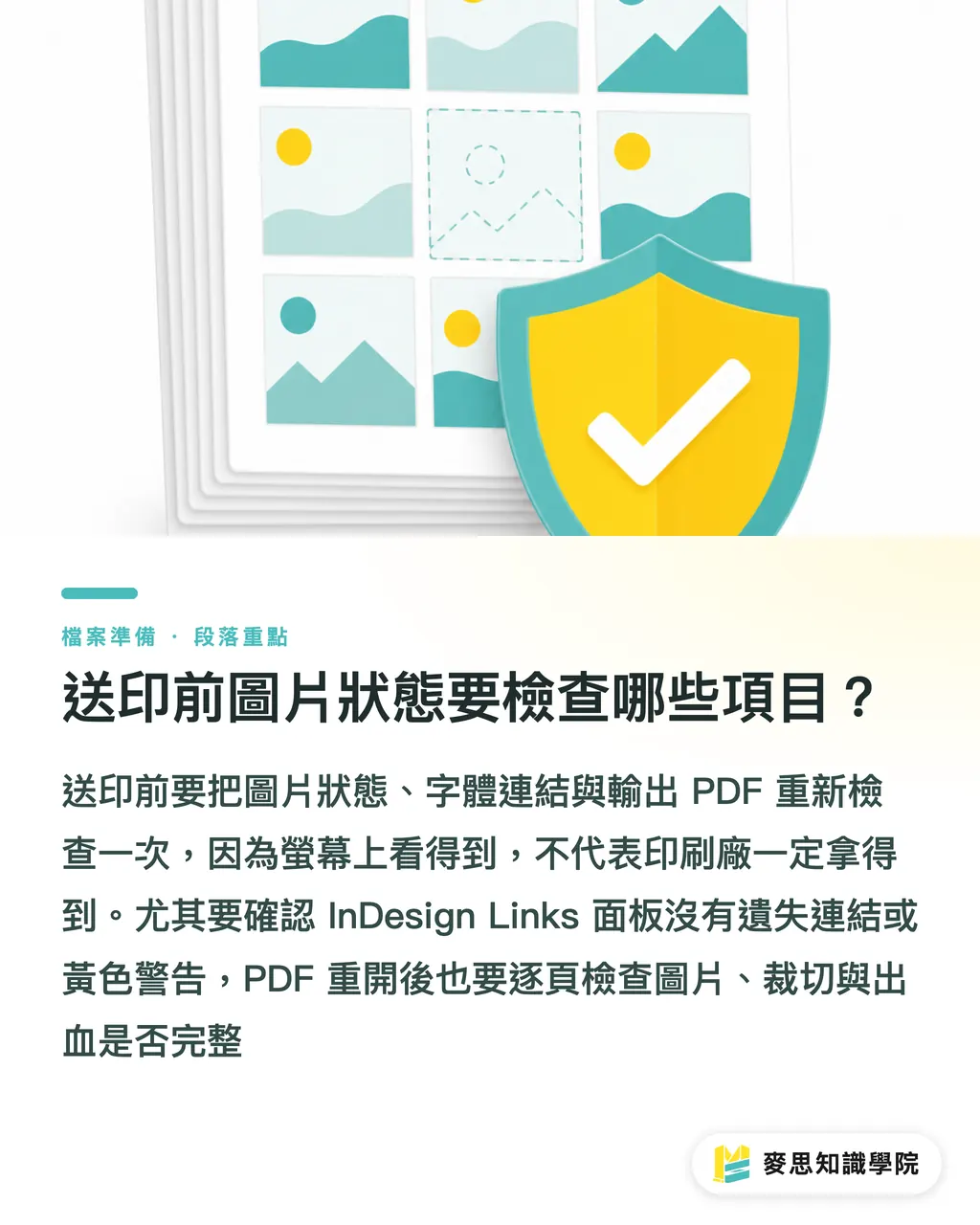
Trước khi gửi in, cần kiểm tra những gì về trạng thái hình ảnh?
Kiểm tra hình ảnh trước khi gửi in có thể dùng 'Ba cửa ải giao in của MINDS (MS)': ① trạng thái hình bình thường, ② font chữ và liên kết đầy đủ, ③ PDF xuất ra mở được để kiểm tra; chạy hết 3 cửa này, hầu hết lỗi mất hình và thiếu tài liệu đều được chặn trước khi phát file
Danh sách kiểm tra trạng thái hình ảnh nên xác nhận từng mục
・Panel Links trong InDesign không có liên kết mất màu đỏ
・Panel Links trong InDesign không có cảnh báo màu vàng chưa xử lý
・Panel Links trong Illustrator đã xác nhận trạng thái linked hoặc embedded
・Tất cả hình linked đều nằm trong thư mục Links do Package tạo ra
・Tên file hình không dùng ký tự đặc biệt quá dài, emoji hay tên phiên bản lộn xộn
・Mở lại PDF in, kiểm tra từng trang xem hình có hiển thị đầy đủ không
・Nếu in 2 mặt, kiểm tra cả mặt trước mặt sau về vị trí hình, cắt xén và bleed
・Nếu có hiệu ứng trong suốt, đổ bóng hay overprint, PDF phải xuất đúng theo thiết lập xưởng in yêu cầu
Lỗi tôi thấy nhiều nhất ở hiện trường không phải designer không biết phần mềm, mà là 5 phút cuối quá vội: sửa hình xong, lưu file xong, gửi .ai xong — rồi quên Package lại
Nếu dự án là catalogue đơn giá cao, bao bì, brand book, gợi ý nhờ đội cố vấn của Học viện Tri thức Mai Strategy hỗ trợ kiểm tra trước in; còn nếu là name card thông thường, sticker, DM số lượng ít, quy trình online của MINDS phù hợp để đặt in nhanh bằng PDF hoàn chỉnh
File in có một quy tắc rất cứng: thấy được trên màn hình, không có nghĩa là xưởng in lấy được
Tóm tắt
・Hình linked lưu đường dẫn, hình embedded lưu bản thân hình ảnh
・Trước khi gửi in InDesign, bắt buộc xem panel Links — liên kết mất màu đỏ không được phép qua
・Package là hộp bàn giao file thiết kế, gom một lần đủ hình, font và tài liệu
・Illustrator ít hình có thể embed, catalogue nhiều ảnh thường giữ linked rồi mới đóng gói
・Mở lại PDF in để kiểm tra một lần, tiết kiệm công hơn là truy tìm nguyên nhân sau khi bị trả file
Suy nghĩ mở rộng
Với in ấn sản xuất, linked và embedded không phải mẹo vặt phần mềm mà là ranh giới trách nhiệm bàn giao file; với designer, Package là kỷ luật giao bài, biến 'tôi thấy được trên máy' thành 'xưởng in cũng lấy được'; với đội ngũ SaaS và AI, nếu tương lai muốn làm kiểm tra file hoàn chỉnh tự động, thứ đáng bắt đầu nhất chính là 3 vấn đề cứng này — missing links, font embedding, PDF preview — vì chúng ảnh hưởng trực tiếp đến khả năng xuất file
FAQ / Câu hỏi thường gặp
- Hình ảnh trong file hoàn chỉnh dùng linked có nguy hiểm hơn không?
- Hình linked bản thân không nguy hiểm — nguy hiểm là khi gửi in mà không giao kèm file ảnh gốc; cả InDesign và Illustrator đều có thể dùng panel Links để kiểm tra trạng thái liên kết, trước khi gửi in phải đảm bảo không có liên kết nào bị mất
- Tính năng Package trong InDesign dùng để làm gì?
- Package tập hợp tài liệu InDesign, hình linked, font chữ và file mô tả vào cùng một thư mục, phù hợp để giao cho xưởng in hoặc sao lưu tài liệu hoàn chỉnh
- Hình ảnh trong Illustrator nên embed hay để linked?
- Ít hình, file cần luân chuyển qua nhiều đầu mối thì có thể embed; nhiều hình, còn đang chỉnh màu hoặc nhiều người cùng làm thì nên dùng linked, trước khi gửi in kết hợp thêm PDF và thư mục tài liệu đầy đủ
- Xưởng in báo mất hình, tôi cần bổ sung file gì?
- Cần bổ sung file ảnh gốc, tốt nhất là Package lại thành một thư mục đầy đủ rồi giao cho xưởng in, không nên chỉ bổ sung một ảnh chụp màn hình hay ảnh xem trước độ phân giải thấp
- Chỉ giao PDF thì có cần quan tâm đến hình linked nữa không?
- Nếu PDF đã xuất đúng và nhúng hình vào rồi, xưởng in thường có thể dùng PDF trực tiếp; nhưng file gốc vẫn nên giữ lại bản Package, để về sau sửa hay truy vấn vấn đề còn có tài liệu để tra
Bài viết liên quan



Bản tin In ấn × AI hàng tuần
Kiến thức in ấn và AI mà nhà thiết kế, thương hiệu và doanh nghiệp dùng được trước khi bắt tay — một email mỗi tuần
Công cụ miễn phí MINDS
Tính bình bản và kiểm tra file trước in — công cụ miễn phí, chạy ngay trên trình duyệt.
Tập đoàn MINDS
Cần dịch vụ in ấn hoặc quà tặng thực tế?
Từ in ấn cao cấp đến đặt hàng online và quà Tết — các thương hiệu thành viên của Tập đoàn MINDS lo phần còn lại.