

Vì sao chọn “High Quality Print” lại dễ xảy ra lỗi?
Cách an toàn nhất khi xuất PDF từ Illustrator là dùng thẳng chuẩn “PDF/X-4” hoặc “PDF/X-1a” và bật bleed. Đừng chọn “High Quality Print” chỉ vì cái tên nghe có vẻ an toàn. Đây là cách mà đội ngũ MINDS chúng tôi đúc kết sau khi xử lý khối lượng file rất lớn mỗi ngày, giúp tránh tối đa cảnh file bị trả về liên tục
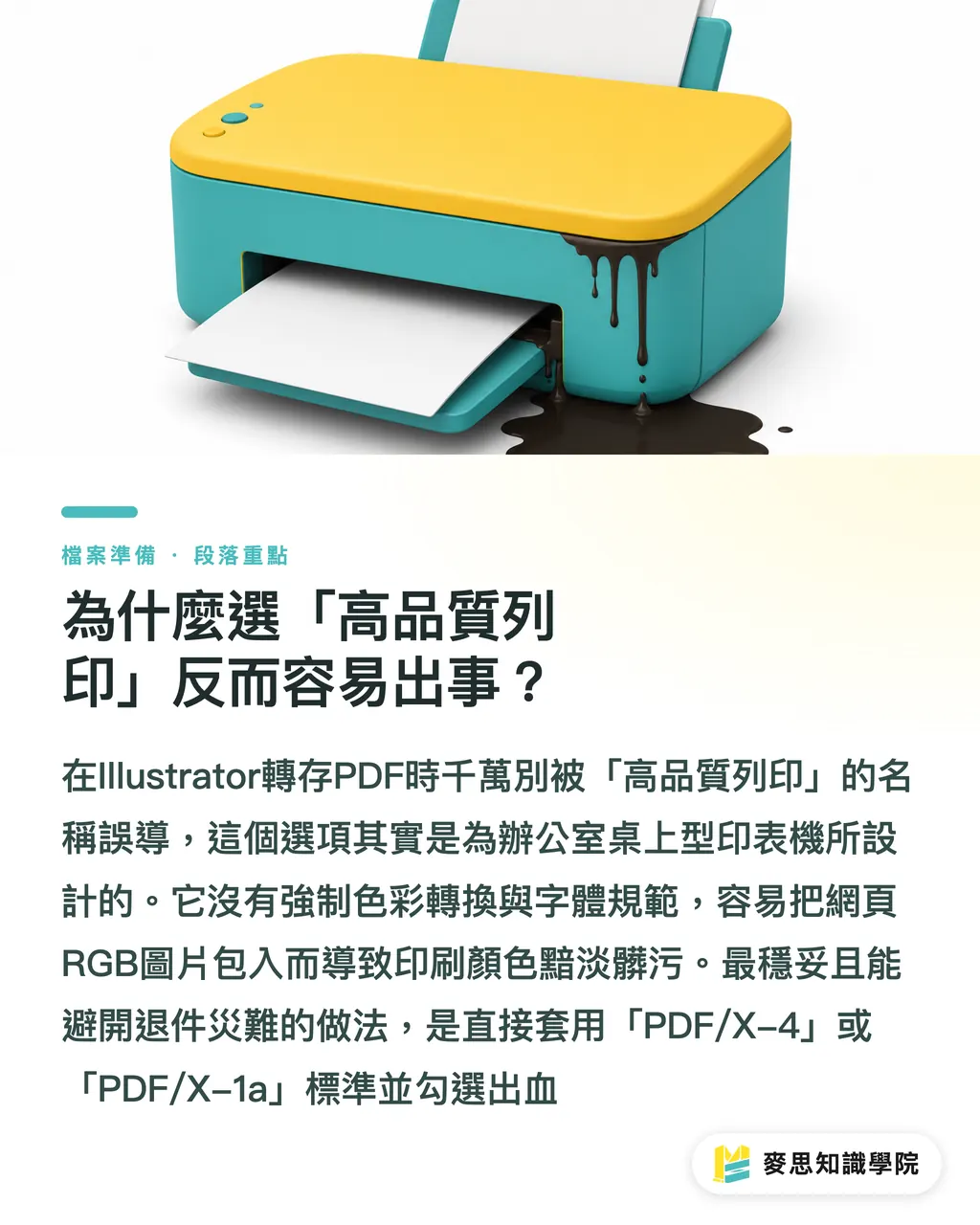
Tôi đã thấy quá nhiều designer mới vào nghề ở tuyến sản xuất, theo phản xạ bấm chọn “High Quality Print”, rồi nhận về một đống lỗi khi in. Tùy chọn này ban đầu được thiết kế cho máy in để bàn trong văn phòng. Nó không bắt buộc chuyển đổi màu, nên rất dễ nhét nguyên ảnh RGB dùng cho web vào file, khiến máy in bốn màu cuối cùng cho ra màu xỉn, bẩn và lệch hẳn
Hơn nữa, “High Quality Print” không có quy định bắt buộc chặt chẽ về embed font và xử lý transparency. Khi file của bạn có gradient phức tạp, shadow hoặc font đặc biệt, chỉ cần RIP (Raster Image Processor) của xưởng in lệch phiên bản một chút là hình vỡ, chữ lỗi mã hóa có thể xuất hiện ngay
PDF/X mà xưởng in yêu cầu rốt cuộc là gì?
PDF/X (PDF for Exchange) là một chuẩn con của PDF do Tổ chức Tiêu chuẩn hóa Quốc tế xây dựng riêng cho ngành in. Nó bắt buộc embed các font dùng trong dàn trang, bảo đảm chế độ màu phù hợp với chuẩn CMYK, đồng thời hạn chế các thành phần tương tác có thể gây lỗi khi xuất in, để file thiết kế được chuyển qua nhiều thiết bị khác nhau mà không bị biến dạng
Trong thực tế, bạn thường phải chọn giữa PDF/X-1a và PDF/X-4. PDF/X-1a là lá bài an toàn lâu đời và cứng nhất trong ngành. Nó bắt buộc chuyển toàn bộ màu sang CMYK và “flatten” các đối tượng transparency. Nếu bạn không chắc thiết bị của xưởng in đối tác cũ đến mức nào, gửi X-1a gần như chắc chắn vẫn in được
Nhìn vào tình hình ngành hiện nay, tôi thường khuyên khách hàng chuyển sang PDF/X-4. Thiết bị xuất in hiện đại hầu như đều hỗ trợ tốt việc tính toán transparency trực tiếp. X-4 giữ lại transparency của layer và profile màu gốc, file không chỉ nhẹ hơn, mà gradient và shadow khi in ra cũng mượt và tự nhiên hơn so với kiểu ép flatten của X-1a
Xuất PDF từ Illustrator nên thiết lập thế nào? Ba cửa kiểm tra gửi in của MINDS (MS)
Để đơn giản hóa các tùy chọn xuất file phức tạp, khi hướng dẫn khách hàng tôi luôn yêu cầu họ làm đúng “ba cửa kiểm tra gửi in của MINDS (MS, in thương mại tùy chỉnh toàn phần phân khúc trung-cao cấp)”. Kiểm tra theo ba bước này có thể chặn hơn 90% khiếu nại phát sinh ở tuyến sản xuất:
・Preset và compatibility: trong menu thả xuống “Adobe PDF Preset”, chọn “PDF/X-4”. Thiết lập này sẽ tự khóa compatibility ở Acrobat 7 (PDF: 1.6) để hỗ trợ giữ lại transparency
・Compression và downsampling: chuyển sang tab “Compression”, kiểm tra ảnh màu và ảnh grayscale được đặt ở “downsample to 300 ppi for images above 450 ppi”. Cách này giúp các file dễ lên tới vài trăm MB nhẹ đi đáng kể, trong khi vẫn giữ độ phân giải cần thiết cho in tiêu chuẩn
・Marks và bleed: vào tab “Marks and Bleeds”, nhất định phải tick “Use Document Bleed Settings” (thường là 3mm cho cả bốn cạnh), rồi tùy yêu cầu của xưởng mà tick thêm “Trim Marks”
Với các doanh nghiệp vừa và nhỏ mới bắt đầu làm ấn phẩm in, bộ logic thiết lập này đôi khi vẫn hơi rườm rà. Nếu bạn không muốn cứ phải kiểm tra lại từng thông số trong phần mềm, có thể dùng trực tiếp hệ thống đặt hàng tự phục vụ online của Mai Printing (MYS). Backend sẽ tự động chặn các file không đúng quy cách. Còn nếu có gia công phức tạp hoặc cần vật liệu đặc biệt, để kỹ sư prepress của MINDS (MS) can thiệp thủ công sẽ là lựa chọn yên tâm hơn
Vì sao file gửi in lại bị mất chữ hoặc lỗi font khi in ra?
Bạn đã xuất PDF rồi gửi đi, nhưng bên kia lại nói “chữ bị chạy”. Đây không phải chuyện kỳ bí, mà là do bạn chưa hiểu cách font embedding vận hành. Chuẩn PDF/X đúng là yêu cầu “embed font”, nhưng điều kiện đầu tiên là bản thân font bạn mua phải “cho phép embed”
Một số font thương mại khóa quyền embed ở phía phần mềm để chống sao chép. Khi Illustrator phát hiện font không cho embed, nó chỉ đặt một ảnh preview vào file. Đến lúc RIP của xưởng in giải mã, không tìm thấy thông tin font, hệ thống sẽ lấy font mặc định như PMingLiU hoặc Arial để thay thế, và bố cục có thể hỏng toàn bộ
Để tránh thảm họa này, tuyến phòng thủ cuối cùng và mạnh tay nhất là trước khi lưu file, hãy “Create Outlines” toàn bộ chữ trong thiết kế (phím tắt Ctrl/Cmd + Shift + O). Thao tác này chuyển chữ thành vector không thể chỉnh sửa, loại bỏ hoàn toàn sự phụ thuộc vào file font, bảo đảm đường nét in ra khớp với những gì bạn thấy trên màn hình
Làm sao biến bộ tiêu chuẩn này thành SOP lưu file một chạm?
Tôi rất ghét việc mỗi lần lưu file lại phải kiểm tra từng tab. Kiểm tra bằng mắt chắc chắn sẽ sót. Illustrator thật ra có một tính năng rất hữu ích, cho phép cố định toàn bộ thông số đã chỉnh thành một chuẩn cá nhân để sau này áp dụng chỉ bằng một lần chọn
Sau khi bạn đã thiết lập xong PDF/X-4, downsampling 300ppi, bleed 3mm và crop mark, đừng vội bấm “Save PDF”. Hãy bấm biểu tượng “Save Preset” ở góc trên bên phải hộp thoại (một mũi tên hướng xuống), rồi đặt tên bộ thiết lập này là “MINDS_Standard_PrintReady_File”
Lần giao file sau, bạn chỉ cần chọn preset tùy chỉnh này trong menu thả xuống, toàn bộ thông số sẽ lập tức về đúng vị trí. Đây không chỉ là cách designer tự bảo vệ mình, mà còn là phương pháp rẻ và hiệu quả nhất để cả studio thống nhất chất lượng file bàn giao
Tóm tắt trọng điểm
“High Quality Print” là cho máy in văn phòng. Gửi xưởng in thì hãy luôn chọn PDF/X-4 hoặc PDF/X-1a
PDF/X-4 giữ lại phép tính transparency, giúp thiết bị in hiện đại tạo gradient và shadow mượt hơn
Trước khi lưu file, hãy kiểm tra “ba cửa gửi in của MINDS (MS)”, đặc biệt tùy chọn bleed 3mm nhất định phải được tick đúng
Chuyển font thành outline là tuyến phòng thủ cuối cùng để xử lý lỗi mã chữ, loại bỏ triệt để rắc rối từ bản quyền font và giới hạn embed
Lưu các thông số đã thiết lập thành preset PDF tùy chỉnh, dùng công cụ hệ thống thay cho việc kiểm tra thủ công không đáng tin
Suy nghĩ mở rộng
Nhìn từ hiện trường in, 90% ma sát giữa thiết kế và sản xuất đến từ khoảng cách nhận thức về tiêu chuẩn file. Designer thường nghĩ “lưu thành PDF” là xong file cuối, nhưng lại bỏ qua logic phía sau color space, transparency flattening và đóng gói font. Khi triển khai kiểm file tự động bằng AI hoặc hệ thống đặt hàng SaaS trên cloud trong tương lai, trọng tâm của cơ chế pre-flight không nên chỉ là báo cho người dùng rằng “file có lỗi”, mà phải giống một thợ prepress già kinh nghiệm, chỉ thẳng ra rằng “gradient của bạn sẽ vỡ khi flatten theo X-1a, nên đổi sang X-4”. Đó mới là điểm vào thật sự để giảm chi phí giao tiếp giữa hai bên và thúc đẩy chuyển đổi số trong ngành
FAQ / Câu hỏi thường gặp
- Khi gửi file Illustrator đi in, có thể lưu bằng “High Quality Print” không?
- Tuyệt đối không. Tùy chọn này không bắt buộc xử lý font embedding và chuyển đổi màu CMYK, nên có thể đưa thẳng ảnh RGB vào tuyến sản xuất và gây lệch màu nghiêm trọng
- PDF/X-1a khác PDF/X-4 ở đâu?
- X-1a là phương án an toàn kiểu cũ, ép flatten toàn bộ gradient và transparency. X-4 thì giữ lại transparency để máy xử lý, gradient đẹp hơn và file cũng nhẹ hơn
- Vì sao tôi đã lưu PDF/X mà xưởng in vẫn nói có thể mất chữ?
- Một số font có bản quyền tích hợp cơ chế cấm embed. Cách an toàn nhất là trước khi lưu file, chuyển toàn bộ chữ sang “Create Outlines” thành vector thuần
- Mỗi lần lưu file đều phải tick lại bleed và mark, có đặt mặc định được không?
- Có. Sau khi chỉnh toàn bộ thông số trong panel lưu file của Illustrator, bấm nút “Save Preset” ở góc trên bên phải. Lần sau bạn có thể áp dụng bằng một lần chọn
Bài viết liên quan



Bản tin In ấn × AI hàng tuần
Kiến thức in ấn và AI mà nhà thiết kế, thương hiệu và doanh nghiệp dùng được trước khi bắt tay — một email mỗi tuần
Công cụ miễn phí MINDS
Tính bình bản và kiểm tra file trước in — công cụ miễn phí, chạy ngay trên trình duyệt.
Tập đoàn MINDS
Cần dịch vụ in ấn hoặc quà tặng thực tế?
Từ in ấn cao cấp đến đặt hàng online và quà Tết — các thương hiệu thành viên của Tập đoàn MINDS lo phần còn lại.