

Tại sao hiển thị tràn màn hình nhưng khi in ra lại có viền trắng?
Đây là tiếng than thở tôi thường nghe nhất tại xưởng in
Nhiều doanh nghiệp vừa và nhỏ thường quen dùng Word, PowerPoint hay thậm chí cả Google Slides để làm tờ rơi và catalogue nhằm tiết kiệm ngân sách hoặc cần gấp
Nhưng các phần mềm văn phòng này vốn được thiết kế cho mục đích trình chiếu màn hình và máy in văn phòng, hoàn toàn không có khái niệm tràn lề (Bleed) - vốn là bắt buộc trong in ấn chuyên nghiệp
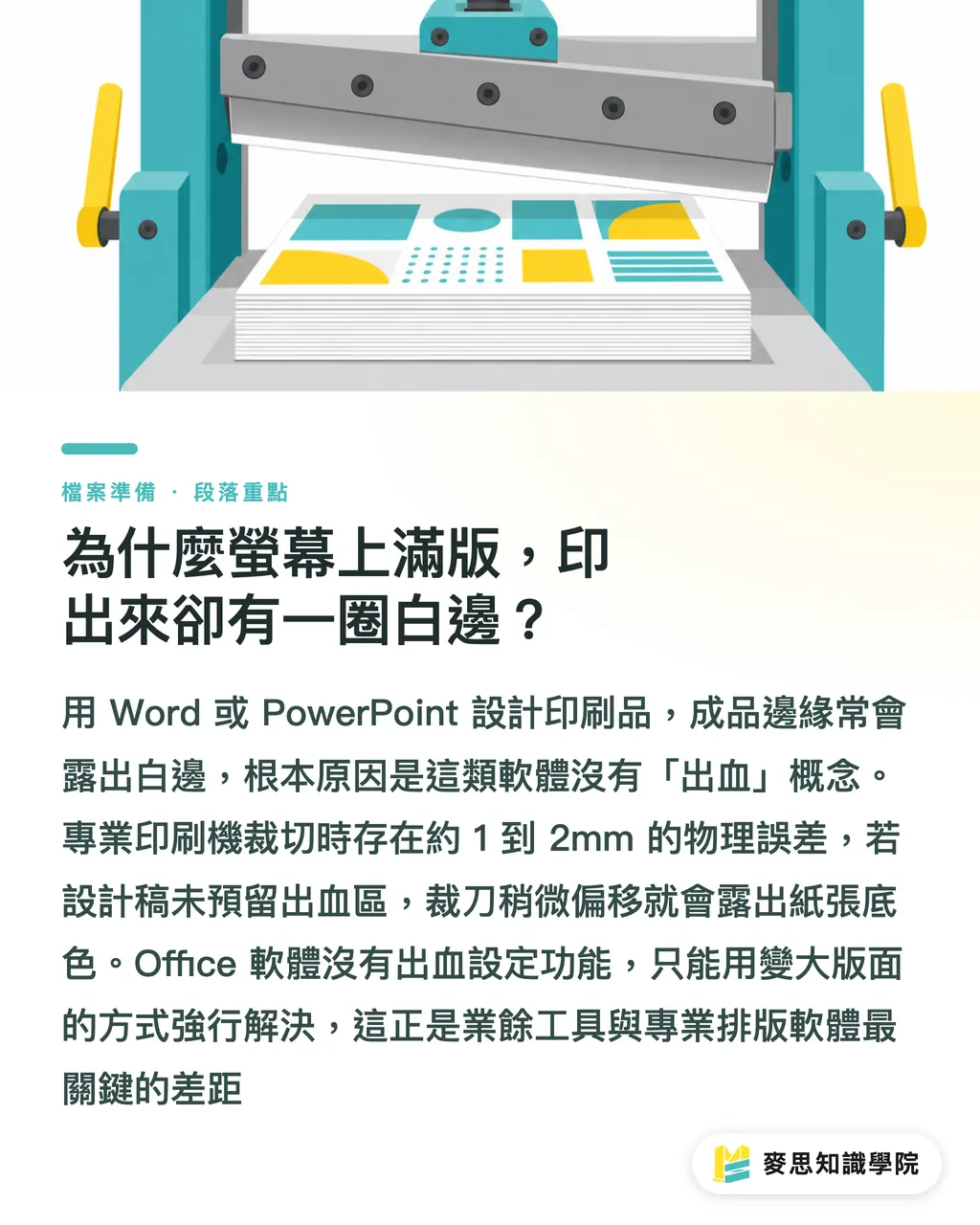
Khi máy cắt giấy hoạt động ở tốc độ cao, việc xảy ra sai số vật lý khoảng 1 đến 2mm là điều không thể tránh khỏi
Nếu không chừa lề cắt (vùng tràn lề), chỉ cần dao xén chệch một chút, mép thành phẩm sẽ lộ ra màu trắng của giấy
Với các phần mềm chuyên nghiệp, bạn chỉ cần nhập thông số là hệ thống sẽ tự động tạo đường tràn lề
Nhưng bộ phần mềm Office lại không có tính năng này, buộc chúng ta phải "đánh lừa" phần mềm bằng cách tăng kích thước trang thiết kế
Từ đó ép phần mềm xuất ra file đạt chuẩn của nhà in
Làm thế nào để tránh bẫy xén giấy khi gửi in file Word?
Kích thước A4 tiêu chuẩn là 210×297mm, tỷ lệ tràn lề thông thường trong ngành là cộng thêm 3mm cho mỗi cạnh (trên, dưới, trái, phải)
Vì vậy trong Word, bạn phải tự nhập kích thước trang lớn hơn là 216×303mm
Nếu làm sai bước này, mọi công sức phía sau coi như đổ sông đổ bể
Các bước thực hiện:
・Mở menu "Layout" (Bố trí), tìm mục "Size" (Kích cỡ) và chọn "More Paper Sizes" (Kích cỡ giấy khác)
・Nhập trực tiếp chiều rộng (Width) 21.6 cm, chiều cao (Height): 30.3 cm
・Kéo các mảng màu nền hoặc hình ảnh tràn nền ra sát các cạnh để phủ kín ranh giới mới thiết lập này
・Mấu chốt khi lưu file: Chọn Save As dưới dạng PDF, và bắt buộc phải tích chọn "Best for printing" (Tối ưu hóa chất lượng in)
・Kiểm tra nâng cao: Tuyệt đối không tích chọn tùy chọn "Crop to paper size" (Cắt theo kích thước giấy)
Dàn trang bằng PPT, kéo kích thước ảnh bao nhiêu là đủ?
Logic của PowerPoint tương tự như Word, nhưng nó thường được sử dụng nhiều hơn để thiết kế các tài liệu quảng cáo dạng slide sinh động
Nhiều người nghĩ chỉ cần căn chỉnh hình ảnh sát mép slide là an toàn, nhưng trong in ấn thực tế, cách này chắc chắn sẽ bị lỗi viền trắng
Điểm lưu ý khi thao tác:
・Từ tab "Design" (Thiết kế), vào "Slide Size" (Kích thước slide) và chọn "Custom Slide Size" (Tùy chỉnh kích thước slide)
・Nhập kích thước đã cộng thêm 3mm tràn lề cho mỗi bên
・Kéo tất cả hình ảnh hoặc mảng màu sát mép vượt hẳn ra ngoài biên giới hạn trực quan ban đầu của slide
・Việc lưu file PPT sang PDF tương đối đơn giản, nhưng hãy nhớ kéo hình ảnh phủ kín ra ngoài ranh giới mới
Tại sao các xưởng in vừa và nhỏ lại e ngại khi nhận file từ Google Slides?
Những năm gần đây, ngày càng nhiều đội ngũ startup ưa chuộng việc sử dụng Google Slides để cùng thiết kế tài liệu rồi gửi in trực tiếp
Tuy nhiên, tôi phải khẳng định rằng đây là công cụ dễ gây lỗi nhất hiện nay
Cơ chế xuất PDF của Google Slides hoạt động rất cứng nhắc, mặc định nó sẽ tự động xén bỏ những nội dung nằm ngoài phạm vi slide
Ngay cả khi bạn đã phóng to kích thước trang như hướng dẫn ở trên, khả năng cao khi xuất file, phần mềm vẫn tự động cắt cúp về kích thước gốc
Với kinh nghiệm xưởng in của tôi, cách an toàn nhất là sau khi xuất PDF, hãy mở ngay bằng các phần mềm chuyên dụng như Acrobat để kiểm tra kích thước thực tế
Xác minh xem file cuối cùng có thực sự bao gồm 3mm tràn lề (bleed) hay không
Nếu các lớp (layers) thiết kế của bạn quá phức tạp, hoặc bạn cảm thấy quá đau đầu với các thiết lập kích thước này,
Tôi khuyên bạn nên đơn giản hóa vấn đề bằng cách chuyển sang dùng Canva, một công cụ trực tuyến có tích hợp sẵn các khái niệm in ấn cơ bản
Khi gửi in, chỉ cần nhắn với kỹ thuật nhà in một câu: "File đã tự chừa tràn lề" hoặc "Nhờ xưởng bù lề giúp",
là có thể tiết kiệm được rất nhiều thời gian đối chiếu cho cả hai bên
Tóm tắt các điểm chính
・Phần mềm văn phòng không có khái niệm tràn lề, bắt buộc phải tự cộng thêm 6mm cho cả chiều rộng và chiều cao của trang để "đánh lừa" hệ thống
・Lưu file Word dưới dạng PDF là bước cốt lõi, nhưng tuyệt đối không tích chọn bất kỳ tùy chọn tự động cắt giấy nào khi xuất file
・Google Slides rất dễ tự động xén bỏ lề khi xuất PDF, do đó bắt buộc phải kiểm tra lại kích thước bằng trình đọc PDF trước khi gửi in
Góc nhìn chuyên sâu
Dưới góc độ của đơn vị sản xuất in ấn, sự phổ biến của các công cụ thiết kế SaaS đã hạ thấp đáng kể rào cản thiết kế, nhưng đồng thời cũng đẩy áp lực kiểm tra chế bản (pre-press) về phía xưởng in
Giá trị của các nhà cung cấp dịch vụ tích hợp như MINDS Printing nằm ở việc dùng kinh nghiệm thực tế để xử lý những file thiết kế không đúng quy chuẩn này
Trong tương lai, nếu có phần mềm tự động phát hiện file thiếu tràn lề ngay khi khách hàng tải file PDF lên và tự động bù lề chỉ bằng một cú nhấp chuột, đó sẽ là một hướng ứng dụng đầy tiềm năng cho ngành in ấn
Đọc thêm
Phải làm sao khi thiết kế bằng Word hoặc PowerPoint để gửi in? Bí kíp cứu cánh toàn diện khi thiếu tràn lề trên phần mềm không chuyên dụng
FAQ / Câu hỏi thường gặp
- Tại sao tờ rơi A4 tôi làm bằng Word lại liên tục bị nhà in báo sai kích thước?
- Vì kích thước A4 tiêu chuẩn là 210×297mm, nhưng khi in cần chừa thêm 3mm tràn lề (bleed) ở mỗi cạnh, do đó file của bạn bắt buộc phải thiết lập thủ công thành 216×303mm mới đạt yêu cầu
- Hình ảnh trong PPT đã được căn chỉnh sát mép rồi, sao khi in ra vẫn bị viền trắng?
- Chỉ căn chỉnh sát mép slide hiển thị là chưa đủ, bạn phải kéo hình ảnh vượt hẳn ra ngoài biên trang thiết kế để tạo khoảng dung sai an toàn khi dao xén cắt giấy
- File làm bằng Google Slides có thể xuất trực tiếp sang PDF để gửi in không?
- Rủi ro rất cao, vì chế độ xuất file mặc định của nó sẽ tự động xén bỏ những nội dung nằm ngoài biên. Bạn nên mở lại file bằng Acrobat sau khi xuất để kiểm tra xem kích thước đã thực sự bao gồm phần tràn lề chưa
Bài viết liên quan



Bản tin In ấn × AI hàng tuần
Kiến thức in ấn và AI mà nhà thiết kế, thương hiệu và doanh nghiệp dùng được trước khi bắt tay — một email mỗi tuần
Công cụ miễn phí MINDS
Tính bình bản và kiểm tra file trước in — công cụ miễn phí, chạy ngay trên trình duyệt.
Tập đoàn MINDS
Cần dịch vụ in ấn hoặc quà tặng thực tế?
Từ in ấn cao cấp đến đặt hàng online và quà Tết — các thương hiệu thành viên của Tập đoàn MINDS lo phần còn lại.