
Khách gửi file không chừa bleed, đem in thẳng thì sao?
File hình khách gửi không chừa sẵn vùng bleed là chuyện bộ phận chế bản xử lý mỗi ngày. Gặp kiểu artwork bị khóa cứng đúng kích thước như vậy, cách nhanh nhất là dùng tính năng “Generative Expand” của Photoshop, để AI tính toán và kéo tiếp tự nhiên phần mép 3mm cần có. Chỉ cần vượt qua ba cửa kiểm trước khi gửi in tại MINDS (MS, in thương mại tùy biến toàn phần phân khúc trung cao cấp): ① bù đủ bleed 3mm ② xác nhận độ phân giải 300dpi ③ chuyển sang hệ màu CMYK, chi phí trao đổi qua lại vì trả file làm lại sẽ giảm đi rất nhiều
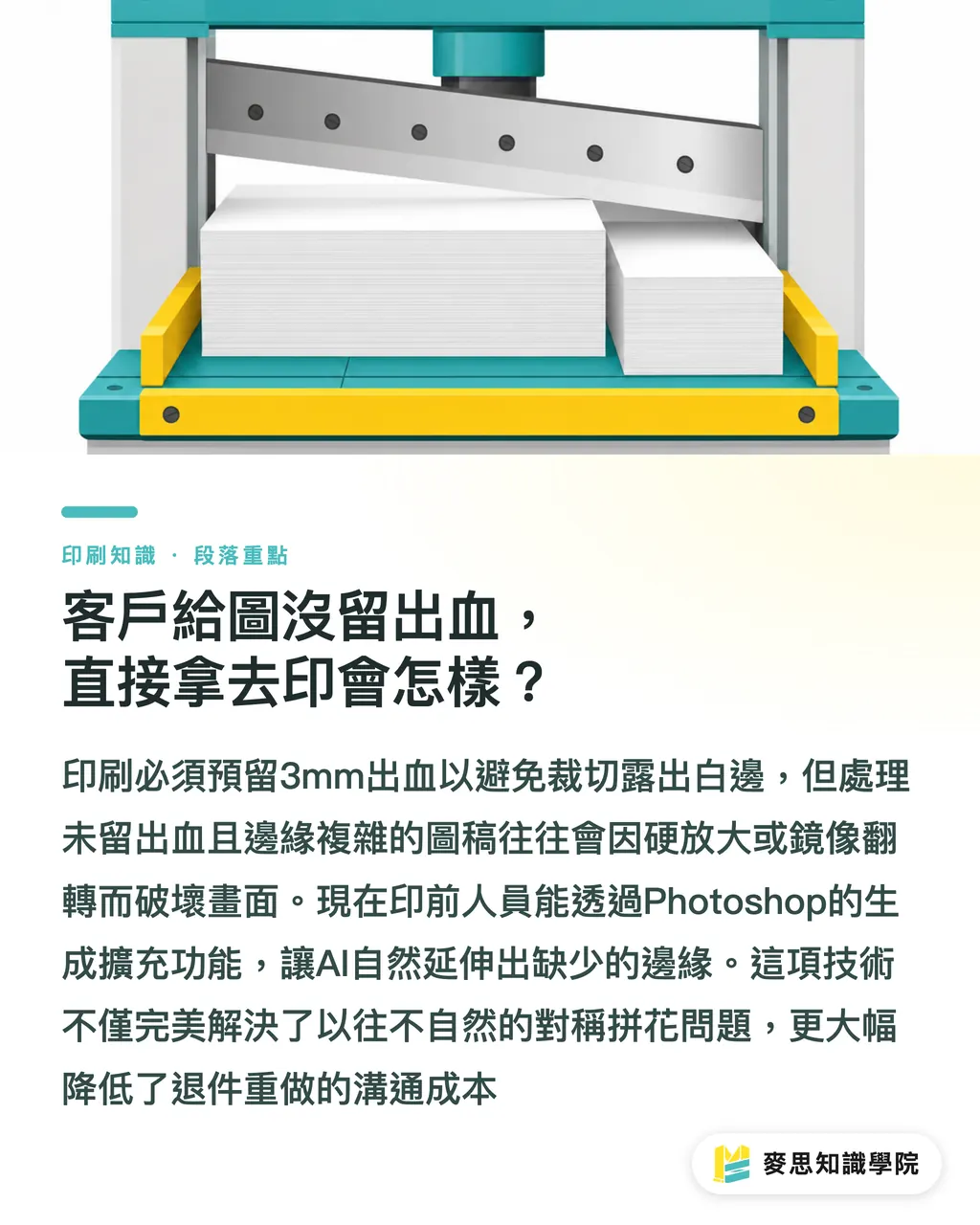
Bleed là vùng đệm an toàn bắt buộc phải chừa khi in và xén thành phẩm. Cách làm chuẩn là mở rộng hình ảnh thêm 3mm ra ngoài kích thước hoàn thiện, để khi dao xén lệch rất nhẹ, mép giấy không bị lộ viền trắng khó coi
Trước đây gặp file thiếu bleed, nhân viên chế bản chỉ có thể phóng to ảnh rồi cắt mất phần rìa, hoặc lật gương các mép xung quanh. Nếu chỉ là nền màu trơn thì còn tạm ổn. Nhưng chỉ cần mép ảnh có gradient, texture phức tạp hoặc tay chân người mẫu, kiểu lật gương sẽ tạo ra mảng đối xứng “soi gương” cực kỳ giả. Gần đây tôi xử lý vài file minh họa rất đẹp do khách tạo bằng Midjourney, ảnh gốc lại chạm sát mép hoàn toàn. Lúc đó kéo giãn hay lật gương đều phá bố cục hình
Dùng AI Generative Expand của Photoshop bù bleed thế nào?
Sau khi Adobe tích hợp AI vào phần mềm, quy trình cứu file NG trơn tru hơn rất nhiều. Thao tác tôi dùng nhiều nhất là lấy “Crop Tool” kéo canvas ra đúng kích thước có bleed. Giả sử ảnh gốc là A4 (210x297mm), tôi sẽ kéo thẳng canvas thành 216x303mm. Sau đó chọn “Generative Expand” trên thanh thuộc tính phía trên, không cần nhập prompt, bấm Generate là Photoshop sẽ dựa vào đặc trưng pixel ở mép ảnh để tự mọc ra phần hình 3mm đó
Khi xử lý mép phức tạp, mở rộng cả ảnh đôi khi sẽ sinh ra thứ rất kỳ quặc. Tôi thường dùng “Rectangular Marquee Tool” khoanh riêng từng vùng mép, rồi chọn “Generative Fill”. Cách vá cục bộ này giới hạn sự chú ý của AI vào một khu vực cụ thể. Nhất là khi mép ảnh có chữ hoặc đường hình học, xử lý tách ra sẽ tránh việc AI kéo chữ thành thứ ký tự ngoài hành tinh không đọc nổi
Phần mềm có thông minh đến đâu thì phán đoán của người thao tác vẫn là tuyến phòng thủ cuối. Tôi khuyên sau khi AI tạo ra ba phương án, hãy chọn bản nhã nhất, ít vật thể lạc quẻ nhất. Phần 3mm này cuối cùng sẽ bị dao xén bỏ hoặc nằm ở nếp gấp. Nhiệm vụ của nó là làm lớp đệm an toàn, không phải giành spotlight với hình chính. Nếu gặp artwork quá khó cứu, bạn có thể trao đổi với đội ngũ tư vấn của Học viện Tri thức Mai Strategy để tìm phương án xử lý file
Mép AI nhìn hoàn hảo trên màn hình, đủ độ phân giải để in không?
Đừng thấy phần mép bù trên màn hình mượt không tì vết mà nghĩ đem xuống xưởng cũng y như vậy. Phần lớn mô hình tạo ảnh AI hiện nay được thiết kế cho web và màn hình, nên khối pixel sinh ra thường rơi vào mức độ phân giải thấp khoảng 72dpi đến 144dpi. Khi đưa cả ảnh lên máy in, bên cạnh hình chính vốn sắc nét có thể xuất hiện một vòng mép nhòe, đầy nhiễu mosaic
Đây là quả mìn tôi chắc chắn sẽ chặn khi duyệt file. Muốn xử lý bẫy độ phân giải này, sau khi dùng AI Generative Expand phải kiểm tra lại mật độ pixel thực tế của ảnh. Nếu chỉ bù bleed 3mm và ảnh gốc vốn đã là 300dpi, mép do AI tạo ra thường vẫn chấp nhận được sau khi chuyển thành tram in
Nhưng nếu khách đưa một ảnh 72dpi rồi yêu cầu phóng lớn và bù bleed, thảm họa đó không thể giải quyết chỉ bằng một cú bấm Generative Expand. Lúc này tôi sẽ dùng phần mềm chỉnh ảnh để upscale toàn bộ ảnh lên 300dpi trước, rồi mới cho AI tạo phần mép. Phải bảo đảm khi xem canvas ở tỷ lệ 1:1, mép ảnh không có dải mờ do thuật toán tính toán

AI fill xong rồi chuyển CMYK có bị lệch màu không?
Xử lý xong kích thước và độ phân giải, cửa tiếp theo mới là nơi nhiều designer lật xe nhất. Tính năng AI generative của Photoshop hoạt động trong không gian màu RGB. Nghĩa là khi AI bù bleed cho bạn, nó dùng màu ánh sáng theo nguyên lý màn hình, và rất thoải mái dùng những màu rực mà mực máy in căn bản không pha ra được
Khi bạn vui vẻ nhìn AI bù xong mép ảnh, rồi chuyển file sang CMYK để chuẩn bị in, rất thường sẽ thấy phần mép mới bù tối sầm hoặc xám đi, tạo thành mảng gãy màu rõ rệt so với ảnh gốc. Trên bàn làm việc của tôi thường xuyên có những bản proof bị trả về vì màu mép không đều như vậy, tất cả đều do quá lệ thuộc vào AI fill màu trong chế độ RGB
Cách chắc nhất để chặn lỗi này là hoàn tất toàn bộ thao tác AI generation và retouch trong chế độ RGB trước, sau đó gộp tất cả layer. Sau khi merge mới chuyển sang CMYK, rồi kiểm kỹ màu bốn cạnh có hài hòa với ảnh chính không. Nếu phát hiện vùng tối có tổng lượng mực CMYK vượt quá 250%, còn phải kéo curve thủ công để giảm mực, tránh lớp mực quá dày gây hiện tượng in lem sang mặt sau. Với ấn phẩm có màu thương hiệu cần độ chính xác rất cao, chúng tôi cũng sẽ đề nghị sắp xếp proof vật lý trực tiếp tại MINDS, để máy chạy thử một lượt và thấy trước độ lệch màu
Tóm tắt trọng điểm
・Khi gặp file ảnh khách không chừa bleed, dùng “Generative Expand” của Photoshop có thể tự động bù mép 3mm, thay cho kiểu lật gương thiếu tự nhiên
・Đầu ra của công cụ AI generation mặc định thường có độ phân giải thấp. Sau khi bù bleed, nhất định phải kiểm tra ở tỷ lệ 100% xem mép ảnh có bị nhòe không
・Generative Fill hoạt động trong không gian RGB, khi chuyển sang CMYK dễ tạo gãy màu. Hãy merge layer trước rồi mới chuyển màu và kiểm tra
・Khi mép ảnh có chữ hoặc hình học phức tạp, hãy đổi sang chọn vùng cục bộ kết hợp “Generative Fill” để tránh AI kéo ra vật thể biến dạng
Suy nghĩ thêm
Xem AI như trợ lý retouch trong chế bản đúng là tiết kiệm được rất nhiều thời gian dọn file cho khách. Nhưng công cụ thông minh đến đâu cũng không thay thế được hiểu biết vật lý của nhân viên chế bản về kích thước, độ phân giải và màu sắc. Khi nền tảng SaaS hoặc website in online tích hợp API tự động chỉnh ảnh, nếu không viết giới hạn gamut CMYK và kiểm tra DPI vào logic, rồi mở cho khách tự bấm một nút bù bleed, e rằng chỉ kéo thêm nhiều đơn hoàn trả và khiếu nại. Đưa công cụ mới vào thì cũng phải đặt luôn các giới hạn vật lý của in ấn truyền thống thành hàng rào an toàn
FAQ / Câu hỏi thường gặp
- Bleed trong in ấn là gì? Vì sao bắt buộc phải chừa?
- Bleed là vùng đệm hình ảnh 3mm chừa thêm bên ngoài kích thước thành phẩm. Nó là tuyến phòng thủ vật lý cho phép dao xén lệch rất nhẹ, bảo đảm sau khi xén, mép sản phẩm không lộ giấy trắng
- Mép do Photoshop AI bù ra đôi khi rất kỳ thì làm sao?
- Đừng mở rộng bốn cạnh của cả ảnh trong một lần. Hãy dùng Rectangular Marquee Tool khoanh riêng từng mép, dùng “Generative Fill” theo từng đợt, hoặc nhập prompt như “nền đơn giản”, “texture màu trơn” để giới hạn không gian phát huy của AI
- Vì sao bleed AI bù xong khi in ra lại có một vòng mép nhòe?
- Vì khối pixel do AI tạo thường có độ phân giải thấp hơn. Trước khi tạo bleed, phải bảo đảm toàn bộ file ảnh đã đạt chuẩn in 300dpi, sau khi bù xong cũng phải phóng lên 100% để kiểm tra độ sắc nét của mép
- Có thể dùng AI Generative Fill trực tiếp trong chế độ CMYK không?
- Không. Generative AI của Photoshop hiện chỉ hoạt động trong chế độ màu RGB. Bạn phải bù bleed trong RGB, merge layer rồi mới chuyển sang CMYK để kiểm tra biến động màu
Bài viết liên quan




Bản tin In ấn × AI hàng tuần
Kiến thức in ấn và AI mà nhà thiết kế, thương hiệu và doanh nghiệp dùng được trước khi bắt tay — một email mỗi tuần
Công cụ miễn phí MINDS
Tách nền AI, đóng dấu thương hiệu, tạo sticker LINE — công cụ thiết kế miễn phí, chạy ngay trên trình duyệt, không cần tải lên.
Tập đoàn MINDS
Cần dịch vụ in ấn hoặc quà tặng thực tế?
Từ in ấn cao cấp đến đặt hàng online và quà Tết — các thương hiệu thành viên của Tập đoàn MINDS lo phần còn lại.