
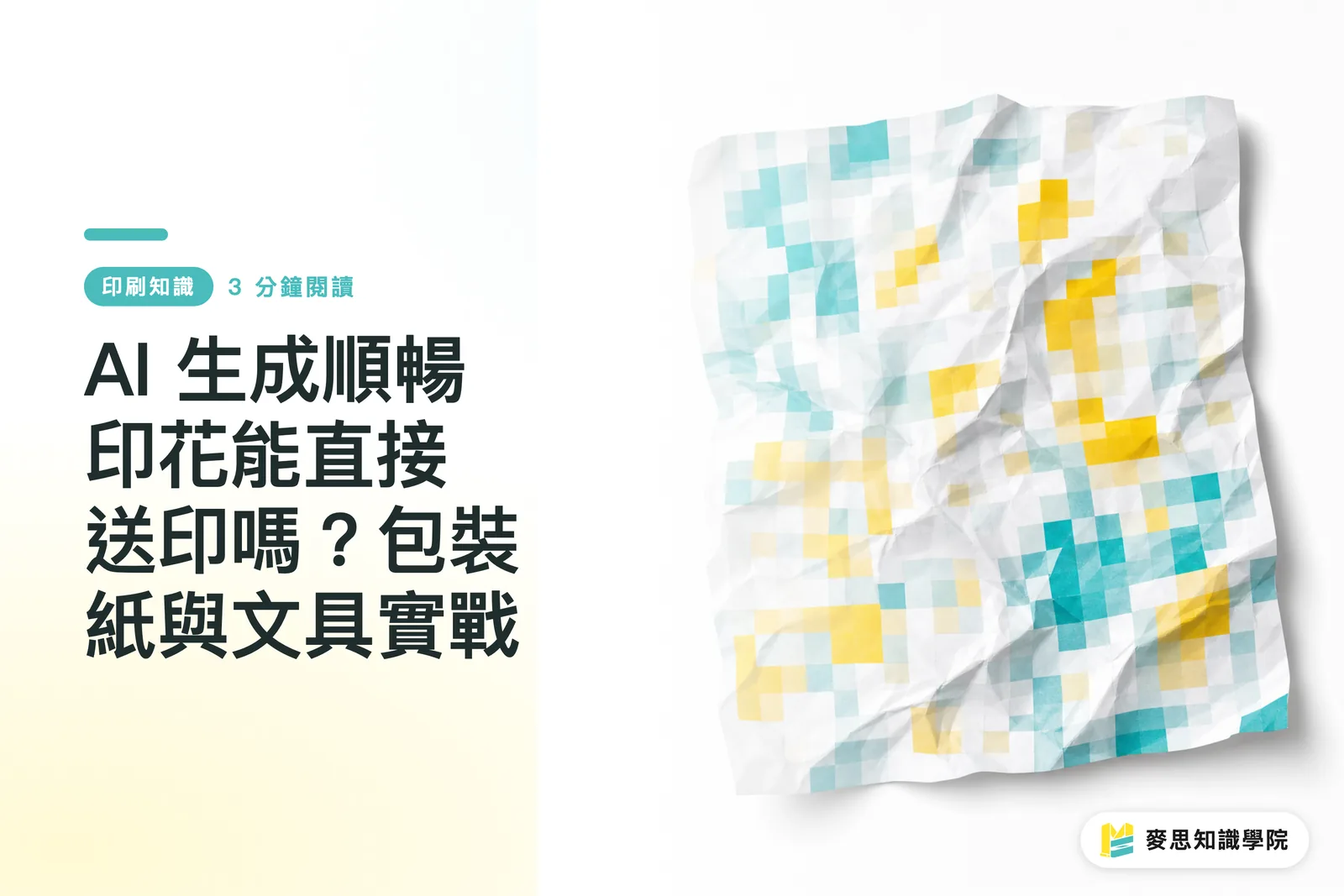
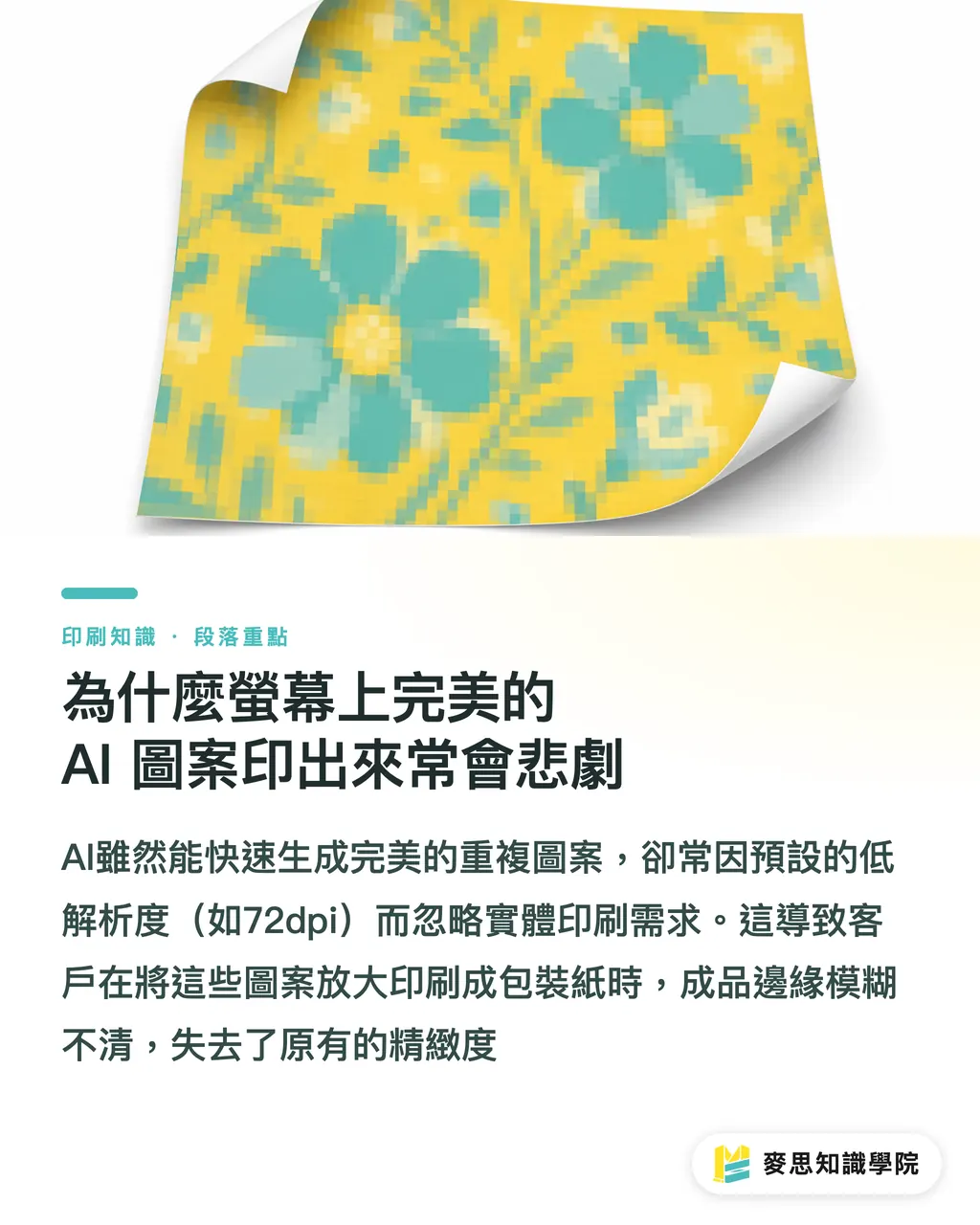
Tại sao họa tiết AI hoàn hảo trên màn hình lại thường thảm họa khi in ra?
Trong thiết kế bao bì, lớp lót hộp quà, văn phòng phẩm hoặc túi giấy, chúng ta thường xuyên sử dụng các họa tiết nền lặp lại
Trước đây, các designer phải tự tay cắt dán và căn chỉnh, còn hiện nay chỉ cần dùng AI là có thể nhanh chóng tạo ra một mẫu họa tiết liền mạch (seamless tile)
Tuy nhiên, gần đây tôi thường nhận được các file ảnh từ khách hàng, họ rất hào hứng muốn đem in thẳng lên giấy gói quà kích thước 50x70cm
Kết quả kiểm tra file thì độ phân giải mặc định chỉ là 72dpi. Nếu ép in ở kích thước lớn như vậy, chắc chắn sẽ nhận lại một tác phẩm với các cạnh mờ nhòe
Mặc dù AI có thể thay thế công việc cắt dán thủ công cực nhọc, nhưng nó không hiểu các hạn chế vật lý của quy trình in ấn thực tế
Nên chọn công cụ AI nào để tạo ra họa tiết liền mạch chất lượng?
Hiện nay, để tạo ra họa tiết liền mạch chất lượng tốt nhất, xu hướng chủ đạo vẫn là sử dụng Midjourney
Chỉ cần thêm tham số --tile vào cuối câu lệnh (prompt), AI sẽ giúp bạn tính toán để các cạnh trên, dưới, trái, phải khớp hoàn hảo với nhau
Nhưng vấn đề nằm ở kích thước, ảnh đơn lẻ tạo ra thường chỉ đạt mức tối đa khoảng 1024x1024 pixels
Nếu bạn coi ảnh này là một mẫu đơn vị 5x5cm, quy đổi ra khoảng 520dpi, thì khi in ra hoàn toàn không có vấn đề gì
Nhưng nếu bạn muốn phóng to nó thành một họa tiết lớn 20x20cm, độ phân giải sẽ lập tức giảm xuống còn 130dpi, thấp hơn nhiều so với tiêu chuẩn 300dpi tối thiểu của ngành in
Lúc này, bạn buộc phải sử dụng các công cụ nâng cấp độ phân giải như Topaz Gigapixel hoặc Upscayl để tăng chất lượng ảnh trước khi gửi in
4 điểm kiểm tra file cần thực hiện trước khi gửi in
Sau khi có được họa tiết từ AI, đừng vội vàng gửi in ngay mà hãy xác nhận 4 điều sau trong phần mềm đồ họa:
・Kiểm tra độ khớp của các cạnh: Copy họa tiết ra nhiều bản, đặt cạnh nhau và phóng to lên 300% để xem pixel ở các đường nối có bị lệch hay xuất hiện vết đứt gãy lạ thường nào không
・Xác nhận độ phân giải thực tế: Khi thiết lập file ở kích thước in thực tế 100%, độ phân giải phải đảm bảo đạt 300dpi
・Chuyển đổi hệ màu: Chuyển đổi file RGB từ AI sang CMYK và kiểm tra xem có bị lệch màu nghiêm trọng không (các màu huỳnh quang thường sẽ bị sỉn màu)
・Xem xét tỷ lệ thị giác: Áp vào bản dàn khuôn (die-cut) để kiểm tra xem kích thước họa tiết khi đặt trên tổng thể bao bì có quá lớn hay quá nhỏ hay không
Phải làm gì khi các đường nối xuất hiện vết đứt gãy rõ rệt?
Đôi khi họa tiết do AI tạo ra vẫn xuất hiện các cạnh cứng không tự nhiên hoặc các đối tượng bị cắt ngang một cách khó chịu
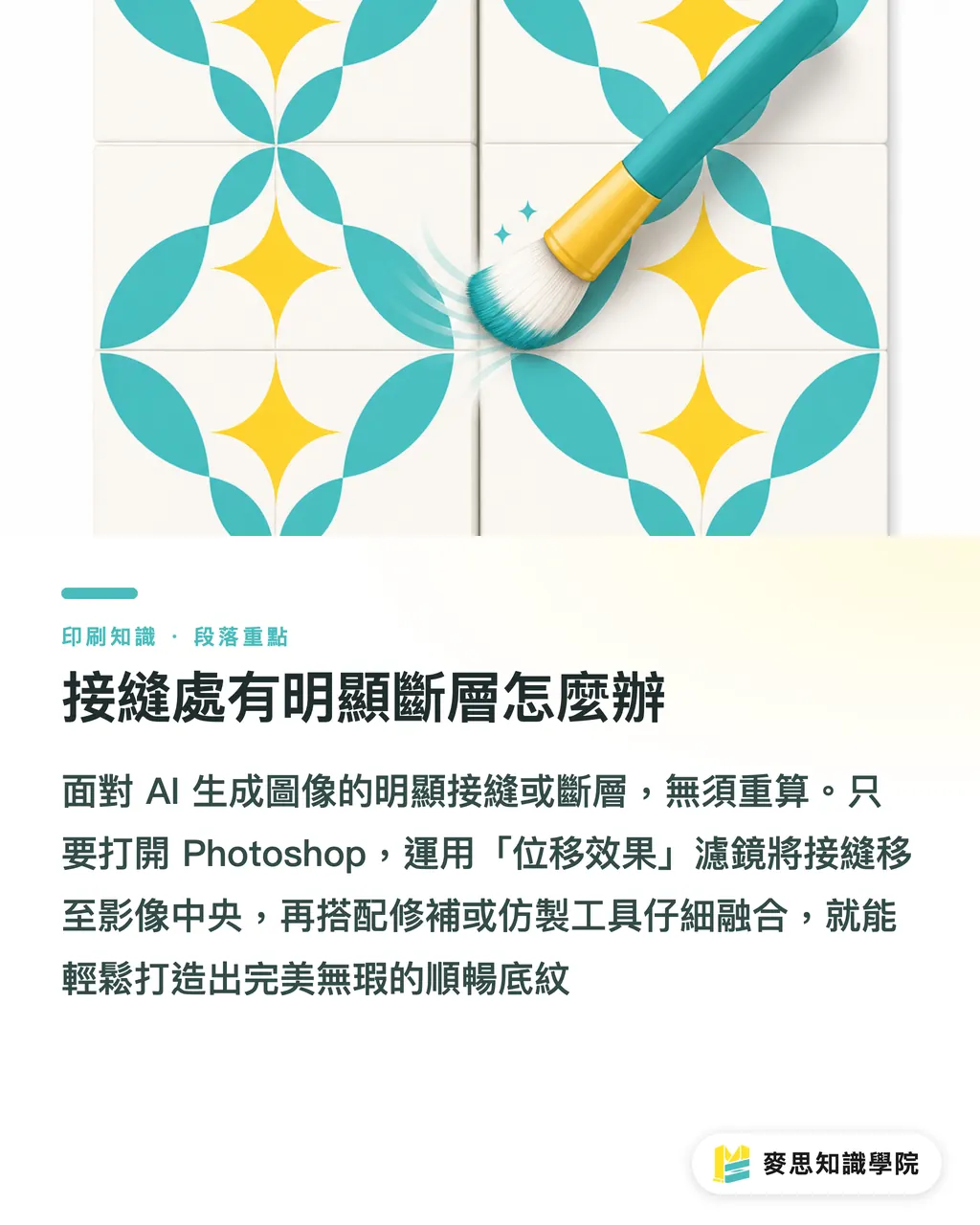
Đừng từ bỏ và tạo lại từ đầu, hãy mở Photoshop và chỉ mất vài phút để cứu vãn
・Mở file ảnh, ghi lại thông số pixel chiều rộng và chiều cao
・Chạy lệnh 'Filter' > 'Other' > 'Offset'
・Thiết lập giá trị ngang và dọc bằng một nửa chiều rộng và chiều cao của ảnh (ví dụ: 1024 pixel thì nhập 512), và chọn tùy chọn 'Wrap Around'
・Lúc này, đường nối vốn ở cạnh ảnh sẽ hiện ra ở chính giữa khung hình
・Sử dụng 'Patch Tool' hoặc 'Clone Stamp Tool', bôi chồng và hòa trộn dọc theo vân họa tiết để che đi vết nối ở giữa
・Sau khi xử lý xong và lưu lại, bức ảnh này sẽ trở thành họa tiết nền liền mạch hoàn mỹ
Tổng kết
Ảnh AI giúp tiết kiệm thời gian cắt dán thủ công, nhưng không thể lược bỏ những công đoạn cơ bản như kiểm tra độ phân giải và quản lý màu sắc khi hoàn thiện file
Kích thước pixel của họa tiết đơn vị quyết định giới hạn kích thước in thực tế, trước khi phóng to hãy nhớ sử dụng phần mềm để nội suy bổ sung điểm ảnh
Tỷ lệ thị giác trên màn hình thường gây đánh lừa thị giác, nhất định phải đặt họa tiết vào trong đường khuôn bế thực tế để xác nhận độ thưa dày
Suy ngẫm mở rộng
Tâm thế đúng đắn của designer khi ứng dụng AI không phải là kỳ vọng 'nhấp chuột tạo ảnh đem in ngay', mà là coi nó như một công cụ tạo phác thảo và tài nguyên mạnh mẽ
Đầu tư thời gian dàn trang tiết kiệm được vào việc quản lý màu sắc chi tiết hơn và lựa chọn chất liệu giấy phù hợp, mới là cách giúp sản phẩm thực tế trở nên đẳng cấp
Đối với các dịch vụ in ấn tích hợp như MINDS, thời gian chúng tôi bỏ ra để hỗ trợ khách hàng kiểm tra độ phân giải file ảnh AI và hỗ trợ chuyển đổi file thậm chí còn nhiều hơn cả việc soát lỗi chính tả như trước đây
FAQ / Câu hỏi thường gặp
- Độ phân giải ảnh AI không đủ, có thể dùng Photoshop để thay đổi Image Size trực tiếp không?
- Không khuyến khích. Việc nội suy điểm ảnh truyền thống trong Photoshop sẽ làm hình ảnh bị mờ. Hãy sử dụng các phần mềm chuyên dụng hỗ trợ upscale bằng AI để xử lý
- Tại sao tôi nhìn trên màn hình không thấy đường nối, nhưng khi in ra lại xuất hiện một đường kẻ trắng mảnh?
- Đây thường là vấn đề hiển thị khi xem trước (preview) trên phần mềm dàn trang, hoặc khi ghép nối chưa bật tính năng 'Align Pixels'. Hãy đảm bảo tọa độ không xuất hiện số thập phân
- Có thể đem trực tiếp ảnh do AI tạo ra đi in túi giấy khổ lớn không?
- Chỉ cần bạn xác nhận độ phân giải tương ứng với kích thước in thực tế đạt 300dpi và đã chuyển đổi sang hệ màu CMYK chính xác, thì hoàn toàn có thể in trực tiếp
Bài viết liên quan
Bản tin In ấn × AI hàng tuần
Kiến thức in ấn và AI mà nhà thiết kế, thương hiệu và doanh nghiệp dùng được trước khi bắt tay — một email mỗi tuần
Công cụ miễn phí MINDS
Tính bình bản và kiểm tra file trước in — công cụ miễn phí, chạy ngay trên trình duyệt.
Tập đoàn MINDS
Cần dịch vụ in ấn hoặc quà tặng thực tế?
Từ in ấn cao cấp đến đặt hàng online và quà Tết — các thương hiệu thành viên của Tập đoàn MINDS lo phần còn lại.