
AI画像 商用印刷適性チェッカー
AI生成画像を商用印刷に使用できるかどうかは、有効解像度、ファイル形式、アスペクト比が印刷用途の要件を満たしているかで決まります。画像と用途(名刺から大判出力まで)を選択するだけでブラウザ上で即座に診断でき、商用ライセンスのセルフチェックリストも付属。画像がサーバーにアップロードされることはありません。
更新日 2026-08-12 · 方法のバージョン v1.0.0
How to Use
- 「画像を選択」をクリックして PNG/JPG/WebP を指定、画像はブラウザ内でのみ解析され外部アップロードは行われない
- 「想定用途」で出力形式(名刺、チラシ、ポスター、大判出力)を選択し、印刷サイズと照合
- 「実効DPI」の判定結果とフォーマット警告を確認、WebP を選択した場合は事前に別形式への保存を推奨
- 「商用利用セルフチェック」を1項目ずつ確認してチェック(自己確認用の補助機能であり法的判断ではない)
計算方法と前提条件
解像度チェックはメタデータの表記ではなく実数値の計算で行います。画像の実際のピクセル数を読み込み、選択した用途の一般的な仕上がり寸法に照らして実効DPIを算出(縦横の向きも自動判定)します。判定基準は当サイトのDPI計算ツールと共通で、300(商業印刷標準)、150(ポスター)、100(大判出力)です。
AI生成画像で最も陥りやすい落とし穴が解像度です。多くのプラットフォームのデフォルト出力ピクセル数は、名刺なら十分でもポスターまで拡大すると厳しくなります。例えば一般的な 1024×1024 の直接出力では、300 DPI を維持できるのは約 8.7 cm 四方までです。生成段階で必要な目標ピクセル数を計画しておく方が、後から拡大処理するよりもはるかに効果的です。
ファイル形式とアスペクト比は印刷工程に入る前に解決しておく必要があります。WebP は多くの印刷ワークフローで対応していないため、事前に PNG または TIFF への変換が必要です。アスペクト比が用途の規格と 15% 以上乖離している場合、本ツールはトリミングや再生成を推奨し、データ作成段階で無理に引き伸ばされて構図が歪むのを防ぎます。
ライセンスチェックはセルフチェック用の確認リストであり、法的な判定を行うものではありません。AI生成画像の商用利用権は、各プラットフォームの規約、契約プラン、そして生成コンテンツ自体(肖像権、商標、画風の類似など)に左右され、いずれもリスクとなり得ます。本ツールは確認すべき項目を提示するものであり、法的判断を代行するものではありません。
本ツールでは「AI生成検知」も行いません。既存の検知技術は誤判定率が高いため、検知可能であるかのような主張はいたしません。チェック対象はピクセル要件やファイル形式であり、画像がAI生成物であるかどうかとは無関係です。
実際の現場でAI画像が入稿時に差し戻される主な原因は、画像内の文字と色です。AIが生成した文字はラスター画像化された崩れたグリフであることが多いため、本番の印刷物では削除してベクターテキストで再配置すべきです。また、CMYK色域を超える高彩度な RGB カラーは印刷時にくすむため、重要な色については事前に色校正を行ってください。
利用シーン
- プロモーションポスター:Midjourneyで生成したキービジュアルを A2 サイズで印刷するため、デザイン作業前に解像度を確認し、不足していればプラットフォームで高解像度版を再生成する
- 名刺裏面の全面印刷:1024×1024 の直接出力画像を 9×5.4 cm の名刺に印刷する場合、3 mm の塗り足しを含めると約 271 DPI となり許容範囲の境界線上に位置するため、より高解像度なピクセル数での再出力を推奨
- パッケージイラスト:AI生成の背景にベクター文字を重ねる前に、ベース画像の解像度とアスペクト比が抜き型寸法に適合しているか確認する
- 展示会バックパネル:AI画像を大判出力で使用する際、視距離計算ツールと組み合わせて必要な DPI を判断し、再生成の要否を決定する
- 正方形画像を縦向きポスターに印刷:4096×4096 の画像は A2(42×59.4 cm)とアスペクト比が 15% 以上異なるため、ツールがトリミングまたは縦構図での再生成を提示
- マーケティング部門がAI生成画像でグッズを制作する際、デザイン部門が本ツールで解像度とフォーマットを事前スクリーニングし、そのまま印刷可能な画像と再生成が必要な画像に仕分けて差し戻す
よくある質問
- AI生成画像の解像度が印刷用途に足りない場合はどうすればよいですか?
- 方法は3つあります。プラットフォームの高解像度化・拡大機能で再出力する、AIアップスケーラーで拡大する(写真調なら一定の効果がありますが、文字や線画はぼやけます)、または印刷サイズを小さくする。重要な案件では、目標ピクセル数を指定して再生成するのが最も確実で安定した品質を得られます。
- このツールで画像がAI生成されたものかどうか判別できますか?
- 判別できません。また、できるかのような見せかけもいたしません。現在のAI検知技術は誤判定率が高いため、本ツールではそのような主張はいたしません。チェック対象は画像の生成元に関係なく、印刷現場で実際に重要となる解像度、フォーマット、アスペクト比といった実務要件です。
- なぜ「この画像は商用利用可能」と直接判定できないのですか?
- その答えはピクセルデータの中ではなく、利用するプラットフォームの規約や画像の内容にあるためです。ピクセルで検証可能な項目(解像度・フォーマット・縦横比)はツール側ですべて検証しますが、人による確認が必要な項目(ライセンスプラン、肖像権、商標など)は、1項目ずつ確認できるようチェックリストとして提示しています。
- AI画像を印刷すると色が変わってしまいますか?
- よくあります。AI生成画像は高彩度なRGBであることが多く、CMYK(プロセス4色)の色域を超えた部分は印刷時に濁ったり暗く沈んだりします。メインカラーを当サイトのRGBからCMYKへの変換ツールに入力してリスクを確認し、重要な色は必ず色校正を出して確認してください。
- 画像はサーバーにアップロードされますか?
- されません。解析エンジンはお使いのブラウザ内で実行され、画像がコンピューターの外に出ることは一切ありません。ネットワークパネルにもアップロード要求は表示されないため、未公開の商業ビジュアルやクライアント案件でも安心してチェックしていただけます。
- 画像内のAIテキストはなぜ削除して打ち直す必要があるのですか?
- AIが生成したテキストは字形の崩れや誤字が多く、ラスター画像化されていて拡大縮小もできないためです。本番の印刷データでは必ず削除してベクターテキストで打ち直す必要があります。これはAI画像を用いた印刷データで最も多い入稿不備(再入稿)の原因でもあります。
制限事項と免責事項
- AI生成検知や法的判断は行わず、ライセンスリストはセルフチェックの補助用です
- カラーモードのチェックは簡易的なものであり、本格的なカラーマネジメントには ICC 関連ツールをご利用ください
- 用途別サイズは一般的な規格のプリセットです。変型サイズなどは DPI 計算ツールでカスタム設定してください
- 構図やノイズ、AI特有の不具合(手・指の描写、不自然な文字など)の目視確認が必要な項目は対象外です
専門家のチェックが必要
ツールで算出される値はあくまでデジタル上の参考値です。量産に入る前の校正手配、仕様の確定、データに潜むリスクの確認など、印刷コンサルタントに事前に相談するほうが、印刷事故による刷り直しのコストを大幅に抑えられます
関連記事
AI画像を印刷に出す5ステップと、CMYKで起きる3大トラブル
MidjourneyやDALL-Eの生成画像はそのまま印刷できる?RGBからCMYKへの変換、解像度の補強から商用ライセンスまで、入稿までの流れを一気に確認して、よくある5つの落とし穴を避けよう
AIで生成したポスターを印刷するには?出力から入稿可能ファイルへの色補正全工程
MidjourneyやDALL-Eなら2分で美しいポスターが生成できる。問題は、そのまま「入稿」を押すと十中八九トラブルになること この記事では、AI出力から印刷会社が受け入れられるファイルまで、どこでつまずくのか、各ステップでどう対処すべきかを徹底解説する
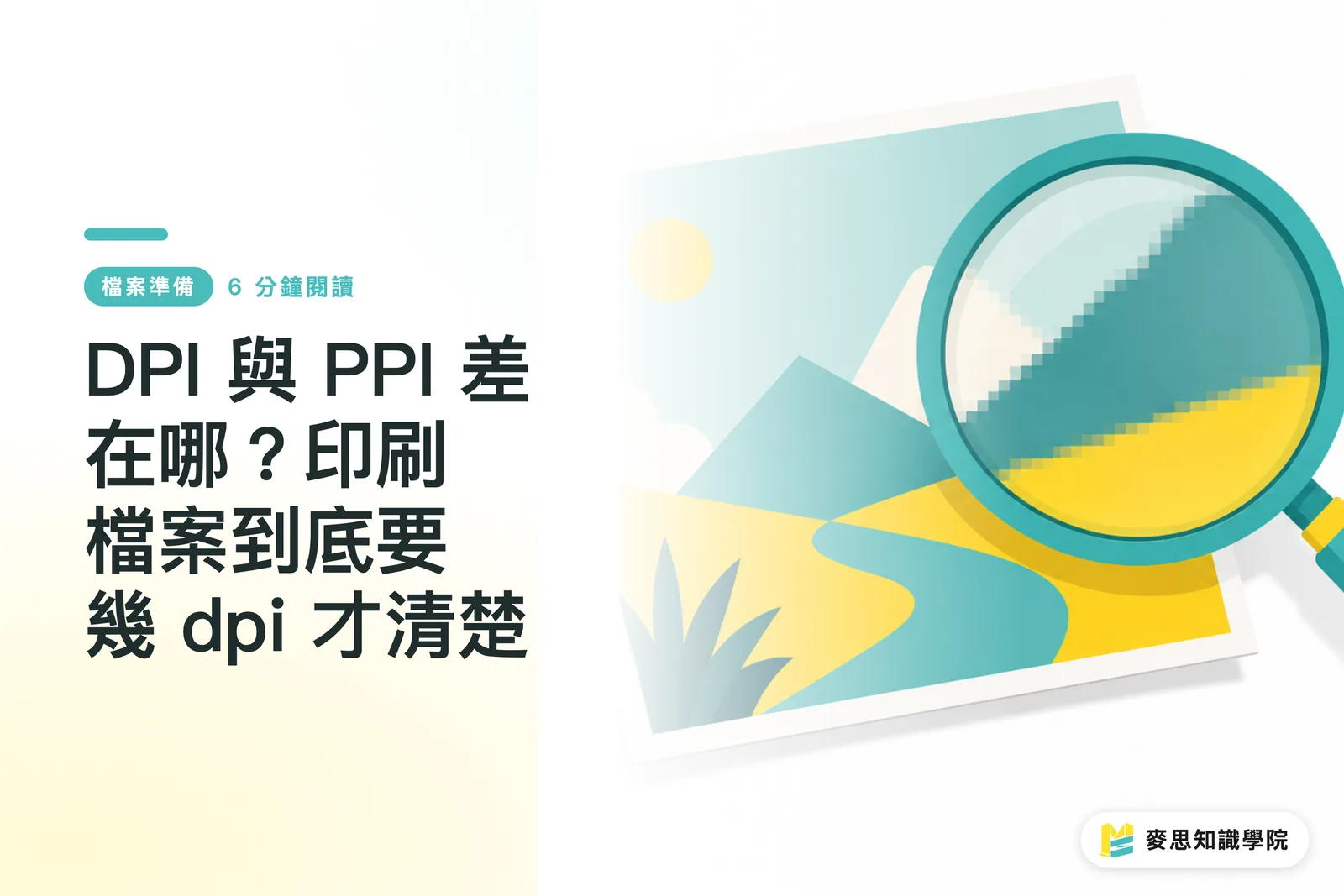
DPIとPPIの違いとは?印刷データに必要な解像度を徹底解説
「画面では鮮明に見えるのに、印刷したらぼやけてしまった」——デザイナーや購買担当者がよく陥る落とし穴です。本記事では DPI と PPI の本質的な違い、印刷で 300 dpi が基準とされる理由、そしてデータ入稿前に自分でできる簡単なチェック方法を丁寧に解説します。入稿後に後悔しないために、ぜひ最後まで読んでください