
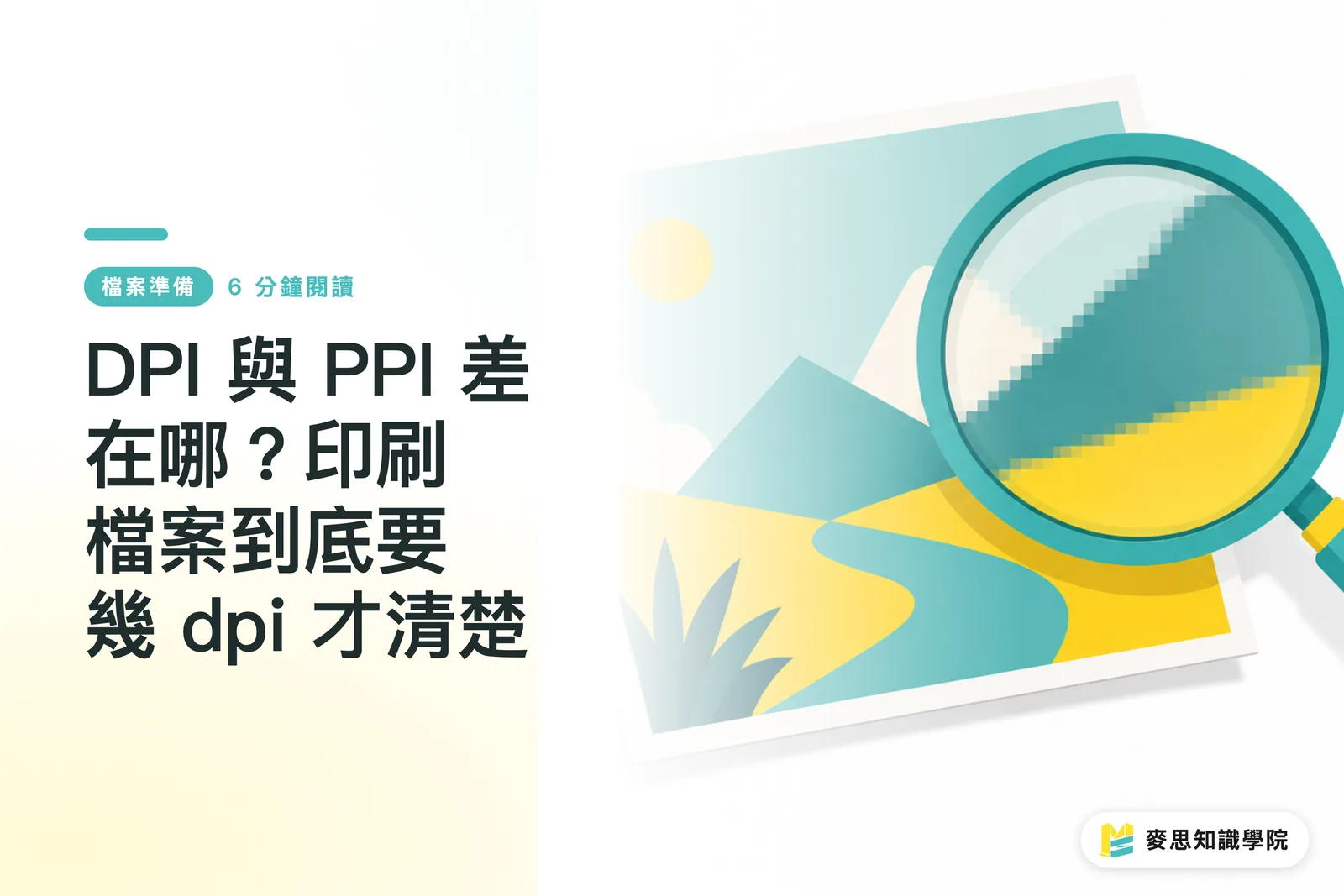
まず整理しよう:PPI は「画像」の話、DPI は「印刷」の話
2つの用語はよく似ていて混同されがちですが、それぞれ制作工程のまったく異なる部分を指しています
・PPI(Pixels Per Inch、画素密度):デジタル画像「1インチあたりに何ピクセル詰め込まれているか」を示す値です。ビットマップ画像(フォト・JPG・PNG)固有の属性であり、「画像そのものが持つ情報量」を表します
・DPI(Dots Per Inch、ドット密度):印刷機器が「1インチあたりに何個のインクドットを打てるか」を示す値です。「出力デバイスの再現能力」を表します
重要な違いは、PPI はデータが持っている素材の量、DPI はその素材をどれだけ細かく再現できるか、という点です。一方は入力側、もう一方は出力側です。デザイナーが「300 dpi の画像が必要」と言う場合、厳密には「画像の解像度を 300 ppi にする必要がある——そうすれば印刷機が 300 dpi で出力する際に素材不足にならない」という意味です。業界では両者を混同して使うことが多いですが、本質を理解しておくことが大切です。印刷がぼやける原因のほとんどは PPI(素材不足)であり、DPI の問題ではありません
ベクターデータ(AI・ベクター形式のロゴ・テキスト)はこのルールから外れます。数式で線や曲線を記述するため「ピクセル」という概念がなく、どれだけ拡大してもぼやけません。ロゴや標準字(ロゴタイプ)に必ずベクターファイルを保存しておく理由はここにあります
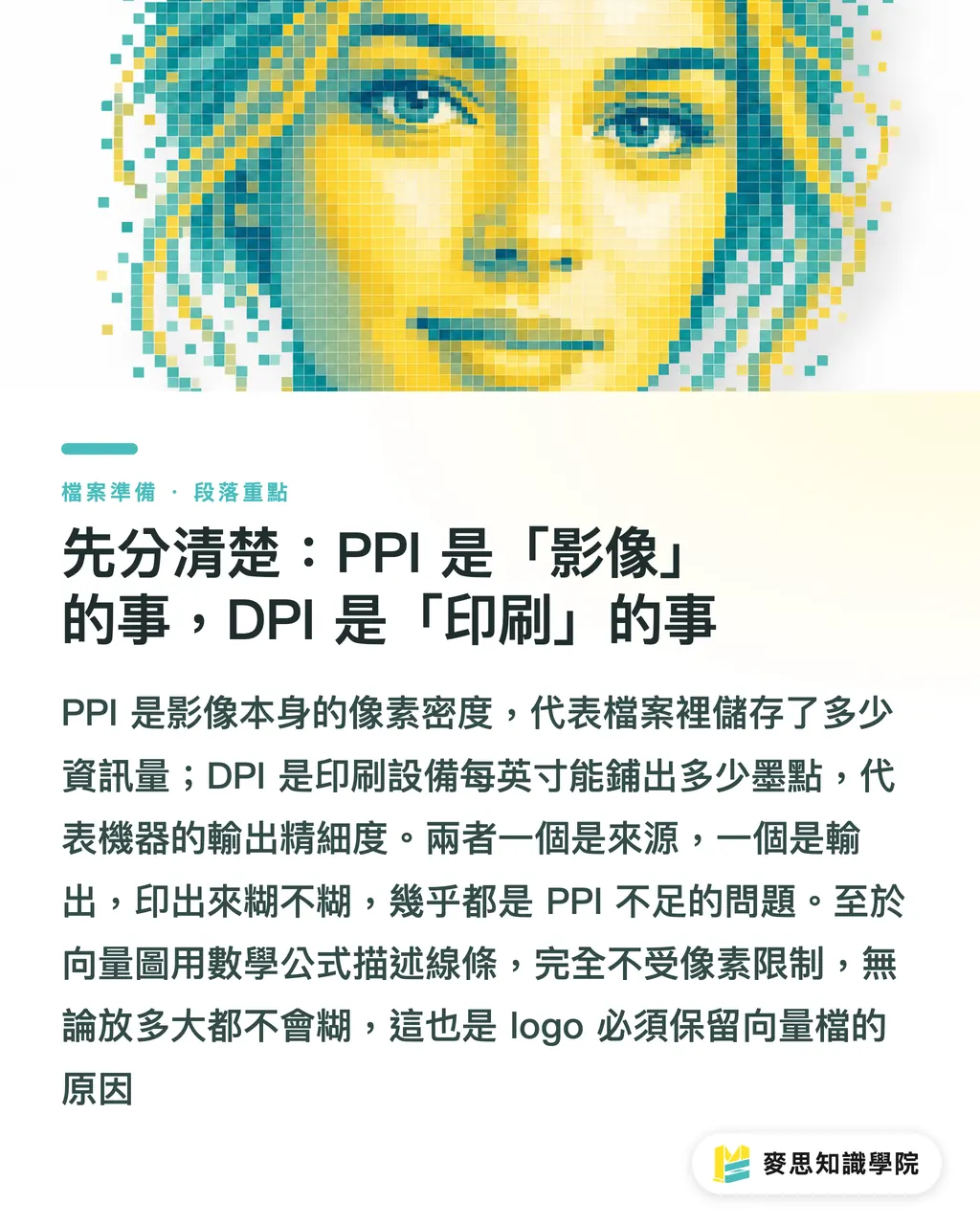
なぜ画面では鮮明なのに印刷するとぼやけるのか
このテーマの核心的な疑問であり、答えは「表示メディアの解像度の差」に隠れています
・モニターの基準は 72〜96 ppi(近年の高解像度モニターはより高いですが、デザインソフトは 72 を基準としています)。モニターは自発光し、ピクセルが密集しており、ある程度の距離から見るため、72 ppi でも「十分すぎるほど」鮮明でシャープに見えます
・印刷には 300 ppi レベルの情報量が必要です。紙は自ら発光せず反射光に頼り、手に持って近距離でじっくり見られることが多いため、モニターより数倍高い精細さが求められます
問題はここにあります。ネットから拾ってきた画像はモニター上では「完全に」鮮明に見えますが、その画素数は 72 ppi 分しかありません。それを 300 ppi が必要な印刷工程に送り込むと、4分の1しかない素材で同じ面積を埋めることになり、機器は各ピクセルを「引き伸ばして」補うしかありません。その結果、エッジのジャギー・色の滲み・文字のかすれが生じます
一言で覚える:「画面で鮮明かどうか」はモニターの基準、「印刷できるかどうか」は印刷の基準——両者の物差しはまったく異なります。モニターで合格でも印刷で合格とは限りません
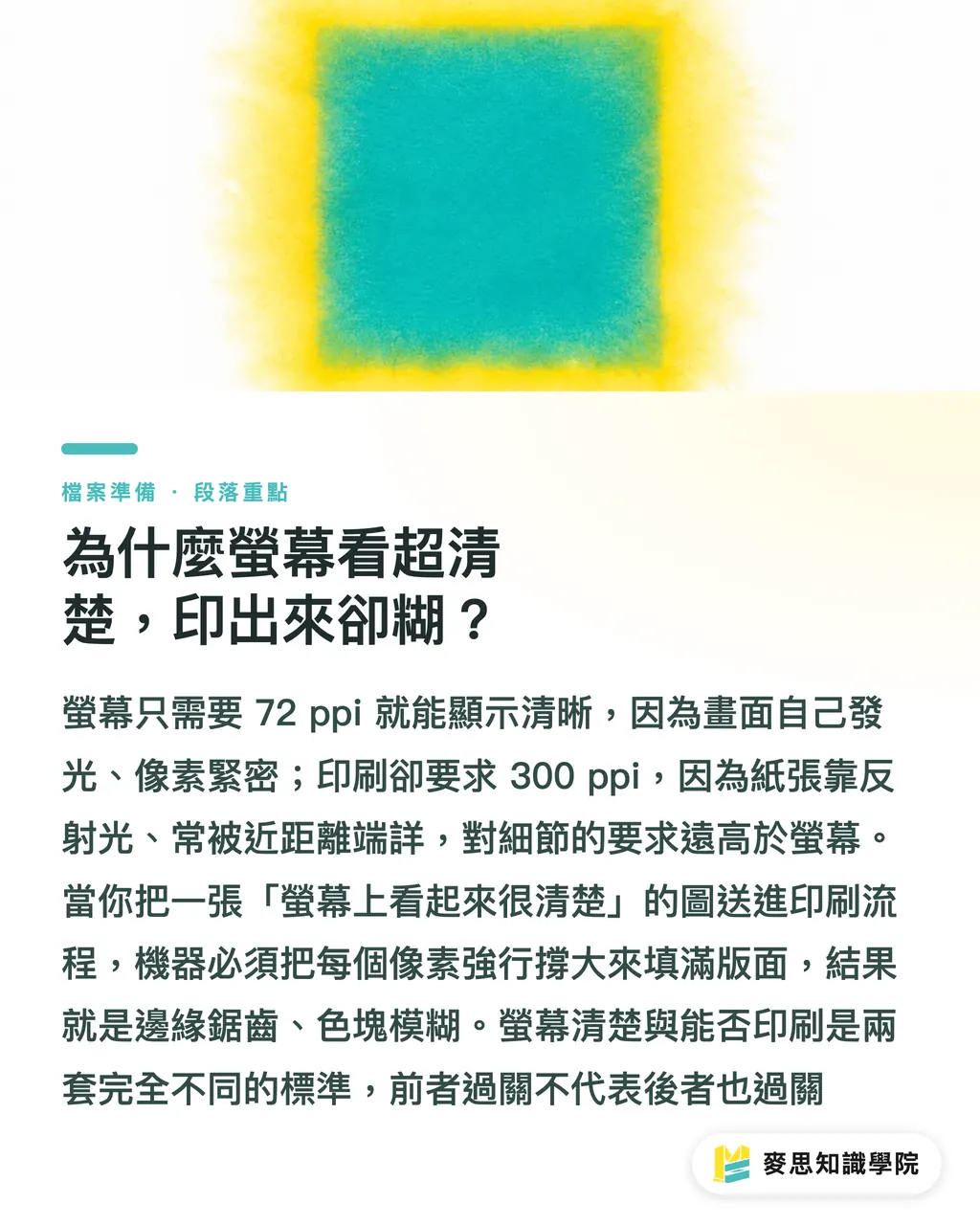
300 dpi の根拠と、それが通用しない例外
「300 dpi」を絶対的なルールだと思っている方も多いですが、その根拠を理解してこそ、どのような場合に下げられるかが分かります
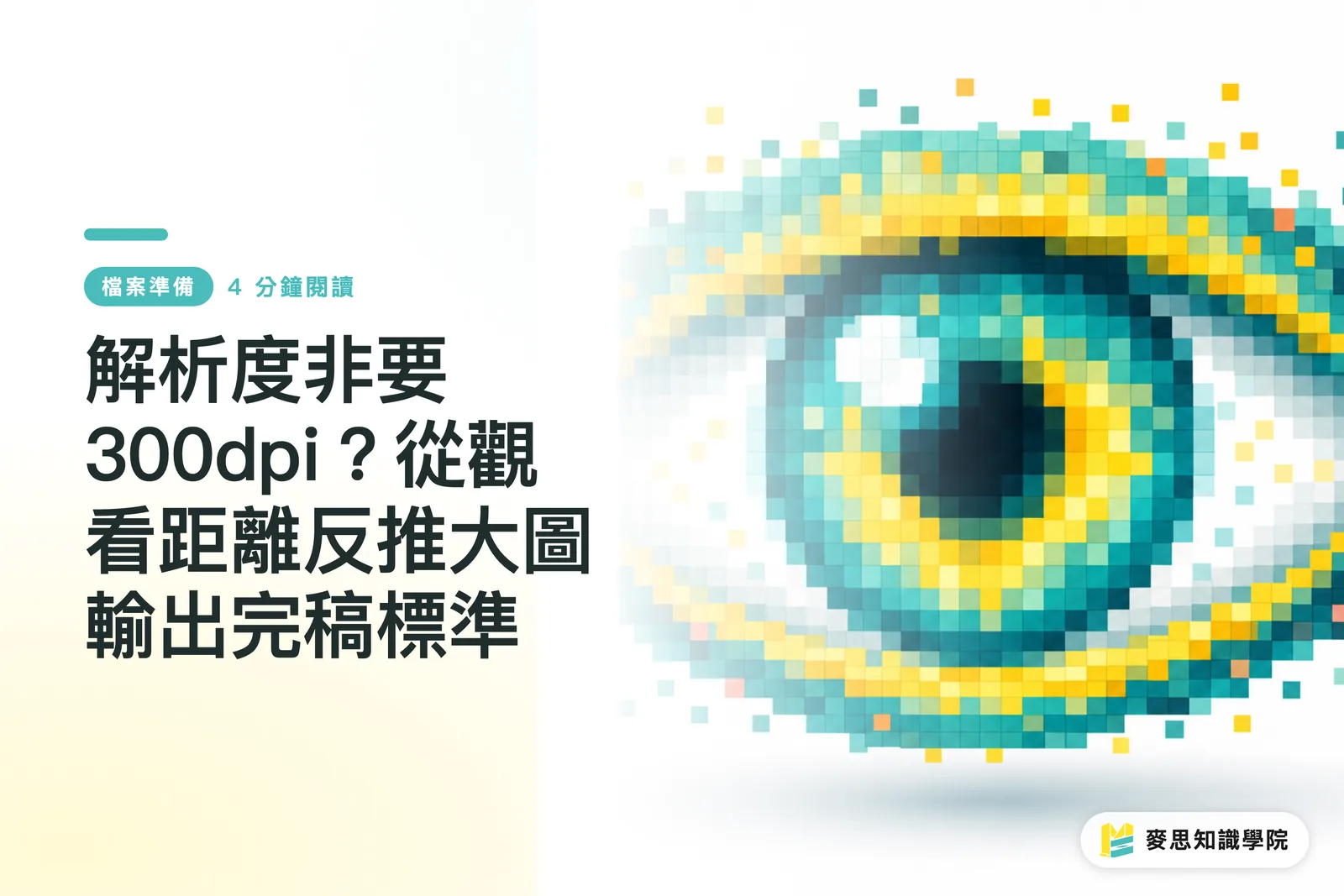
・300 dpi の根拠は人間の目です。一般的な閲読距離(約 30cm)において、正常な視力では 1 インチあたり約 300 個のドットが識別の限界とされています。この密度を超えても人間の目では区別できません。それ以下になると「シャープさが足りない」と感じ始めます。つまり 300 dpi は「ちょうど目をごまかせるスイートスポット」であり、高ければ高いほど良いというわけではありません
・実は解像度の必要値を左右する重要な変数は「視聴距離」です。解像度の必要量と視聴距離は反比例します。遠くから見るほど、目が識別できる細部は粗くなり、必要な密度も低くなります
これが重要な例外につながります。大判出力では 100〜150 dpi、あるいはそれ以下でも十分な場合があります:
・名刺・DM・書籍・パッケージなど手に持って近くで見る印刷物 → 素直に 300 dpi
・ポスター・展示用 KT ボード・スタンド看板(視聴距離約 1〜3m)→ 150 dpi で十分
・大型横断幕・車体広告・屋外大判(視聴距離 5m 以上)→ 100 dpi、場合によっては 72 dpi でも許容範囲
理由は単純です。3階建てビルの広告幕に顔を近づけてジャギーを探す人はいません。視聴距離から必要解像度を逆算することで、データ容量を抑えられ、無理に小さい画像を引き伸ばす手間も省けます。不明な場合は印刷会社にその出力サイズの推奨解像度を確認するのが、最も手っ取り早く確実な方法です
入稿前のセルフチェック:割り算一つで解決
特別なツールは不要です。割り算一つできれば、入稿前に「この画像は印刷に使えるか」を自分で判断できます
基本の計算式:印刷可能な最大サイズ(インチ)= ピクセル数 ÷ 目標 dpi
例(300 dpi の場合):
・3000 × 2000 ピクセルの写真 → 3000÷300 = 10インチ、2000÷300 ≈ 6.7インチ → 最大で約 25×17cm(ほぼ A4 サイズ)。それより大きいとぼやけ始めます
・ネットでよく見かける 800 × 600 ピクセルの小さな画像 → 800÷300 ≈ 2.7インチ → 最大で約 6.7×5cm、名刺よりわずかに大きい程度。これを A4 で印刷したら必ずぼやけます
手順:
1. ピクセル数を確認:Photoshop で「イメージ > 画像解像度」を開くか、OS のファイル情報やプレビューで「幅 × 高さ ピクセル」を確認する
2. 用途に合わせた dpi を決める:手持ち近見なら 300、ポスターなら 150、大判なら 100
3. 計算式を当てはめる:ピクセル数 ÷ dpi = 最大印刷可能インチ数。2.54 を掛けて cm に換算する
4. レイアウトと比較する:計算結果がデザインのレイアウトサイズより小さければ、その画像は使えません。元の高解像度データを入手するか、再撮影・再描画してください。無理に引き伸ばすとさらにぼやけるだけです
最後に、よくある致命的なミスを2つ挙げます:
・ネット画像(72 ppi)をそのまま印刷に使う:画面で見えていても印刷できるとは限りません——ぼやけの原因第1位です
・ビットマップ画像を「拡大」して解決しようとする:拡大すると各ピクセルが引き伸ばされるだけで、存在しない細部は生まれません。かえってぼやけます。ロゴ・テキスト・アイコン類はすべてベクターファイルで用意してください
まとめ
・PPI は「画像が持っている情報量」、DPI は「機器がどれだけ細かく出力できるか」——印刷がぼやける原因の9割は PPI 不足であり、DPI の問題ではありません
・モニターは 72 ppi 基準、印刷は 300 ppi 基準——画面で鮮明でも、印刷に耐えるとは限りません
・300 dpi は迷信ではなく「閲読距離 30cm でちょうど目をごまかせるスイートスポット」です
・見る距離が遠いほど必要な解像度は低い:ポスターは 150 dpi、屋外大判は 100 dpi で十分——無理に 300 にしなくてよい
・入稿前に「ピクセル数 ÷ dpi = 最大印刷可能インチ数」で計算しましょう。ビットマップ画像を拡大しても救えません。ロゴは必ずベクターで
さらに深く考える
デザインチームや購買チームにとって、「ピクセル数 ÷ dpi」の計算式を入稿チェックリストに組み込むことで、印刷前にぼやけトラブルの8割を防ぎ、刷り直しにかかる時間とコストを大幅に削減できます。特に AI 画像生成ワークフローを導入している場合は注意が必要です。多くの AI 生成画像はデフォルトで 1024px 程度の出力にとどまり、72 ppi のタグが付いていることが多く、見た目は精細でも「印刷に必要な素材量が足りない」状態です。生成後は必ず画素数を確認し、印刷用途ならアップスケールやベクター化の処理を行ってください。そのままでは印刷に回せません。長期的には、「素材登録時に印刷可能な最大サイズを記録する」アセット管理ルールを整備することで、毎回入稿前に人手でチェックするより確実です。特定のサイズ・用紙・加工に必要な解像度が不明な場合は、印刷会社に直接確認するのが最も手早い方法です。MINDS 麥思印刷のワンストップ統合サービスなら、印刷前の段階で解像度やデータ仕様をまとめて校正し、「画面で見えているもの」を確実に「印刷に出せるもの」に整えます
関連記事
・[解像度 DPI と PPI の違いとは?印刷データに必要な dpi を徹底解説](#)
FAQ / よくある質問
- 画面では鮮明に見える画像が、印刷するとぼやけるのはなぜですか?
- モニターは 72 ppi 基準、印刷は 300 ppi 基準が必要だからです。画面で鮮明に見えても画素数が印刷に十分とは限らず、無理に印刷するとピクセルが引き伸ばされてぼやけます
- 印刷データは必ず 300 dpi にしないといけませんか?
- 300 dpi は閲読距離 30cm(名刺・書籍など)に対するスイートスポットです。ポスターは 150 dpi、屋外大判は 100 dpi で十分であり、解像度の必要量は視聴距離に反比例します
- ネットからダウンロードした画像はそのまま印刷に使えますか?
- 使えません。ネット上の画像は通常 72 ppi しかなく、画素数が印刷に不足しています。画面で鮮明でも印刷には耐えられず、必ず元の高解像度データを用意するか、再撮影が必要です
- 画像が何センチまで印刷できるか、自分で判断する方法はありますか?
- 「ピクセル数 ÷ 目標 dpi」の計算式で最大印刷可能サイズを算出できます。例えば 3000×2000 ピクセルの画像を 300 dpi で使う場合、最大で A4 サイズ程度にしか印刷できません。それを超えるとぼやけます
- 画素数が足りない画像を拡大すれば印刷に使えますか?
- ビットマップ画像を拡大しても救えません。ピクセルが引き伸ばされるだけで、存在しない細部は生まれずかえってぼやけます。ロゴやテキストは必ずベクターファイルで用意してください。ベクター画像は無限に拡大してもぼやけません
関連記事
印刷 × AI ウィークリー
デザイナー・ブランド・企業が動く前に使える印刷とAIの実務を、週に一通のメールに
MINDS 無料ツール
面付け計算とプリフライトチェック——印刷前の確認を無料で、ブラウザ完結。
MINDSグループ
実際の印刷・ギフトサービスをお探しですか?
高品質印刷からオンライン注文、年節ギフトまで。MINDSグループの姉妹ブランドにお任せください。