
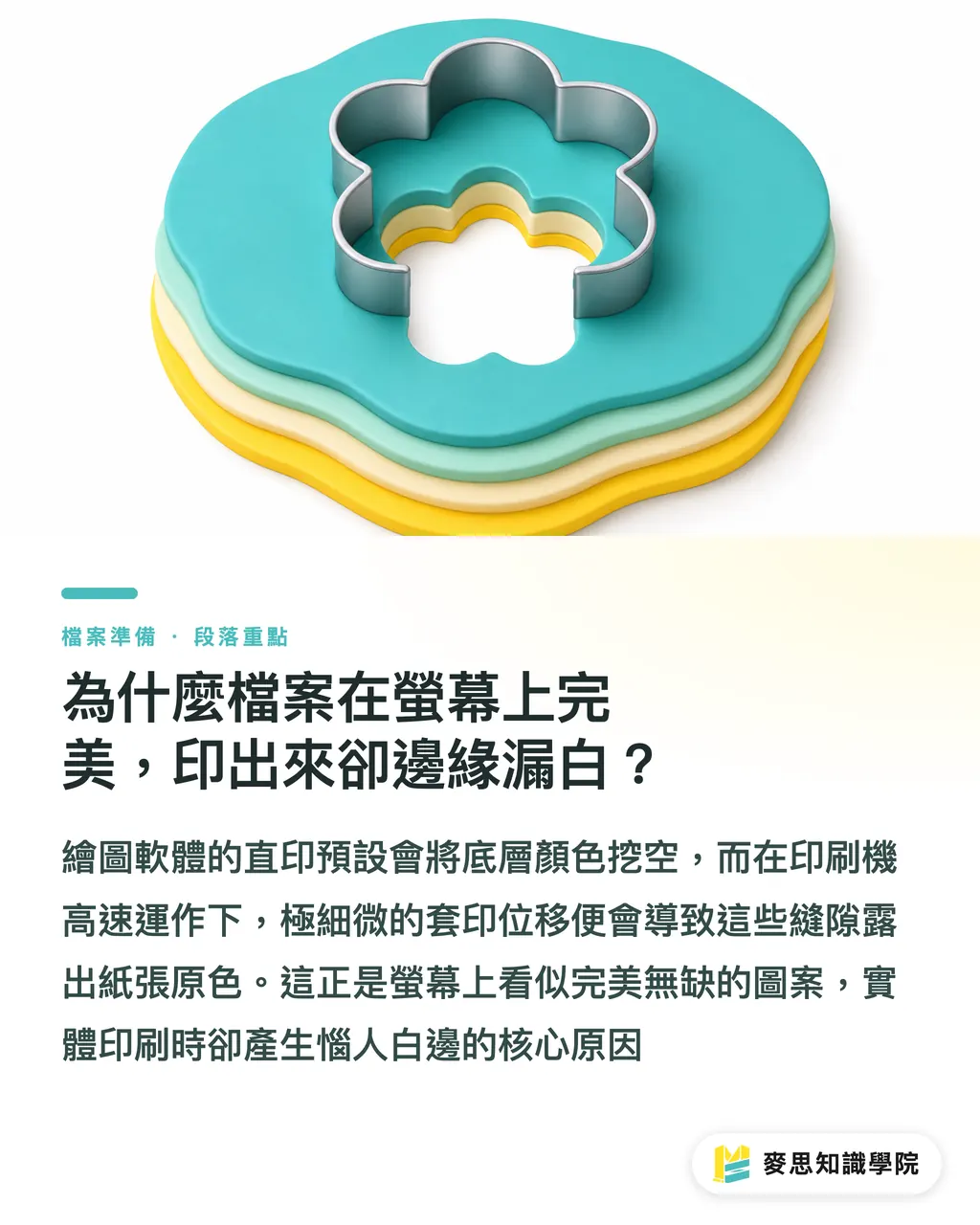
なぜモニターでは完璧なのに、印刷するとエッジに白い隙間が出るのか?
多くのデザイナーがソフトの初期設定のまま作業を行っていますが、これは印刷実務において非常に危険です
Illustratorなどの描画ソフトでは、オブジェクトが重なった際の処理として「ノックアウト(Knockout)」がデフォルト設定されています
これは、上層のオブジェクトがクッキーの型抜きのように、下層のインキをそのまま抜き取る処理を指します
モニター上ではこれで正しく見えますが、印刷機は物理的な巨大機械です
高速印刷(枚葉オフセット印刷など、毎時何千枚というスピード)では、紙が水分を含んで伸縮したり、テンション(張力)がかかったりするため、各色の版を100%完璧に合わせるのは物理的に困難です
わずか0.1ミリのズレ(業界用語で「見当ズレ」)が生じるだけで、ノックアウトされた境界から紙の地の色(白)が露出し、これが憎き「白フチ」の元凶となります
オーバープリントとK100純黒の諸刃の剣
この白フチ問題を解消するため、プリプレス作業では「オーバープリント(Overprint)」技術を活用します
オーバープリントは、上層の色を下層の色の上に重ねて印刷する手法で、下地は抜き取られず、両方のインキが混ざり合います
現場で最も一般的な活用法は、「細かな黒文字や黒い線」に対してK100を設定し、オーバープリントをオンにすることです
黒色は通常、下地を隠す力が強いため、重ね合わせても視覚的には黒く見え、かつ印刷機の見当ズレを完璧に隠蔽できます
これが、K100の黒文字を入稿前にオーバープリント処理するよう求められる理由です
大面積のベタ塗りにオーバープリントを使ってはいけない理由
黒をオーバープリントにするのは便利ですが、これが新たなトラブルの引き金になることもあります
例えば、広い面積のK100(ベタ黒)の背後に鮮やかな写真や色面がある場合、オーバープリントをオンにすると、下の絵柄が透けて見えてしまいます
これは業界で「裏写り」や「色ムラ」と呼ばれ、印刷された黒が濁って見えてしまう原因です
最近のトラブル案件を見ても、デザイナーが「オーバープリントは透ける」という化学的混色の原理を理解していないケースがほとんどです
大面積の黒を印刷する場合の正解は、オーバープリントをオフにし、色設定を「リッチブラック(Rich Black)」にすることです
最も安全な数値はK100にC30(シアン)を加えることです。これにより、深みのある黒を表現しつつ、下の絵柄が透けるリスクを回避できます
透明度の設定とオーバープリントは何が違うのか?
多くの若手デザイナーは、ソフトの「乗算(Multiply)」や透明度を下げて色の重なりを表現することを好みます
モニター上では確かにオーバープリントに近い視覚効果が得られますが、後工程のRIP(ラスターイメージプロセッサ)にとって、これらは全く別の言語です
透明度は複雑なラスタライズ処理を伴うため、古いPDF/X-1a形式などで書き出すと、保存時に強制的に分割・統合(フラット化)されます
これが原因で、境界線に謎の白い線が入ったり、色面に階調の断層が生じたりすることが多々あります
私の推奨は、明確な色指定とオーバープリント設定で解決できるのであれば、可能な限り透明度エフェクトは避けることです。これにより、RIP解釈エラーのリスクを大幅に低減できます
入稿前にソフトでエラーを未然に防ぐ方法
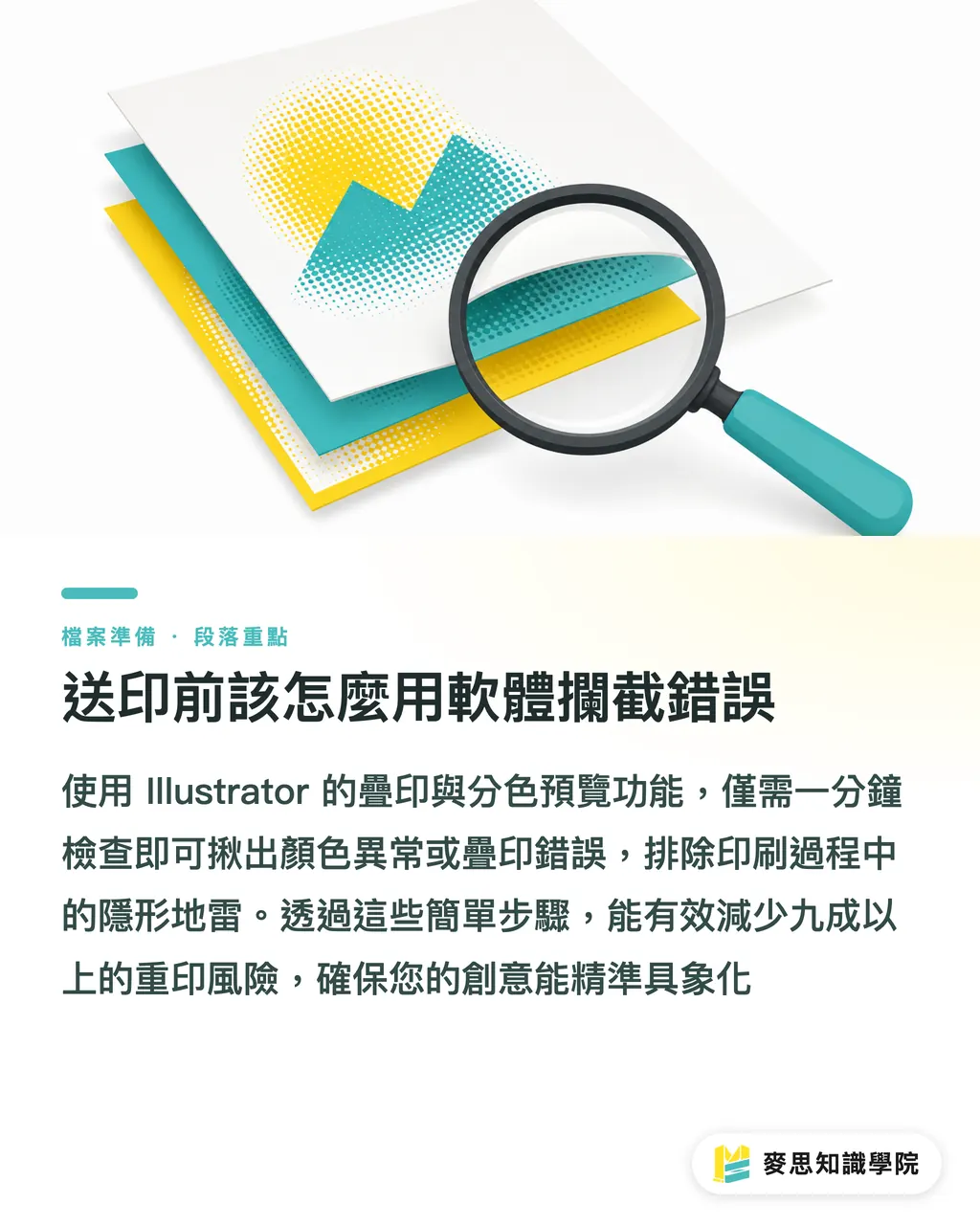
この三大落とし穴を回避するのに、高度な技術は必要ありません。ソフト内蔵の2つのツールを使いこなすだけです
・Illustratorの「表示 > オーバープリントプレビュー」をオンにする。これによりインキを重ねた際の実際の状態をシミュレーションし、異常な透けを確認できます
・「ウィンドウ > 分版プレビュー」を表示し、CMYKの各版を個別にON/OFFして、黒文字の下が本当にノックアウトされていないかを確認します
・不要な隠しレイヤーをすべて削除する。RIP処理時に見えないオブジェクトが計算に含まれて干渉するのを防ぐためです
これらには1分もかかりませんが、再印刷リスクの9割を回避でき、クリエイティブの意図を正確に形にすることができます
要点まとめ
・細かな黒文字・線は必ずK100に設定し、オーバープリントをオンにする。これが白フチを防ぐ最も有効な手段です
・大面積のベタ黒にはオーバープリントをかけず、K100にC30を加えてオーバープリントをオフにすることで、力強い黒を印刷できます
・ノックアウトは物理的な抜き処理で機械公差の影響を受け、オーバープリントはインキの重ね合わせであり透けのリスクに注意が必要です
・入稿前の最終確認として、ソフトの「オーバープリントプレビュー」と「分版プレビュー」は必ず開き、エラーを未然に防ぐ最後の防衛線としてください
さらなる考察
SaaSや自動化ツールの観点から言えば、現在のプリフライトシステムはオーバープリント未設定のK100を自動検知できます。しかし、デザイナーが「意図的に透明度を使ったのか」と「単なる設定ミスなのか」をシステムが判断するのは困難です
これこそが、MINDS 麥思印刷のような統合サービスの価値です。私たちはシステムで基本的なミスをフィルタリングしつつ、熟練の印務スタッフの判断力を維持しています
企業がデザインから印刷への標準化プロセスを導入する際は、「オーバープリントとノックアウトのプレビュー確認」をデザインチームの必須ルールに組み込むべきです。これにより、莫大な再印刷コストやコミュニケーションの手間を削減できます
FAQ / よくある質問
- 黒文字の周囲に白い隙間が出るのはなぜですか?
- ソフトが「ノックアウト(去底)」設定になっており、黒文字の下の絵柄を抜き取っているためです。高速印刷でのわずかな見当ズレで白フチが出るため、細い黒文字は必ず「オーバープリント」を設定してください
- 広い面積の黒背景にオーバープリントをかけたら、下の写真の輪郭が透けてしまいました
- オーバープリントはインキを重ねる処理ですが、K100のインキ単体では微細な透過性があるためです。広い黒ベタはオーバープリントをオフにし、C30を加えてリッチブラックにすることで隠蔽力を高めてください
- オーバープリントの代わりに「乗算」を使ってもいいですか?
- モニターでは似て見えますが、RIPの後端処理における透明度とオーバープリントの論理は全く異なります。透明度エフェクトへの過度な依存は、正しく分割・統合されていない場合、印刷時に意図しない白い分割線を生む原因となります