

オーバープリントとノックアウトとは?インキの重ね合わせの物理的ロジック
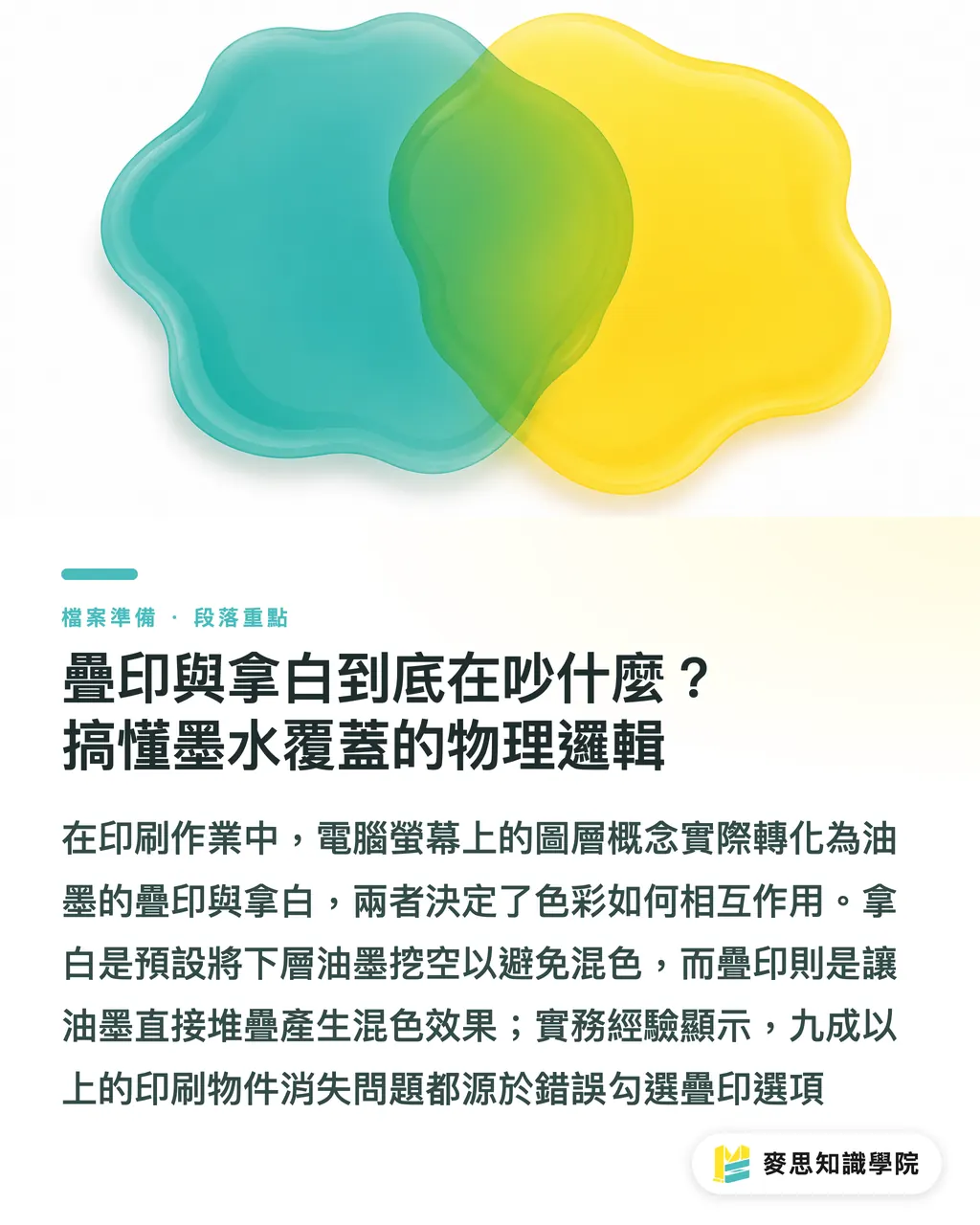
モニター上のデザインは「レイヤー」として重なっていますが、印刷機では「インキ」の重なり順がすべてです。「ノックアウト(Knockout)」は、DTPソフトのデフォルト動作で、上層の色を印刷する際に、下層の色をその形状に合わせて完全に「穴抜き」する処理です。一方、「オーバープリント(Overprint)」は、2つの色を直接重ね合わせる処理で、カラーペンで上書きしたときのように色が混ざり合います
・ノックアウト(Knockout):上層のオブジェクトで下層の色を抜き、色混ざりを防ぐ。大半のベクターソフトで標準設定
・オーバープリント(Overprint):上下の層を混色させる。黒文字などで見当ズレ対策によく使われる
・印刷現場で10年以上見てきましたが、「オブジェクトが消える」ミスの9割以上は、誤ったオーバープリント設定によるものです
黒文字にオーバープリントが必須な理由:見当ズレによる「白フチ」を回避する
印刷した黒文字の周りに、微細な白フチが見えたことはありませんか?これは「ノックアウト」設定の状態で、機械のわずかな見当ズレ(通常0.1mm以下)が発生した際、下層の紙地が見えてしまうために起こります。専門的な対応として、100%の純黒(K100)の文字や細い線は「オーバープリント」に設定し、ベースの色の上に直接インキを乗せるのが定石です。ただし、面積の広い「リッチブラック(Rich Black:例えば C40 M40 Y40 K100)」の場合は注意が必要です。こちらはインキ総量が多くなり、裏写りや乾燥不良の原因となるため、通常はノックアウト設定にし、「トラッピング」で処理するのが適当です
・純黒(K100):必ず「塗り」にオーバープリントが適用されているか確認し、文字のフチに白地が出るのを防ぐ
・リッチブラック(Rich Black):他の色版が下地にあるため、通常はオーバープリント不要。ノックアウトで処理する
・経験豊富な印刷進行担当が大面積のベタ黒を見てリッチブラックを勧めるのは、深みのある黒を出すだけでなく、套印(見当)の瑕疵を隠すためでもあります
消える白文字:なぜ白いオブジェクトにオーバープリントを設定してはいけないのか?
これは印刷会社への入稿で最も多い初歩的なミスであり、デザイナーが頭を抱える瞬間でもあります。CMYK印刷において「白」は「インキをのせない(0, 0, 0, 0)」ことを意味します。白いオブジェクトに「オーバープリント」を設定すると、印刷機のロジック上では「中身のないインキを重ねる」ことになり、結果として下のベース色がそのまま残り、タイトルやロゴが完全に消滅します。このエラーは、デザインソフトの「通常モード」では白が画面上に表示されるため、気づきにくいのが厄介な点です
・白のオーバープリント = 下地の色に0%のインキを重ねる = そのオブジェクトが印刷物から消去される
・特に多いミス:黒文字設定を流用し、タイトルを黒から白に変更した際、オーバープリントの設定を解除し忘れる
・実務アドバイス:入稿前にオブジェクトを全選択し、属性パネルで黒以外のオブジェクトにオーバープリントが適用されていないか強制確認する
入稿前のセルフチェック:Illustrator の「オーバープリントプレビュー」を使いこなす
通常の画面表示を信じてはいけません。それはソフトがシミュレートしたレイヤー効果に過ぎません。実際のインキの重なりを確認するには、IllustratorやAcrobatの特殊モードを使う必要があります。私がクライアントのデータをチェックする際、まずは「ウィンドウ→属性」パネルを開き、オーバープリントの状態を確認し、さらに「オーバープリントプレビュー」に切り替えます
・Illustrator:メニューの「表示」→「オーバープリントプレビュー」で、消えていた白文字が即座に可視化される
・Acrobat:出力の手引きとなる「印刷工程」ツール内の「出力プレビュー」は、最も正確な最後の防衛線
・属性パネルチェック:オブジェクトを選択し、「塗りにオーバープリント」や「線にオーバープリント」が意図通りか確認
・複雑なイラストの場合、オーバープリントが必要な細い線は最上層に配置し、一括で属性を適用すると層が明快になる

ポイントまとめ
・100%純黒の文字にはオーバープリントを設定し、見当ズレによるフチの白抜けを効率よく防止する
・白のオブジェクトには絶対オーバープリントを適用しないこと。印刷物から消滅する原因になる
・入稿前は必ず「オーバープリントプレビュー」をONにし、モニター上では隠れていた重なりや消えの問題を確認する
・大面積の黒ベタには、インキの過剰な重なりや色の透けを防ぐため、リッチブラック+ノックアウトの組み合わせを選択する
考察
印刷コンサルタントの視点から言えば、オーバープリントのロジックはデジタルデザインと物理的生産の間の「溝」を浮き彫りにしています。多くのデザイナーはソフトのデフォルト表示に過度に依存し、「インキは透明である」という物理特性を見落としがちです。現在、自動化されたプリフライト(入稿前検査)システムが導入されてはいますが、実際には「属性」パネルへの不慣れからくる初歩的な悲劇は後を絶ちません。中小企業であれば、高価な自動化システムよりも「入稿前3分チェックリスト」を設ける方がはるかに有効であり、特にK100と白文字の状態確認は欠かせません。ソフトの操作習得だけでなく、印刷工場でインキが層として重なっていくプロセスを一度見ておくことをお勧めします。実世界におけるオーバープリントとノックアウトの物理的な重みを理解すれば、自ずとミスは激減するはずです
参考文献
・[オーバープリント、ノックアウト、トラッピング:印刷の3大ミスを理解してトラブルを防ぐ](URL)
・[印刷所の再入稿常連:プリプレスにおけるオーバープリントと黒の設定ミス](URL)
・[印刷用データの3大ステルス地雷:オーバープリント、ノックアウト、トラッピング](URL)
・[Illustrator入稿前:ベテランも初心者も陥りやすい落とし穴10選](URL)
FAQ / よくある質問
- モニター上にはある白いロゴが、印刷すると消えてしまうのはなぜ?
- その白いオブジェクトに「オーバープリント」が設定されているためです。印刷のロジックでは、白のオーバープリントは「インキをのせずに下地を通す」ことを意味し、結果としてロゴが背景に溶け込んで消えてしまいます
- 黒文字には必ずオーバープリントを設定すべきですか?設定しないとどうなりますか?
- 設定しないと「ノックアウト」処理されます。印刷機でわずかな見当ズレが起きた際、黒文字の周囲に紙の白地が露出し、仕上がりが安っぽく見えたり、可読性が低下したりします
- データ全体に間違ったオーバープリント設定がないか、素早くチェックする方法は?
- Illustratorで「表示→オーバープリントプレビュー」をONにするのが最も早いです。あるいは、Acrobatの「出力プレビュー」機能を使ってください。画面上で色が濁ったり、文字が消えたりすれば、オーバープリント設定のミスです
- 面積の広い黒いベタ面にもオーバープリントは適していますか?
- 推奨しません。大面積のK100にオーバープリントを設定すると、背景の柄が透けて黒の均一性が損なわれます。リッチブラック(C40 M40 Y40 K100など)に変更し、ノックアウト設定にすることで、深く均一な黒を得るのが適切です