

概要
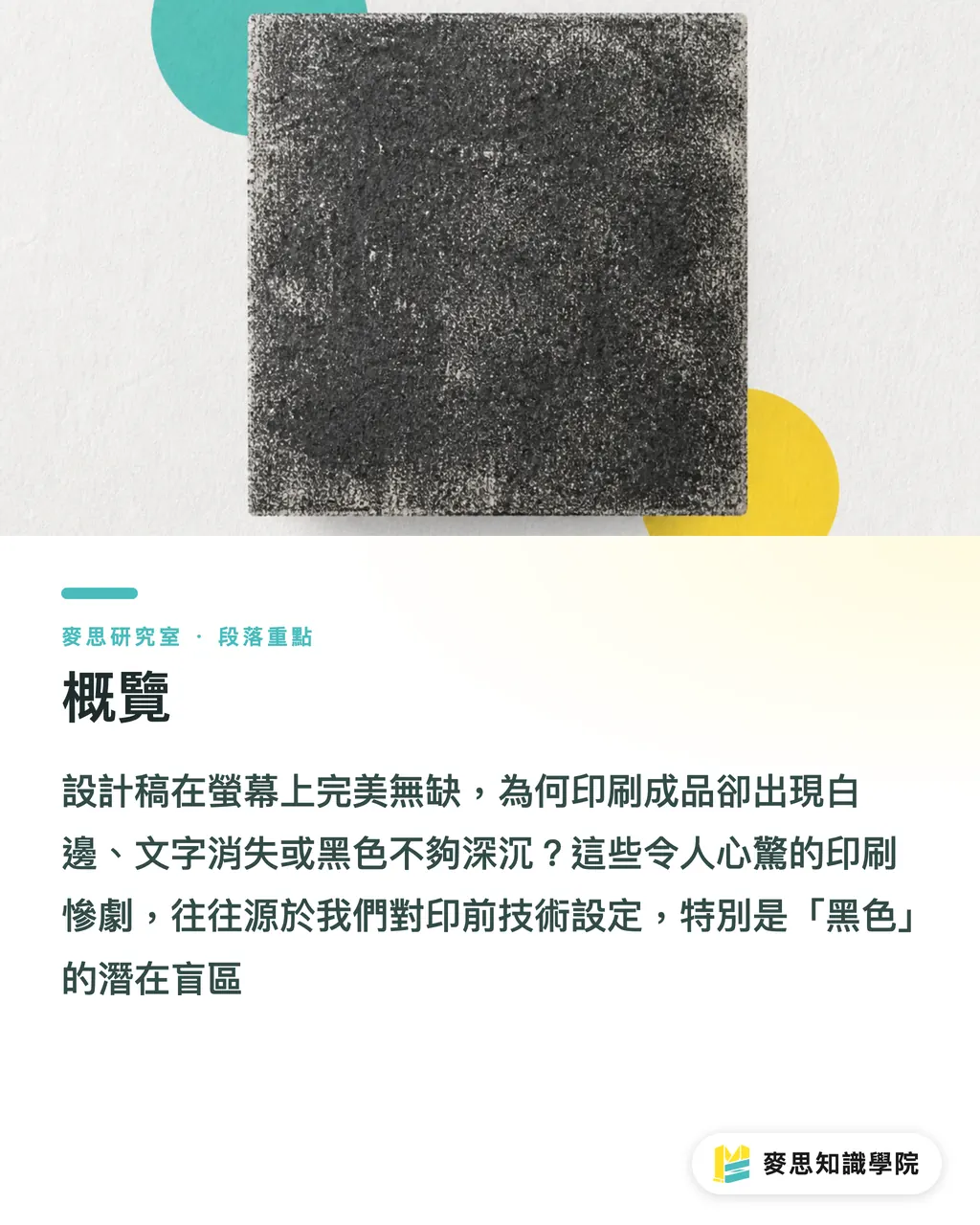
このような経験はありませんか?画面上で入念に確認したはずのデザインデータなのに、刷り上がってみると文字の輪郭に不自然な白隙(白いフチ)ができていたり、文章が丸ごと消えていたり。あるいは、広い面積の黒いオブジェクトがくすんだグレーのようになり、デザイン時に意図した重厚感がまったく出ていない。こうした背筋の凍るような印刷トラブルは、デザインのアイデアそのものに問題があるわけではありません。その多くは、データ作成(プリプレス)の設定、特に「黒」の扱いに関する見落としが原因です [1]
画面上で完璧なデザインが、なぜ文字欠けや白抜けを起こすのか?
デザインソフトの作業画面は RGB カラーモデルで表示されますが、実際の印刷は CMYK 4色の版を重ね合わせるプロセスです。多くのデザイナーがソフトのデフォルト設定をそのまま使ってしまいがちですが、これが「黒」を処理する際トラブルの引き金になります。その根本的な原因は、「ノックアウト(Knockout)」と「オーバープリント(Overprint)」の挙動の違いにあります [1]
大まかに言えば、印刷データの初期設定は基本的に「ノックアウト」です。これは、上にあるオブジェクトの下地の色を「くり抜く」ことで、そのオブジェクトのインキだけが紙に乗るようにする設定です。しかし、実際の印刷で CMYK 各色の版がほんの少しでもズレると(見当ズレ)、オブジェクトの輪郭から紙の白地や背景色がのぞき、細い白線(白抜け)が目立ってしまいます。文字や極細線にとって、このわずかなズレは致命的です。また、本来オーバープリントにすべき部分をノックアウトのままにしてしまうと、複雑な背景の中で文字が消えてしまう原因にもなり、これは印刷会社でデータ不備として差し戻される最も多いケースの一つです [1]
K100%(スミ単色)とリッチブラック(Rich Black)はどう使い分けるべきか?
印刷における「黒」の表現には大きく分けて2つのアプローチがあり、それぞれ用途が異なります。何にでも同じ設定を適用するのは禁物です [1]
CMYK値が「0/0/0/100」の「K100%(スミ単色)」は、精度と安定性の高さが最大の強みです。黒版(K版)単色だけで印刷するため、印刷機で多少の見当ズレが生じても色ブレ(輪郭のブレ)が発生しません。小さな文字や細い線の印刷に最適な選択肢です
一方、「リッチブラック(Rich Black)」は視覚的な飽和度(黒の濃さ)を極限まで高めるために用いられます。一般的な配合比率は「C60 M40 Y40 K100」など。他の色のインキを重ねることで、黒の厚みと深みを引き出し、大面積の背景やベタ面を深みのある引き締まった黒に仕上げることができます。もし小さな文字に誤ってリッチブラックを指定すると、わずかな見当ズレでも文字の輪郭がブレて滲んでしまいます。逆に、大面積のベタ面をK100%だけで印刷すると、薄くぼやけたグレーのような印象になってしまいます。両者の用途を見極めて適切に使い分けることが不可欠です [1]
オーバープリント設定による黒文字の「透け」を防ぐには?
デザイナーと印刷会社の間で最も誤解が生じやすいのが、「オーバープリント(ノセ)」設定の有無です。InDesignやIllustratorで黒い文字を作成する際、正しく設定されていれば「塗りにオーバープリント(Overprint Fill)」属性が適用され、文字の下地をくり抜かずに背景色の上に直接インキが乗る(白抜けを防ぐ)ようになります
しかし、ソフト上でこの設定を確認し忘れるデザイナーが多く、書き出したPDFで黒い文字の部分がノックアウト(白抜け)されてしまい、結果的に印刷時の見当ズレリスクが高まります。これはソフトのバグではなく、入稿データの作成ルールをクリアできているかどうかの問題です。出稿ミスを防ぐためにも、書き出し前にすべての黒文字オブジェクトでオーバープリントが正しく有効になっているかを確認するチェック手順をルーティン化することをおすすめします。これにより、後工程での修正コストを大幅に抑えることができます [1]
プリプレスチェック:黒版の設定が安全か検証する方法
印刷物が届くのを待たずとも、事前にミスを防ぐ手立てはあります。書き出したPDFデータをAdobe Acrobatの「出力プレビュー(Output Preview)」機能でチェックするのが最も確実です
この機能を使うと、K版(黒版)のみを隔離して表示できるため、文字が意図通りオーバープリント設定になっているか、カラー構成が適切かを目視でチェックできます。もしプレビュー上で小さな文字がK単色ではなく、4色混色(CMYK)で構成されていたら、それは設定ミスを意味します。画面上では見つけにくいものの、刷り上がり時に致命的となる不備をあぶり出せる、非常にシンプルで効果的な検証プロセスです [1]
まとめ
・小さな文字や細い線は、見当ズレによる文字のブレ(色フチ)を防ぐため、必ずK100%のスミ単色を使用する
・広い面積の背景やベタ面には、視覚的な色の深みと飽和度を出すためにリッチブラック(C60 M40 Y40 K100など)を使用する
・InDesignやIllustratorで、すべての黒文字オブジェクトの「塗りにオーバープリント」属性にチェックが入っているか確認し、ノックアウトによる白抜けを防ぐ
・PDF書き出し後は、Acrobatの「出力プレビュー」でK版のみの表示を確認する習慣をつける。これがデータチェックの最終防衛線となる
さらなる考察
自動プリフライトツールやAIによる最適化プロセスの進化によって、「黒の処理」といった古典的かつ致命的なミスは、システム側で自動補正されるようになりつつあります。しかし、この業界が直面している本質的な課題は、デザイン上の思考と印刷現場の実務との乖離にあります。デザインツールがスマートになればなるほど、皮肉にも自動化に依存し、紙の質感や物理的な印刷限界への感度が鈍ってしまっているのではないでしょうか。これからの制作環境に必要なのは、単なるソフト of アップデートではありません。デザイナー自身が「最終的な印刷結果を想定し、そこから逆算してデータを作る」思考を身につけることこそが、トラブルを根底から防ぐ唯一の方法です
参考文献
[1] Overprinting in InDesign(公式ドキュメント:デフォルトのノックアウト、K100%の自動オーバープリントと白抜けの原因)(helpx.adobe.com)
FAQ / よくある質問
- 広い面積のK100%(スミベタ)が、印刷するとグレーっぽく見えてしまうのはなぜですか?
- 印刷圧力やドットゲイン(網点太り)といった物理的な限界により、K100%だけでは漆黒のような深い黒を表現できないためです。広いベタ面で深みのある締まった黒を表現するには、C・M・Yインキを混色したリッチブラックにする必要があります
- 小さな文字にリッチブラックを使うとどうなりますか?
- 印刷機の稼働時、4つのアミ版を100%狂いなく重ね合わせることは困難であり、これを「見当ズレ」と呼びます。小さな文字にリッチブラックを使用すると、このわずかなズレによって文字の輪郭に色ブレ(CMYKがはみ出す現象)が生じ、文字全体がぼやけて判読しづらくなってしまいます
- Illustratorで黒い文字をオーバープリントに設定するにはどうすればよいですか?
- 対象 of 黒い文字を選択した状態で、「属性(Attributes)」パネルを開き、「塗りにオーバープリント(Overprint Fill)」にチェックを入れます。パネルが表示されていない場合は、上部メニューの「ウィンドウ(Window)」から「属性」を選択して表示させてください
出典
- Overprinting in InDesign(官方文件:knockout 預設、100K 自動疊印與白邊成因) · helpx.adobe.com
関連記事




印刷 × AI ウィークリー
デザイナー・ブランド・企業が動く前に使える印刷とAIの実務を、週に一通のメールに
MINDS 無料ツール
面付け計算とプリフライトチェック——印刷前の確認を無料で、ブラウザ完結。
MINDSグループ
実際の印刷・ギフトサービスをお探しですか?
高品質印刷からオンライン注文、年節ギフトまで。MINDSグループの姉妹ブランドにお任せください。