

印刷データの基本設定とは?色、解像度、塗り足しを正しく設定しないとどうなる?
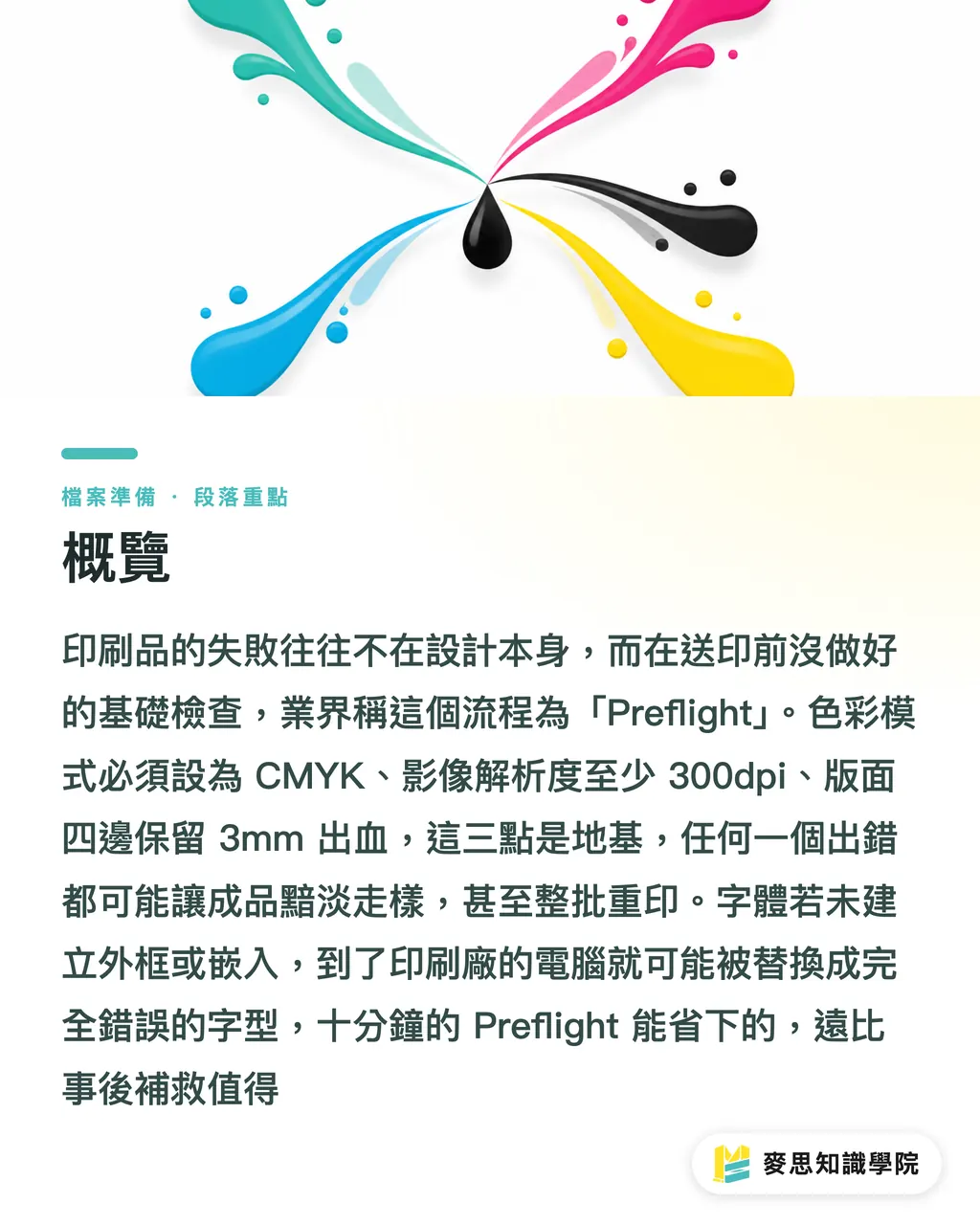
印刷工場の現場では、見ていて惜しい案件を何度も見てきました。デザイン自体はとても良いのに、基本設定の見落としだけで仕上がりに影が差し、場合によっては全数刷り直し。コストも時間も、失うものはかなり大きい。実はこうした問題の多くは、入稿前に10分だけ確認すれば避けられます
この工程を専門的には「Preflight」と呼びます。パイロットが離陸前に点検するのと同じで、すべての条件が基準を満たしているか確認し、その後の「飛行」、つまり印刷を無事に目的地へ届けるための作業です。以下は、長年の経験から整理した特に重要な12のチェックポイントです
データの基礎体力:色、サイズ、解像度をどう設定するか
ここは土台です。土台が傾いていれば、上にどれだけ美しいものを載せても意味がありません。私はよく、この3点を食材の仕入れ管理のように考えてくださいと言います。入口が正しければ、調理で大きな事故は起きにくいのです
・カラーモードは必ず CMYK:画面は RGB(光の色)を使うため、鮮やかで彩度の高い色が表示できます。一方、印刷インキは CMYK(色材)で、発色の原理も再現できる範囲(色域)もまったく違います。画面で見えている蛍光色や明るいブルーの多くは、CMYK の世界では再現できず、変換後にくすんで見えます。デザインを始める段階で、必ずソフトのカラーモードを CMYK に設定してください
・解像度は最低 300dpi:DPI は「1インチあたりのドット数」を指し、画像の精細さだと考えるとわかりやすいです。Web画像でよく使われる 72dpi は画面上ではきれいに見えますが、印刷すると格子状のぼやけがはっきり出ます。特に写真では顕著です。300dpi は、印刷物をシャープに仕上げるための業界の基本ラインです
・塗り足しとセーフティマージンは断裁の保険:
・塗り足し(Bleed):紙端まで色や画像が入る全面デザインでは、仕上がり線の外側に 3mm 余分に伸ばした「塗り足し」が必要です。これは断裁機のわずかなズレを吸収するための余白です。塗り足しがないと、断裁時に 0.5mm ずれただけで、仕上がりの端に出てはいけない白い線が残ります
・セーフティマージン(Safety Margin):逆に、重要な文字、Logo、図柄は、断裁線から内側へ少なくとも 3-5mm 離して配置します。これがセーフティマージンです。見えない枠だと思ってください。断裁や製本のときに、肝心な内容がうっかり切れたり隠れたりしないように守るための範囲です
・最終サイズと綴じ方向を確認する:基本中の基本に聞こえますが、意外なほどミスが多い項目です。特に冊子や折りパンフレットでは、左綴じ、右綴じ、観音開き、中綴じなどによって、ページの面付けロジックが変わります。入稿前に、仕上がりサイズと製本・加工仕様が注文内容と一致しているか必ず再確認してください
画面で見たデザインと印刷結果が違うのはなぜ?フォント崩れや画像のぼけを避けるには?
なぜ画面では問題なかった文字や画像が、印刷すると変わってしまうのか
ここは多くのデザイナーがつまずくところです。「自分のパソコンではちゃんと見えていたのに」。理由は単純で、あなたのパソコンには必要なフォントと高解像度のリンク画像がそろっていても、印刷会社のパソコンにはないからです
・フォントはアウトライン化するか、埋め込む:これは最もよくある悲劇です。特殊なフォントを使っていて、印刷会社側の環境にそのフォントが入っていない場合、ソフトは自動的に標準フォント、たとえば MS 明朝や Arial などに置き換えます。その瞬間、レイアウトは崩れます。いちばん確実なのは、すべての文字を「アウトライン化」(Create Outlines)し、編集可能なテキストからベクター図形に変えておくことです。編集性を残したいデータの場合は、PDF 書き出し時に必ず「フォントを埋め込み」(Embed Fonts)してください
・リンク画像はすべてパッケージする:デザインソフトに配置した画像は、多くの場合「リンクされたプレビュー」にすぎません。元の高解像度画像は、あなたのパソコン内のどこかのフォルダにあります。AI や INDD ファイルだけを単体で渡すと、印刷会社で開いた瞬間に「リンク切れ」だらけになります。最も簡単な解決策は、ソフト標準の「パッケージ」(Package)機能を使うことです。メインファイル、すべてのフォント、すべてのリンク画像を同じフォルダに自動でまとめてくれるので、取りこぼしを防げます
・線の最小太さは 0.25pt 未満にしない:高解像度の画面では、0.1pt の極細線でも見えてしまいます。しかし印刷製版には物理的な限界があります。細すぎる線は網点が乗らず、印刷されなかったり、途切れ途切れになったりします。経験上、0.25pt(約 0.09mm)が多くの印刷機で安定して再現できる安全な下限です
印刷の高度な設定には何がある?黒、オーバープリント、総インキ量、抜き型線はどう処理する?
上級編の落とし穴:印刷会社を悩ませる専門設定
前の2つが「必修科目」だとすれば、ここからは「上級クラス」です。これらの設定はソフトの奥に隠れていることが多く、気づかないまま地雷を踏みがちです。ただ、理解しておけば印刷会社とのやり取りは格段にスムーズになります
・黒の設定は使い分ける:
・スミベタ(K100):本文、小さな文字、細い線に使います。K版(黒)だけに網点があるため、すっきりシャープに仕上がります。印刷時にわずかな見当ズレが起きても、余計な色のフチが出にくいのが利点です
・リッチブラック/4色ブラック(Rich Black):ポスター背景など、大きな黒ベタ面に使います。K100 に一定割合の C、M、Y を重ねることで、黒をより濃く、深く見せます(例:C40 M30 Y30 K100)。ただし、文字に4色ブラックを使うのは絶対に避けてください。見当ズレの悪夢を招きます
・オーバープリント(Overprint)設定を確認する:オーバープリントは諸刃の剣です。本来は、上にある色、たとえば黒文字を下の色面にそのまま重ねて印刷し、見当ズレによる白抜けを防ぐための機能です。最も危険なのは、誰かがうっかり「白」のオブジェクトにオーバープリントを設定してしまうこと。印刷における白は「インキがない」ことを意味します。白をオーバープリントするということは「ここには何も印刷しない」という指示になります。すると画面上では見えていた白い Logo や文字が、印刷ではそのまま消え、下地だけが残ります
・総インキ量(TAC)を超過させない:TAC (Total Area Coverage) は CMYK 4色の数値の合計です。たとえば濃いブラウンが C60 M70 Y80 K50 なら、総インキ量は 260% です。一般的なコート紙では総インキ量を 300% 以下に抑えるのが目安で、上質紙ではさらに低くなります。この数値を超えると、その部分のインキが厚く乗りすぎ、乾燥が遅くなったり、次の紙の裏面にインキが移ったり、色がつぶれて濁ったりします
・抜き型と加工版はレイヤーを分ける:型抜き(Die-cut)、箔押し、スポットニスなどの後加工がある場合は、加工指示用のアートワーク、たとえば抜き型線や箔押し範囲を必ず独立したレイヤーに置き、特色(Spot Color)として名前を付けてください。そうすることで、印刷会社はどれが印刷内容で、どれが後加工の指示線なのかを明確に区別できます
最後に、この12項目をすべて確認し終えたら、データは PDF/X-1a または PDF/X-4 形式で保存することを強くおすすめします。これは印刷用データ交換のために設計された PDF 規格で、色を CMYK にする、解像度を確認するなど、上記の多くの条件を強制的に守らせてくれます。堅牢なコンテナのように、整えた完璧な荷物、つまりデザインを、安全に印刷工場の港まで届けてくれる形式です
要点整理
・画面の RGB の光と、印刷の CMYK インキは別世界。デザイン初期から正しいカラーモードを選ぶ
・300dpi の解像度、3mm の塗り足し、3mm のセーフティマージンは、仕上がりのシャープさと断裁精度を守る三点セット
・フォントのアウトライン化または埋め込み、画像のパッケージ化は、「自分のパソコンでは正常に見える」問題を解決する唯一の方法
・文字には K100 のスミベタ、大きな面だけにリッチブラックを使い、見当ズレによる余計なフチを避ける
・PDF/X の標準形式で書き出すことは、入稿データに最も手厚い輸送保険をかけるようなもの
さらに考えたいこと
デザイナーにとって、このチェックリストは単なる技術仕様ではありません。プロとしての姿勢そのものです。印刷会社が何度も修正しなくて済む、きれいで標準に沿ったデータを渡せれば、コミュニケーションコストを減らすだけでなく、専門家としての信頼も積み上がります
印刷製造業者にとって、こうした知識を広めることは、生産効率全体を上げる鍵になります。顧客のデータ品質が高いほど、現場のエラー率と機械停止時間は下がります。これこそ、MINDS のような統合型サービスプラットフォームの中核価値です。単に受注するだけでなく、知識共有とフロントエンド側のツールを通じて、入口から顧客の力を高め、品質を守るのです
AI と SaaS に関わる人にとっても、ここにははっきりした機会があります。より賢い Preflight ツールの開発です。既存ツールの多くは「ルールチェック」にとどまっています。これからのツールには「意図の理解」が必要です。たとえば、デザイナーが小さな文字に4色ブラックを使っているとき、AI はそれを単なる「色設定」ではなく「ミス」と判断できるか。白のオーバープリントを検出したとき、「これにより Logo が消えます」と警告し、理由まで説明できるか。深い業界 know-how を自動化された予防型サービスに変えること。そこにこそ、ソフトウェアがこの伝統産業へ大きな価値を生み出せる余地があります
FAQ / よくある質問
- なぜパソコン上では明るい青に見えるのに、印刷すると暗くなるのですか?
- 画面は RGB の光の色を使い、印刷は CMYK のインキ色を使うため、再現できる色の範囲(色域)が違います。画面上の明るい色の多くは CMYK では再現できず、変換すると自然に暗くなったり、彩度が落ちたりします
- 文字をアウトライン化(Outline)すると編集できなくなります。必ず必要ですか?
- 印刷会社が使用フォントを100%持っていると断言できない限り、アウトライン化するか、PDF 書き出し時にフォントを埋め込むのが、文字のズレや置き換えを避ける最も確実な方法です。念のため、アウトライン化していない元の編集データも保存しておくことをおすすめします
- 「塗り足し」とは何ですか?なぜ印刷会社は塗り足しを求めるのですか?
- 塗り足しとは、デザインの背景画像や背景色を仕上がりサイズの外側へ 3mm 伸ばした範囲のことです。印刷物の断裁にはわずかな物理的ズレがあるため、この余分な範囲によって、仕上がりの端に不要な白フチが出るのを防ぎます
- 総インキ量が高すぎるとどうなりますか?
- 総インキ量が高すぎる、たとえば 300% を超える状態は、インキが厚く乗りすぎていることを意味します。乾きにくくなり、次の紙の裏面に付きやすく、色も濁って見えることがあります。特に表面加工のない紙では、問題がより目立ちます
- K100 の黒と4色を重ねた黒は、見た目にどう違いますか?
- K100(スミベタ)は、すっきりシャープな純黒に見え、文字や細線に適しています。4色ブラック(例:C40 M30 Y30 K100)は他の色も重ねるため、より濃く深く、グレーっぽさの少ない黒になります。大きな黒背景には向いていますが、小さな文字には絶対に使うべきではありません
関連記事

印刷 × AI ウィークリー
デザイナー・ブランド・企業が動く前に使える印刷とAIの実務を、週に一通のメールに
MINDS 無料ツール
面付け計算とプリフライトチェック——印刷前の確認を無料で、ブラウザ完結。
MINDSグループ
実際の印刷・ギフトサービスをお探しですか?
高品質印刷からオンライン注文、年節ギフトまで。MINDSグループの姉妹ブランドにお任せください。