

なぜモニターで完璧なデータが、印刷すると大惨事になるのか
印刷の現場で、実にもったいない案件を山ほど見てきました。せっかく素晴らしいデザインなのに、PDF書き出し時の設定漏れが原因で、仕上がりが無残な姿になってしまうのです
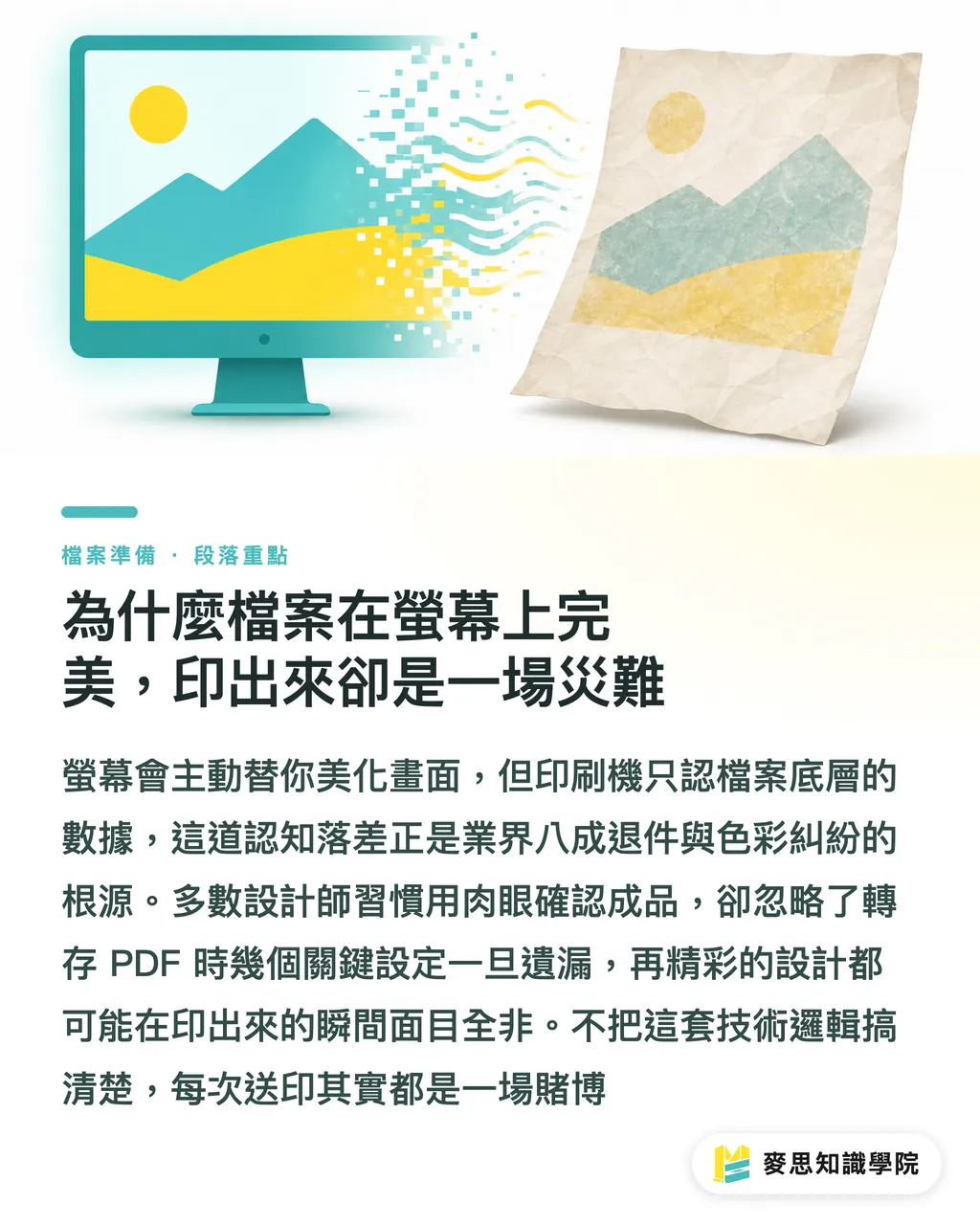
発光体であるモニターと、物理インキで再現する印刷物とでは、発色原理が根本的に異なります。画面は細部を自動で綺麗に見せてくれますが、これは極めて危険なフィルターです
多くのデザイナーは目視チェックに頼りがちですが、印刷機が読み取るのはデータ内部の数値とコードだけです
業界で起きるデータ差し戻しや色味のトラブルの8割以上は、まさにこの認識のズレから生じています
こうした技術的な仕組みを理解しないまま入稿するのは、ギャンブルと同じです。現場オペレーターの気づきに祈るしかなくなってしまいます
入稿前に絶対避けるべきPDFの5大致命的ミスとは
以下の5項目を入稿直前の最終防衛線として徹底すれば、不必要なやり取りや修正の手間を大幅に削減できます
・フォントの未処理:データ差し戻しの原因第1位。アウトライン化や完全埋め込みがされていないと、印刷現場の環境でフォントが置き換わったり文字化けを起こします
・解像度の不足:モニター上で綺麗に見える72dpiの画像も、印刷機にかければ輪郭がボケボケのモザイク状態になります。印刷物の絶対条件は300dpi以上です
・カラーモードの選択ミス:RGBからCMYKへの変換を忘れると、画面で鮮やかだったオレンジが、印刷時には濁った土色へ一変してしまいます
・透明効果の未分割統合:ドロップシドウや半透明効果を含んだオブジェクトをそのままにすると、境界線に白い枠や謎の分割線が発生しやすくなります
・オーバープリント(ノセ)の誤設定:白文字に誤ってオーバープリントを設定すると、下の色が透けてしまい、用紙の上から文字が消えてなくなります
Acrobatのプリフライト機能で隠れたエラーを炙り出す方法
目視によるチェックはもうやめましょう。Adobe Acrobat Proに標準搭載されているプリフライト機能を活用するのが唯一の正解です
このツールは、いわばPDFのレントゲン写真。データの内部設定を一瞬で透視してくれます
・Acrobatのサイドバーから「印刷工程」ツールを開き、「プリフライト」をクリック
・PDF/X規格や独自のプロファイルを指定し、全ページを自動スキャン
・生成されたレポートが、どのページのどの要素がRGBか、どの画像の解像度が不足しているかをピンポイントで特定
・よくあるエラーに対しては修復機能も備わっており、ワンクリックでRGBを目的のCMYKプロファイルへ一括変換可能
この手順をルーティン化すれば、印刷会社から全幅の信頼を寄せられるプロの入稿データを作成できます
中小企業がデータの差し戻しや修正に伴う「隠れコスト」を削減するには
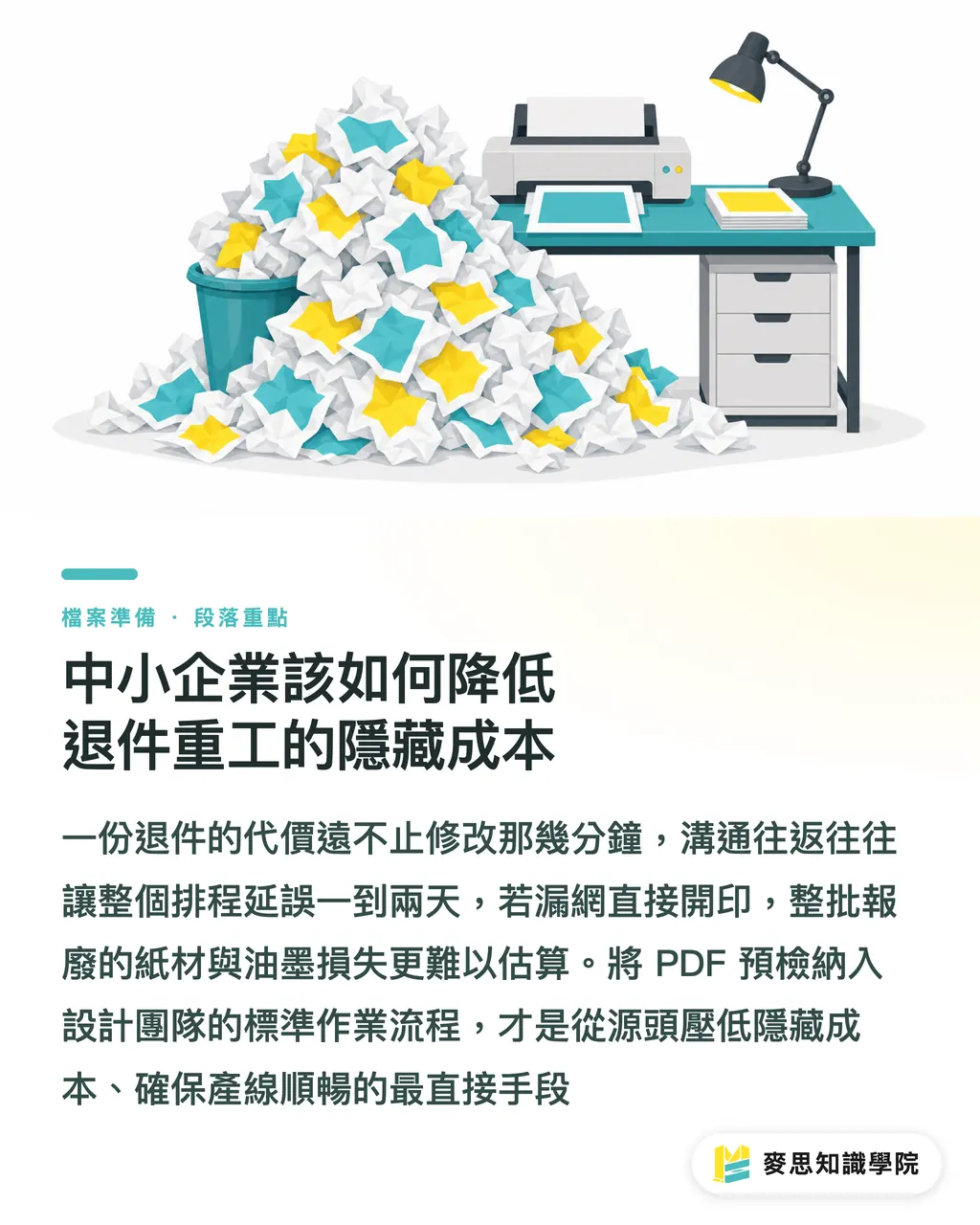
多くの企業やフリーランスデザイナーが見落としがちなのが、データの差し戻しコストです。修正にかかる10分間だけの問題ではありません
確認や連絡の往復が発生することで、プロジェクト全体の印刷工程が24〜48時間遅延することもざらにあります
万が一チェックをすり抜けてそのまま印刷が進んでしまえば、全量廃棄となる用紙代やインク代のロスは目も当てられません
PDFのプリフライトチェックをデザインチームのSOP(標準作業手順)に組み込むことが、印刷事故を防ぐ最も直接的な解決策です
前工程でデータの品質を高めておけば、後工程の印刷ラインは極めてスムーズに回ります。これこそが、MINDSがデザインと製造を統合するうえで最も大切にしているプロとしての基盤です
まとめ
・画面の見た目はあてになりません。印刷機はPDF内部の正確なデータ数値だけを認識します
・フォント処理、300dpi以上の確保、CMYKへの変換が、データ差し戻しを回避する3大鉄則です
・Acrobatのプリフライト機能はプリプレスにおける最強の防衛線。目視の勘に頼らずシステムで自動検知しましょう
・前工程でのチェックを徹底するほど、後工程で発生する隠れた修正コストを最小化できます
さらなる運用のヒント
チーム共通のPDFプリフライトプロファイルを作成し、すべてのデザイナーが入稿前に標準化スキャンを実行する仕組みを作りましょう
これは単にミスを減らすための予防策にとどまらず、デザイン側と印刷現場が強い信頼関係を築くための架け橋となります
データが常に完璧な状態で届くようになれば、印刷会社も色調整や特殊加工の精度追求に集中できるようになり、結果として制作物全体のクオリティ向上につながります
関連記事
・印刷用PDFのよくある失敗パターン解析:プリフライトから入稿までのセルフチェックリスト
FAQ / よくある質問
- フォントを確認したはずなのに、印刷会社から「文字が抜けている/化けている」と言われるのはなぜですか?
- ライセンス制限で埋め込みが許可されていないフォントを使用しているか、PDF書き出し時に設定が外れてしまった可能性が高いです。最も確実な対策は、入稿前にテキストをすべてアウトライン化することです
- RGB画像をPDF内で直接CMYKに変換すると、色味が変わってしまいますか?
- 確実に変わります。RGBのガマット(色再現領域)はCMYKより広いため、機械的に変換すると鮮やかな色がくすんでしまいます。あらかじめ画像編集ソフト側でCMYKに変換し、コントラストなどを手動で微調整するのがおすすめです
- オーバープリント(ノセ)とは何ですか?常に有効にしておくべきですか?
- 下地のインキを抜きにせず、上のインキを重ねて印刷する設定のことです。一般的にはピンホール(白抜け)を防ぐためにK100%の黒文字のみに適用します。その他の色で設定すると予期せぬ混色を引き起こすため、慎重に扱う必要があります
- Acrobatのプリフライト機能を使えば、すべてのエラーを自動修復できますか?
- カラープロファイルの変更や透明効果の分割統合は修復できますが、画像の解像度を無から補完することはできません。解像度が不足している画像は、元データに戻って高解像度のものへ差し替える必要があります
出典
- ISO 15930 — PDF/X 印刷用データ交換規格 · International Organization for Standardization (ISO)入稿PDFの色・フォント埋め込み・出力インテントを規定し、印刷前のエラーを減らす
- Ghent PDF Workgroup の印刷用PDF仕様 · Ghent Workgroup (GWG)業界で広く採用される入稿PDFのプリフライト設定集で、塗り足し・解像度・透明度をカバーする
関連記事





印刷 × AI ウィークリー
デザイナー・ブランド・企業が動く前に使える印刷とAIの実務を、週に一通のメールに
MINDS 無料ツール
面付け計算とプリフライトチェック——印刷前の確認を無料で、ブラウザ完結。
MINDSグループ
実際の印刷・ギフトサービスをお探しですか?
高品質印刷からオンライン注文、年節ギフトまで。MINDSグループの姉妹ブランドにお任せください。