
なぜデザインデータをそのままPDFにすると印刷会社で差し戻されるのか
これは現場でクライアントから最もよく聞かれる質問です。多くの人がIllustratorやInDesignでデザインを終えた後、そのまま「PDFとして保存」をクリックする習慣がありますが、それがトラブルの始まりであることを知りません
一般的なPDFはプラットフォーム間での閲覧を目的に作られており、対話型フォームやWebハイパーリンク、RGB画像が含まれていたり、フォントが埋め込まれていなかったりすることがあります
印刷会社が真に求めているのは、ISO 15930規格に準拠した「PDF/X」フォーマットです
これは印刷専用に設計された封筒のような規格です。実体印刷に関係のない干渉データを強制的に排除し、カラーとフォントをデータ内に確実に固定することで、印刷機のRIP(ラスターイメージプロセッサ)が正確に解釈できるようにします
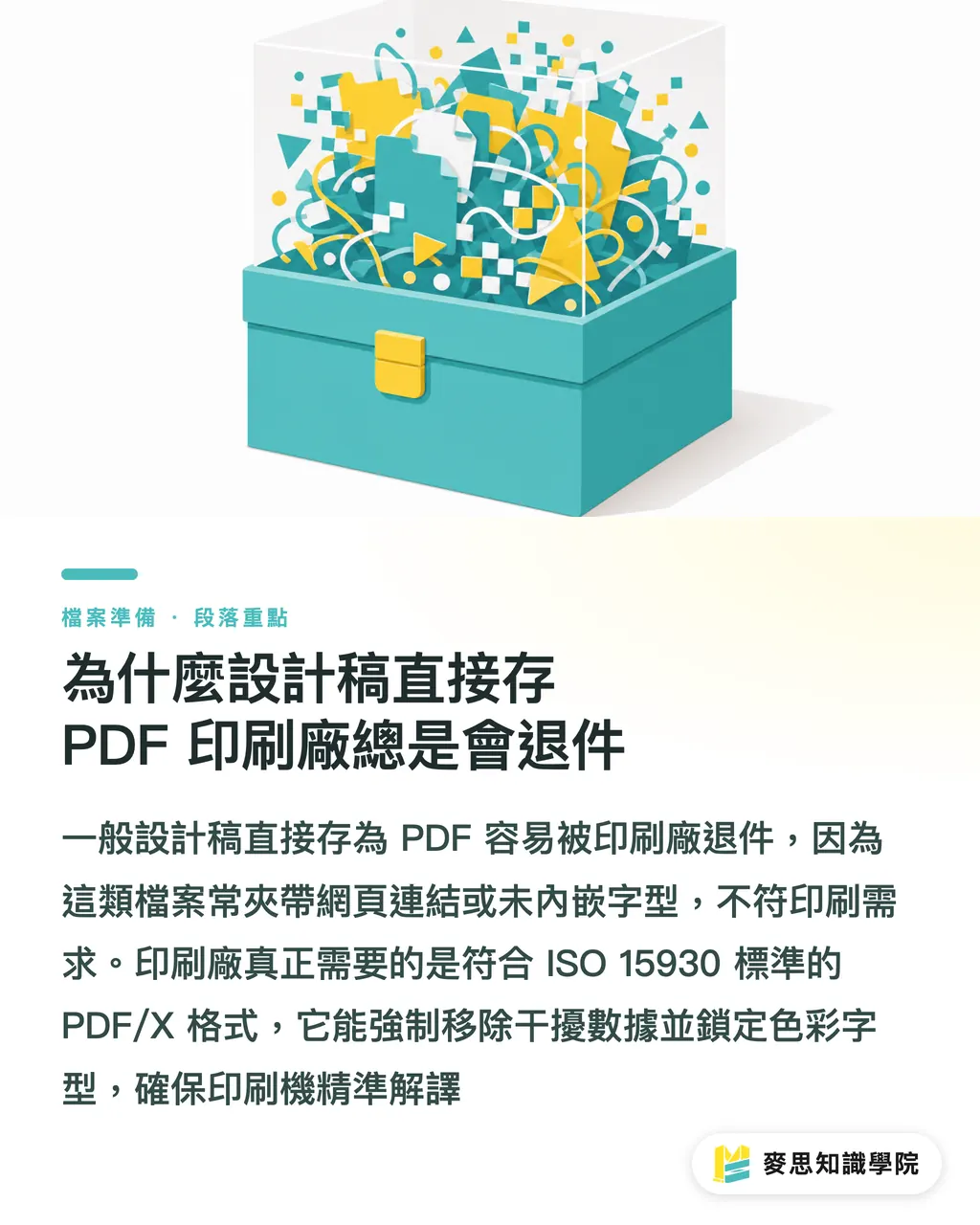
PDF/X-1aとPDF/X-4、一体何が違うのか
市場には多くのPDF/X規格が存在しますが、実務上で使うのは主に2種類です。規格を正しく選べば、何度も発生する再入稿コストを大幅に削減できます
・PDF/X-1a:プリプレス界のベテラン。絶対的な安全性と伝統的な互換性を誇ります
・X-1aはAcrobat 4(PDF 1.3)バージョンに対応。すべてのカラーをCMYKまたは特色に強制変換し、影や透明効果を「フラット化」します
・PDF/X-4:最新のデジタル印刷や高度なレイヤー効果に対応した現代的な標準規格です
・X-4はAcrobat 7(PDF 1.6)バージョンに対応。最大の特徴は「ライブ透明効果」を保持できる点です
・ICCプロファイル付きのRGB画像もサポートしており、最新の印刷機のRIPで後期カラー変換を行うため、より繊細なグラデーションの表現が可能です
Illustratorで入稿データを作る際の3つの落とし穴対策
デザインソフトで書き出しボタンを押す瞬間、印刷物のリスクが決まります
正しいダイアログ設定のロジックさえマスターすれば、プリプレスへのクレームの9割は未然に防げます
・正しいプリセットを選択:書き出しダイアログのドロップダウンメニューから[PDF/X-1a:2001]または[PDF/X-4:2008]を直接指定します
・トンボ(トリムマーク)と裁ち落とし設定:必ず「ドキュメントの裁ち落とし設定を使用」にチェックを入れてください。実体印刷では四辺に3mmの裁ち落とし幅が要求されます
・手動のマーク追加は控える:印刷会社から特に指定がない限り、カラーバーや十字の裁ち落とし線を手動で追加しないでください。余計なものを入れないデータを渡し、プリプレスソフトで自動面付けさせるのが最適です
・カラープロファイルを固定:書き出し時の「出力」タブで、カラー出力先が正しいCMYKプロファイル(日本で一般的なJapan Color 2001 Coatedなど)を指していることを確認してください
入稿前に自分でデータに不備がないか検証する方法
変換後のデータをChromeブラウザや無料の画像ビューアで開くだけではいけません。画面上で綺麗に見える色は、時として大きな落とし穴になります
Adobe Acrobat Proを使用して最終確認をする習慣をつけましょう。これが印刷会社の視点に最も近い検証方法です
・「プリフライト」パネルを開く:ツールバーから検索して起動し、対応するPDF/X検証プロファイルを選択します
・全体分析を実行:システムが自動的に、アウトライン化されていないフォントや、300dpiを下回る解像度のぼやけた画像などを検出します
・この検証作業を日常的な習慣にすれば、プロのプリプレスエンジニアと同じ鋭い目を手に入れることができ、印刷会社と対等なコミュニケーションが可能になります
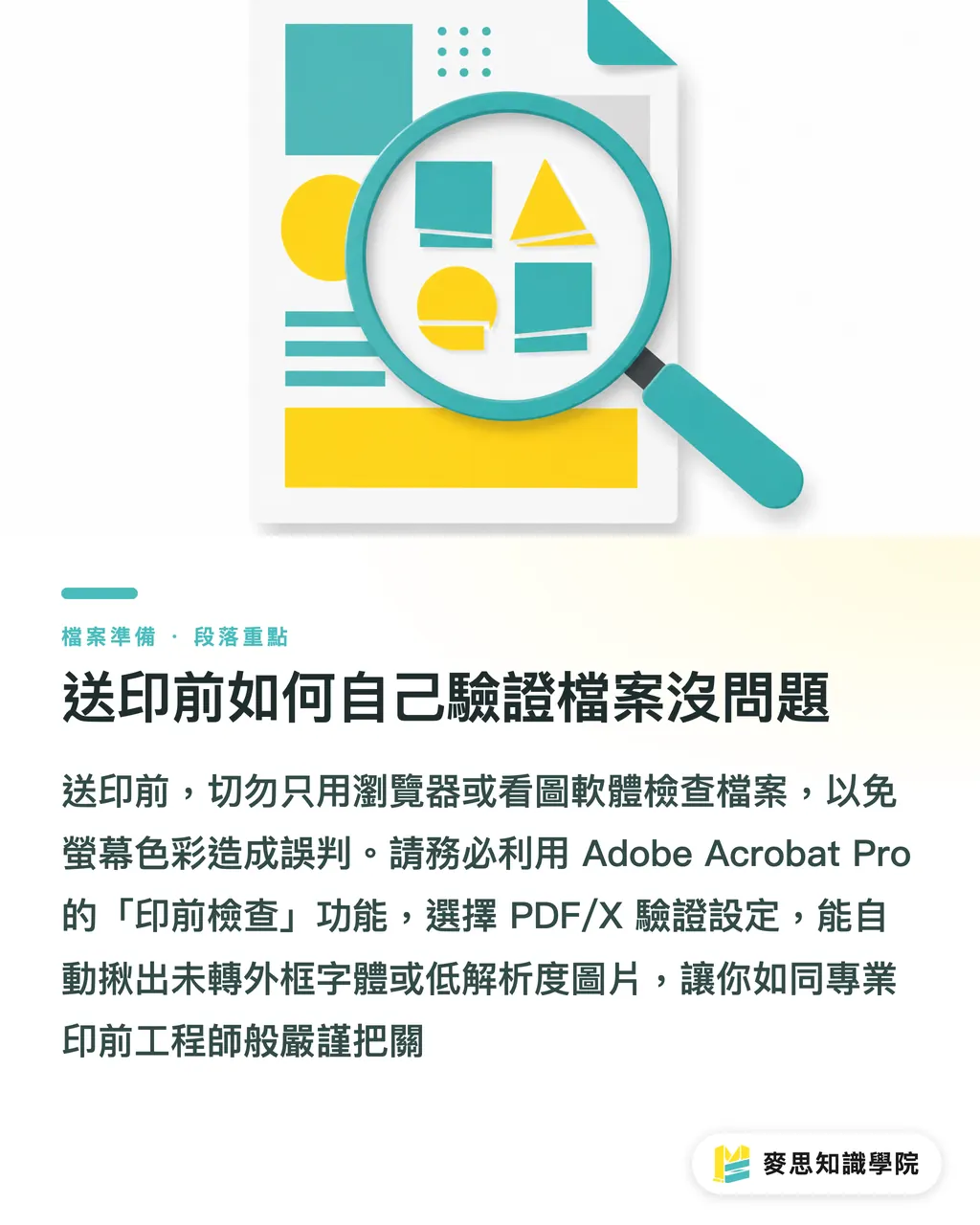
要点まとめ
・一般的なPDFは閲覧用、PDF/Xは印刷機用。ISO規格に準拠した印刷専用の封入ファイルです
・安全重視なら透明効果をフラット化するX-1a、現代的なエフェクトやレイヤー維持を求めるならX-4を選びましょう
・書き出し時は必ず3mmの裁ち落とし設定を有効にし、カラー目的を対応するCMYKプロファイルに合わせることを忘れずに
・Acrobat Proのプリフライト機能で検証する習慣をつけましょう。Webブラウザでの確認は卒業です
更なる考察
今はデザインツールの普及により、CanvaやFigmaを使って素晴らしいグラフィックを制作する人が増えていますが、実体印刷の物理的な制約は変わっていません
PDF/Xを理解することはクリエイターを縛るためではなく、フロントエンドのクリエイティブとバックエンドの製造工程の間に安定したコミュニケーションの橋を架けるためです
MINDSが推進しているワンストップ統合サービスも、この核心ロジックに基づいています。ベテランのノウハウをスムーズなフローに変換し、クライアントが制作段階でトラブルを回避できるようサポートすることで、デザイナーとプリプレス担当者間の無駄なやり取りを大幅に削減しています
FAQ / よくある質問
- Canvaで作ったデータをそのままPDF/Xにして印刷会社に送っても良いですか?
- Canva内蔵の「PDF(印刷)」オプションは、現時点ではCMYK情報を含む一般的なPDFの出力しかできず、厳密なPDF/Xの封入能力が不足しています。書き出した後にAcrobat Proでカラー変換とプリフライト検証を行うか、プロの印刷顧問に処理を依頼することをお勧めします
- PDF/X-1aに変換した後、影やグラデーションの周囲に奇妙な白い線が出るのはなぜですか?
- X-1aの規格が透明効果を「フラット化」してドットデータに細分化するためです。画面プレビューで見える極細の白い線は、多くの場合、表示計算上の錯覚であり、実際の印刷では問題ありません。もし品質への影響が心配な場合は、透明効果をサポートするPDF/X-4の使用が可能か印刷会社に確認してみてください
- 印刷会社からIllustratorの元データだけでいいと言われた場合、PDFに変換する必要はありますか?
- 元データを送るということは、リンク画像やフォントをすべてパッケージ化して送る必要があり、1つでも漏れがあれば画像抜けや文字化けが発生します。PDF/Xに変換することは、すべての素材を改ざん不可能なひとつの独立したパッケージに封入することであり、フォントのズレや画像のリンク切れといったリスクを根本から排除できます