
AI画像は画面では完璧なのに、なぜ印刷すると崩れる?
先に結論を言うと、問題は見た目のよしあしではなく、そもそも印刷用に作られていないことにある
AI生成画像はほとんどがRGBカラーで、画面表示向けの72〜96 ppi、ピクセルサイズは固定、しかもベクターではなくラスター(raster)形式だ
この4つは、どれも印刷の現場で問題になる
画面はRGBの3原色を発光させて色を混ぜる一方、印刷機はCMYKの4色のインキを重ねる。表現できる色の範囲(色域、gamut)はまったく異なる
特に注意したいのは、画面で鮮やかに見える蛍光ブルーや明るいオレンジ、彩度の高いグリーン。CMYKに変換すると一気に沈んで、くすんだ色になる。仕上がりを受け取ったお客さんから最初に出るのは、たいてい「画面で見た色と全然違う」という声だ
解像度の問題はもっとシビアだ
印刷の標準は300 dpi(実寸で)。AI画像は1024×1024ピクセルといったサイズが多く、印刷に使える大きさに換算すると、だいたい一辺8〜9cmほどになる
これをA4ポスターに使うと、小さな画像を無理に4倍ほどに引き伸ばすことになり、細部はぼやけてしまう
印刷業界で長く語り継がれている言葉に、私は強く共感している。グラフィックデザインの本当の仕事は、絵を描くことではなく、「画面で見えるもの」を「印刷機で正しく印刷できるもの」に変えることだ。AIは前者を担えるが、後者には今も人の手が要る
AIの超解像で拡大すれば、本当に救える?
解像度が足りないと聞いて、まず「じゃあ拡大すればいいのでは」と考える人は多い
今はAIアップスケールツールもいろいろあり、Image Upscaling 無料拡大ツールのように、最大4倍の解像度まで拡大できるとうたうものもある。単に引き伸ばすのではなく、モデルが追加のピクセルを「想像して」補う仕組みだ
仕上がりは画像の種類によって変わる
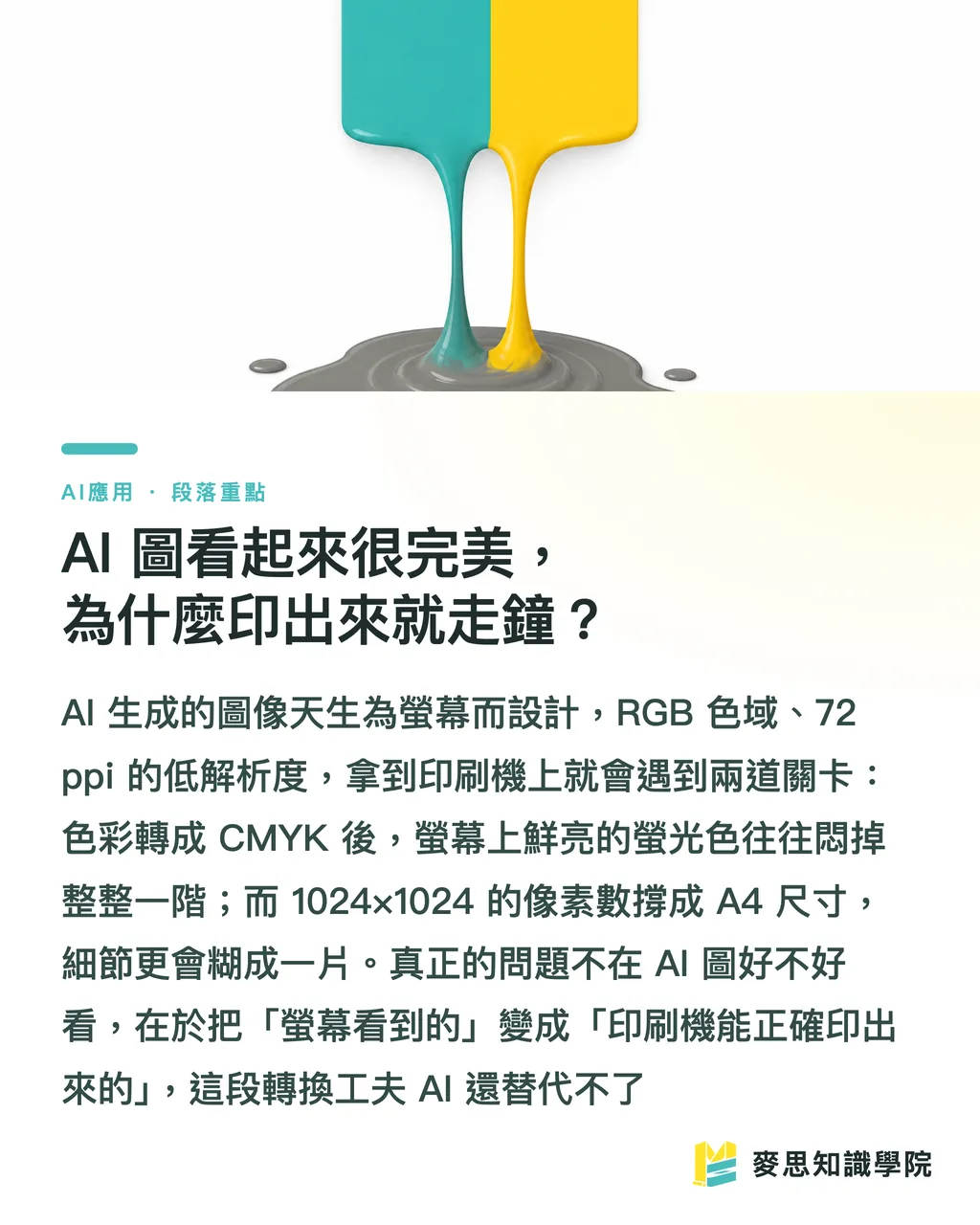
写真やテクスチャ、大きな色面の画像なら、モデルの推測が当たりやすく、拡大しても使えることが多い
ただし、小さな文字や精密な線、規則的な模様が含まれていると、拡大時にツールが勝手に作った細部が出てくる。文字は文字に似た謎の記号になり、輪郭には見覚えのない模様が生える
私の経験では、アップスケールは「補修」であって、「無から生み出す」ものではない
元画像が1024ピクセルでも、4096ピクセルに拡大して小さなカードに印刷するなら使えるかもしれない。大判出力に使い、近くで見ても鮮明にしたいなら、拡大しても元から存在しない細部は戻らない
実務上の判断方法はシンプルだ。拡大後、100%の実寸表示で文字の輪郭が揺れていないか、線が途切れていないかを見る。ひと目で印刷に使えるか判断できる
AI画像を印刷用データにするには、どう進める?
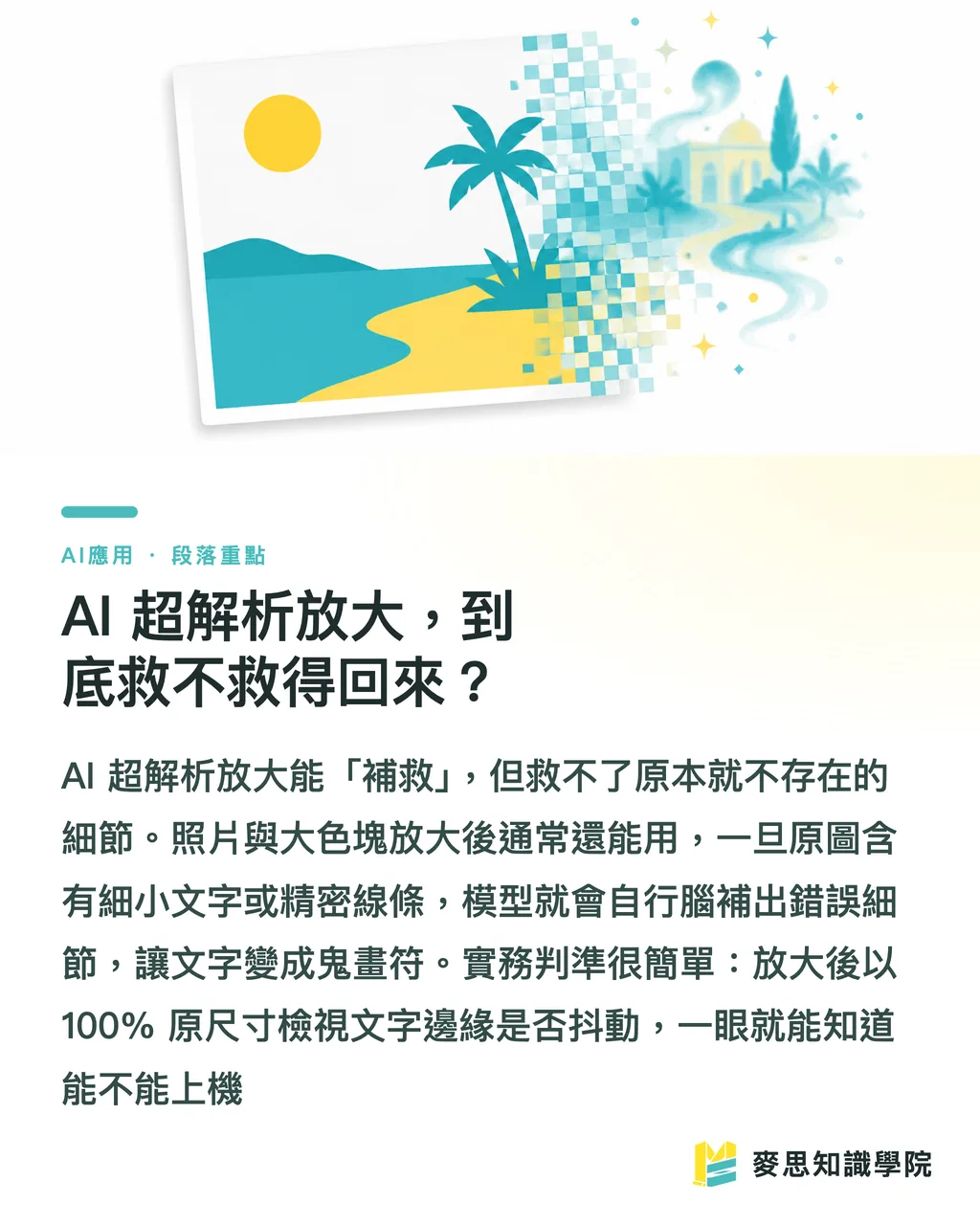
お客さんがよく使う、失敗しにくい手順を5ステップにまとめた。この順番で進めよう
・ステップ1、解像度を上げる:印刷する実寸で300 dpiに届いているか確認する。不足していたらAIアップスケールで補い、拡大後は必ず100%表示で崩れていないか確かめる
・ステップ2、CMYKに変換する:PhotoshopでカラーモードをRGBからCMYKに変える。この段階で色は必ず変わるので、その場で確認する。印刷してから気づくのでは遅い
・ステップ3、色を補正する:変換後にくすんだ高彩度の部分を、トーンカーブや彩度の微調整でできるだけ鮮やかに戻す。黒はK版で表現し、4色を重ねた黒になっていないかも確認する
・ステップ4、必要に応じてベクター化する:ロゴやロゴタイプ、拡大して使う図形などが含まれていて、ラスター画像の拡大では対応できない場合は、Illustratorで描き直してベクターにする。どれだけ拡大しても鮮明さを保てる
・ステップ5、塗り足しと最終確認:3mmの塗り足しを付け、サイズとファイル形式(印刷ではPDF/XやTIFFがよく使われる)を確認してから入稿する
ベクター化について、もう一点補足したい
写真を線画風にするだけなら、SPAI 線画抽出アシスタントのように輪郭を抽出できるツールもある
ただし、拡大縮小や色の変更ができる本格的な商用ベクターデータにするには、ツールが抽出した線を人が整え、アンカーポイントを修正して仕上げる必要がある
印刷業界には鉄則がある。拡大して使うもの、メインビジュアルにするもの、繰り返し使う要素は、すべてベクターにする。決まったサイズで一度だけ使う背景画像なら、ラスターでも問題ない
AI画像の印刷でよくある3つのトラブルと、その防ぎ方
これまでお客さんのAI画像で対応してきたトラブルは、9割が次の3つに当てはまる
・細部の崩れ:拡大すると毛髪や織り目、葉脈など細かな部分がぼやけたり、偽の模様が生えたりする。無理に拡大せず、必要なら主役となる部分をより高い解像度で生成し直す
・文字化け:AIは今も文字の扱いが不安定で、文字らしく見えても読めないものを生成しがちだ。対策は簡単で、文字は必ず後からデザインソフトで打ち直す。AIが生成した文字は信用しない
・グラデーションの段差(バンディング):大きな面積のグラデーションは、8-bitや低解像度だと帯状の色ムラが出て、印刷すると特に目立つ。16-bitで処理し、少量のノイズを加えて段差を目立たなくするか、グラデーションを作り直す
「ベクターで作り直すか、そのまま印刷するか」の簡単な判断基準も紹介したい
背景や雰囲気づくりが目的で、決まったサイズで一度だけ使うなら、画像サイズが十分であればそのまま印刷できる
ブランド要素を含むもの、メインビジュアルにするもの、後から拡大したりサイズを変えたりするものは、正直にベクターで作り直そう。そのほうが、後から何度も修正する時間を節約できる
商用ライセンスの確認は、印刷ミスより厄介
技術的な問題なら、印刷に失敗してもやり直せばいい。ライセンスの問題に引っかかると、賠償につながる
AI生成画像の商用利用権は、プラットフォームごとにルールが異なり、今も変わり続けている
発注前に、必ず次の3点を確認してほしい
・画像の商用利用許諾の範囲:商品販売や広告配信に使えるか、印刷部数に制限があるか
・学習データをめぐる権利上のリスク:生成結果が既存のブランドや著作権で保護されたキャラクターに酷似することがある。それを印刷に使えば、自分でトラブルの種をまくことになる
・プランの違い:無料版と有料版では利用許諾の条件が大きく異なることが多く、無料版では「商用利用不可」と明記されている場合も多い
私のおすすめは、販売用や外部公開用に印刷するなら、必ず有料プランを使い、ライセンスの証明を保管しておくことだ
これは技術の問題ではなく、リスク管理の話だ。ここで費用を惜しむ価値はない
要点まとめ
・AI画像がきれいに印刷できない原因は、見た目ではなく、RGB、低解像度、ラスター形式、ベクターデータがないことにある
・アップスケールは補修であって、無から生み出すものではない。元画像にない細部は拡大しても戻らない
・AI画像を印刷用データにする5ステップ:解像度を上げる、CMYKに変換する、色を補正する、必要に応じてベクター化する、塗り足しと最終確認をする
・文字は必ず後から打ち直す。大きな面積のグラデーションは段差に注意し、メインビジュアルの要素は必要に応じてベクター化する
・商用ライセンスの問題は印刷ミスより深刻。外部向けに使うなら有料プランを選び、ライセンスの証明を保管する
もう少し考えてみる
AIがデザイナーを置き換えるのではなく、デザイナーの仕事を後半の工程へと押し進める
前半の「それらしい画像を作る」ハードルは、今やかなり低い。本当の価値は後半にある。色を管理し、どこをベクターで作り直すべきか判断し、ライセンスのリスクを防ぐ力だ
中小企業のお客さんにとって、次にやることは明確だ。AIはアイデア出しやラフ作成に使い、生成画像をそのまま印刷会社に渡して使えるはずだと期待しないこと
デザイナーは、CMYKの色補正、ベクターの描き直し、入稿データの規定に慣れておく価値がある。こうした確かな技術は、AIが短期間で補えるものではない
MINDSが取り組んでいるのは、「AI画像」から「印刷機にかけられるデータ」までの断絶を埋めることだ。使えるものは残し、必要な部分を補い、リスクがあれば伝える
次に、気に入ったAI画像を印刷したくなったら、すぐに発注せず、この5ステップを一通り確認しよう。印刷に詳しい人に見てもらうのもいい
関連記事
FAQ / よくある質問
- AI生成画像はそのまま印刷に使えますか?
- 通常は使えない。AI画像の多くはRGBで、画面表示向けの72〜96 ppi、かつラスター形式だ。解像度を300 dpiまで上げ、CMYKに変換して色を補正する必要がある。場合によってはベクターで描き直してから印刷する
- AI画像の解像度が足りない場合、アップスケールで解決できますか?
- 補うことはできるが、限界がある。AIの超解像は写真や色面の拡大には効果的だが、小さな文字や精密な線は拡大後に崩れたり、偽の細部が生じたりしやすい。元画像にない細部は拡大しても戻らない
- AI画像を印刷すると、なぜ色が変わるのですか?
- 画面はRGBの光で色を混ぜるのに対し、印刷機はCMYKのインキを重ねるため、色域が異なるからだ。彩度の高い蛍光色や明るいオレンジ、グリーンは、CMYKに変換すると大きくくすむ。事前に変換して色を補正しておこう
- AI生成画像を商用印刷に使うと、著作権の問題はありますか?
- リスクはある。プラットフォームごとに商用利用のルールが異なり、頻繁に変わる。無料版では商用利用が禁止されていることが多い。発注前に利用範囲と印刷部数の制限を確認し、販売用や広告用なら有料プランを使ってライセンスの証明を保管しよう
- AI画像をベクターで描き直すのは、どんなときですか?
- ロゴやロゴタイプを含む画像、メインビジュアルにする画像、後から拡大やサイズ変更をする画像は、ラスター画像を拡大しても鮮明さを保てないため、Illustratorでベクターに描き直そう。決まったサイズで一度だけ使う背景画像なら、ラスターでも問題ない
- AI画像のピクセル数で、印刷できる大きさを簡単に計算するには?
- ピクセル数を300で割り、2.54を掛けると、300 dpiで印刷できる実寸がセンチ単位でわかる。幅1024ピクセルの画像なら、印刷できる幅は約8.7cm。無理に引き伸ばしてポスターに使うと、ピクセルの輪郭がモザイク状にはっきり見える
出典
関連記事
印刷 × AI ウィークリー
デザイナー・ブランド・企業が動く前に使える印刷とAIの実務を、週に一通のメールに
MINDS 無料ツール
AI背景除去、ブランドスタンプ、LINEスタンプメーカー——デザイン素材処理はすべて無料、ブラウザ完結、アップロード不要。
MINDSグループ
実際の印刷・ギフトサービスをお探しですか?
高品質印刷からオンライン注文、年節ギフトまで。MINDSグループの姉妹ブランドにお任せください。