
概要
まず結論から:AIで生成したポスターが印刷できるかどうか、カギは出力ではなく、出力後の色変換・解像度補強・ファイル再構成という3つのステップにある
MidjourneyやDALL-Eが出力するのはモニター用のRGBラスター画像だが、印刷に必要なのはCMYK・十分な解像度・塗り足しのある制御されたファイルだ。このギャップが多くの人が失敗する原因となっている
AIで出力した画像はなぜ印刷すると「色が変わる」のか?
最もよくあるクレームは「画面では鮮やかだったのに、印刷したらくすんで汚くなった」というものだ
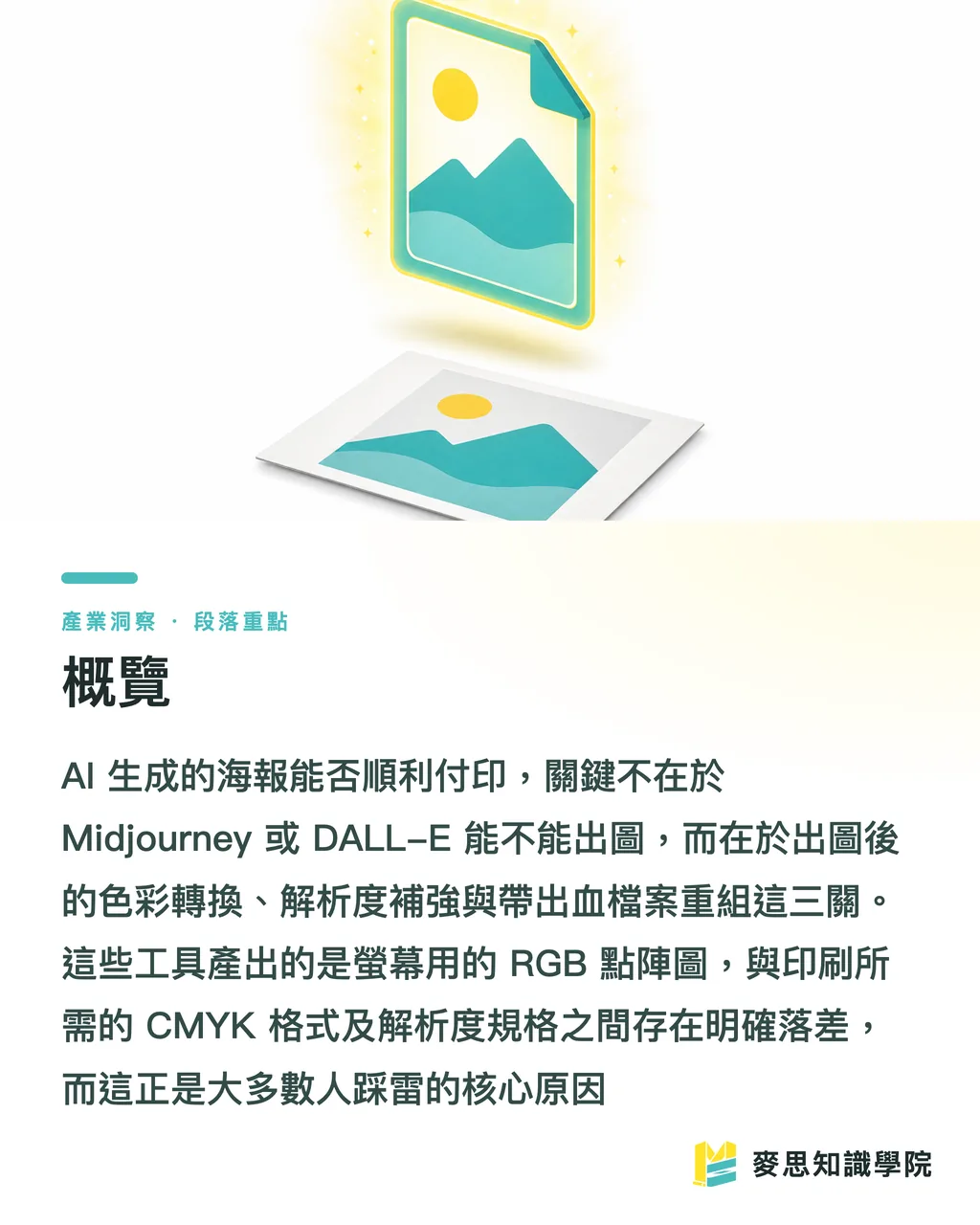
原因はシンプルだ:MidjourneyとDALL-EはデフォルトでsRGBのRGB画像を出力するが、印刷機はCMYKの4色インクを使う
RGBは光の混色で、インクよりもはるかに広い色域を表現できる。特に蛍光感のある明るいブルー・ライトグリーン・ホットピンクなどはCMYKでは再現不可能だ
ここ1〜2年で私が担当したAIポスター案件で最もトラブルが多かったのは、サイバーパンクのネオン系デザインだ。画面上では爆発的な紫・赤・青も、CMYKに変換するとワンランク落ちてしまう
「色が変わる」具体的な状況をいくつか挙げる:
・高彩度のRGB鮮色がCMYKの色域を超えており、変換後に自動的に暗くなり濁る
・広面積の深い黒の背景をK100だけで表現すると、印刷するとグレーに見える。十分な濃度を出すには「リッチブラック」(例:C40 M30 Y30 K100)を使う必要がある
・グラデーションは画面上ではなめらかでも、印刷の網点が不足するとバンディング(階調の段差)が発生する
正しい順序は、デザイン段階からCMYKの視点でAI出力画像を確認することだ。入稿直前になって全部やり直しにならないようにしよう
Midjourney/DALL-E出力後、最初にすべきことは?
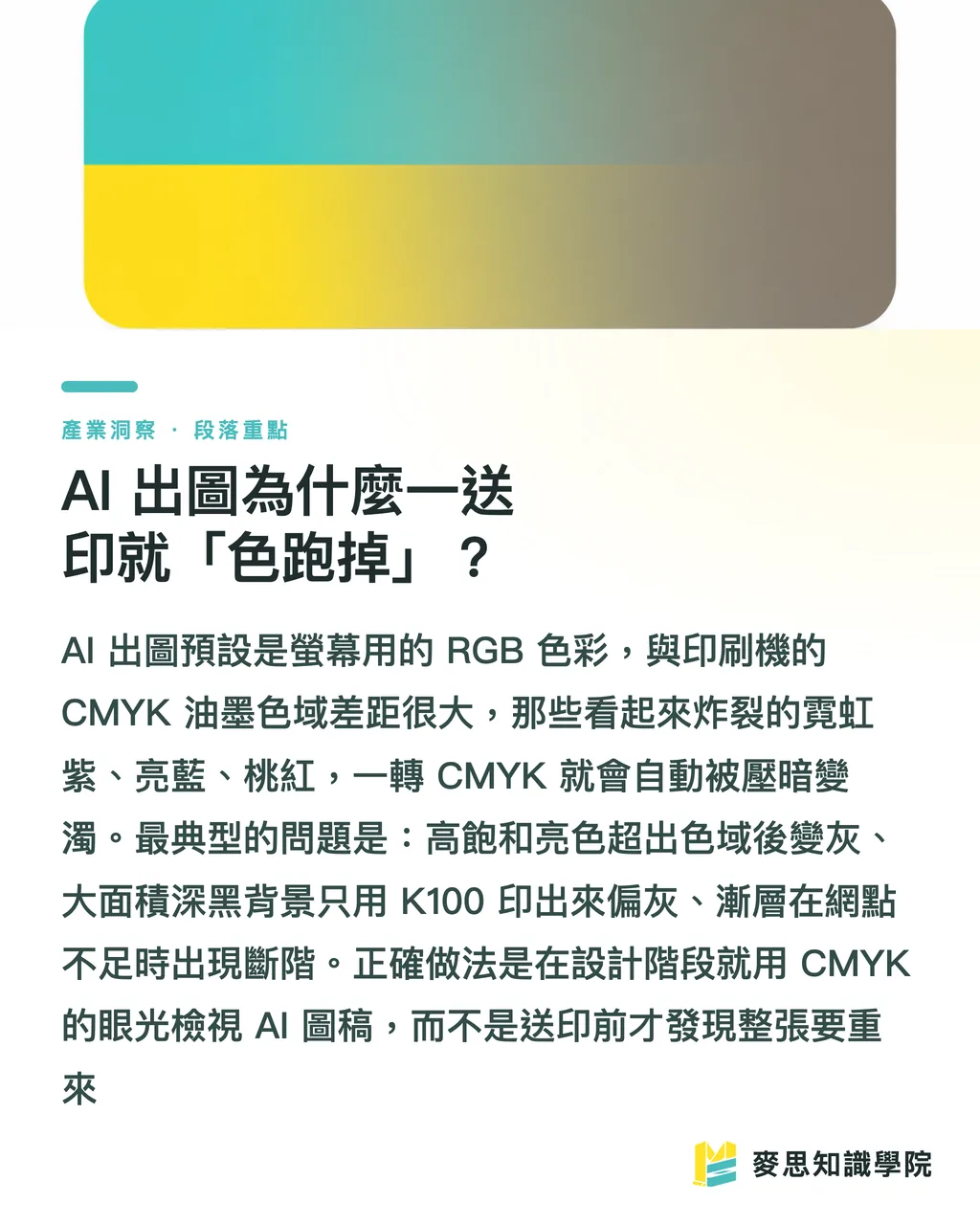
急いでCMYKに変換するのではなく、まず「画像を十分な大きさに引き上げる」ことが先決だ
AI画像の最大の弱点は解像度だ
印刷の基本的なハードルは300 DPIで、A2ポスター(420×594 mm)には約4960×7016 pxが必要だ
しかしMidjourneyのデフォルト出力は長辺が1024〜2048 px程度、DALL-Eも1024×1792程度が一般的で、このサイズではA4の印刷でも厳しく、A2やA1の大判は到底無理だ
実際に使える解像度補強のステップ:
・出力時にツール内蔵の最高倍率(MidjourneyのUpscaleや再描画パラメーター)を使い、まず基本解像度を上げる
・それでも足りない場合はAIアップスケーラー(Topaz GigapixelやMagnificなど)で細部を補う。これらは単純な拡大ではなく「細部を新たに生成」するため、効果が格段に違う
・拡大後は必ず100%表示で局所確認する。AIアップスケールでは顔・文字・看板が不自然な形に「補完」されることがあり、拡大鏡で見ると一目でバレる
私の経験則:A3以下のポスターなら、元画像の長辺が最低3000 px以上あってから印刷の話をする。大判になるほど、最初から高倍率で出力することが重要で、後から補正するのは常に苦労が多い
RGB画像を印刷対応のCMYKファイルに変換するには?
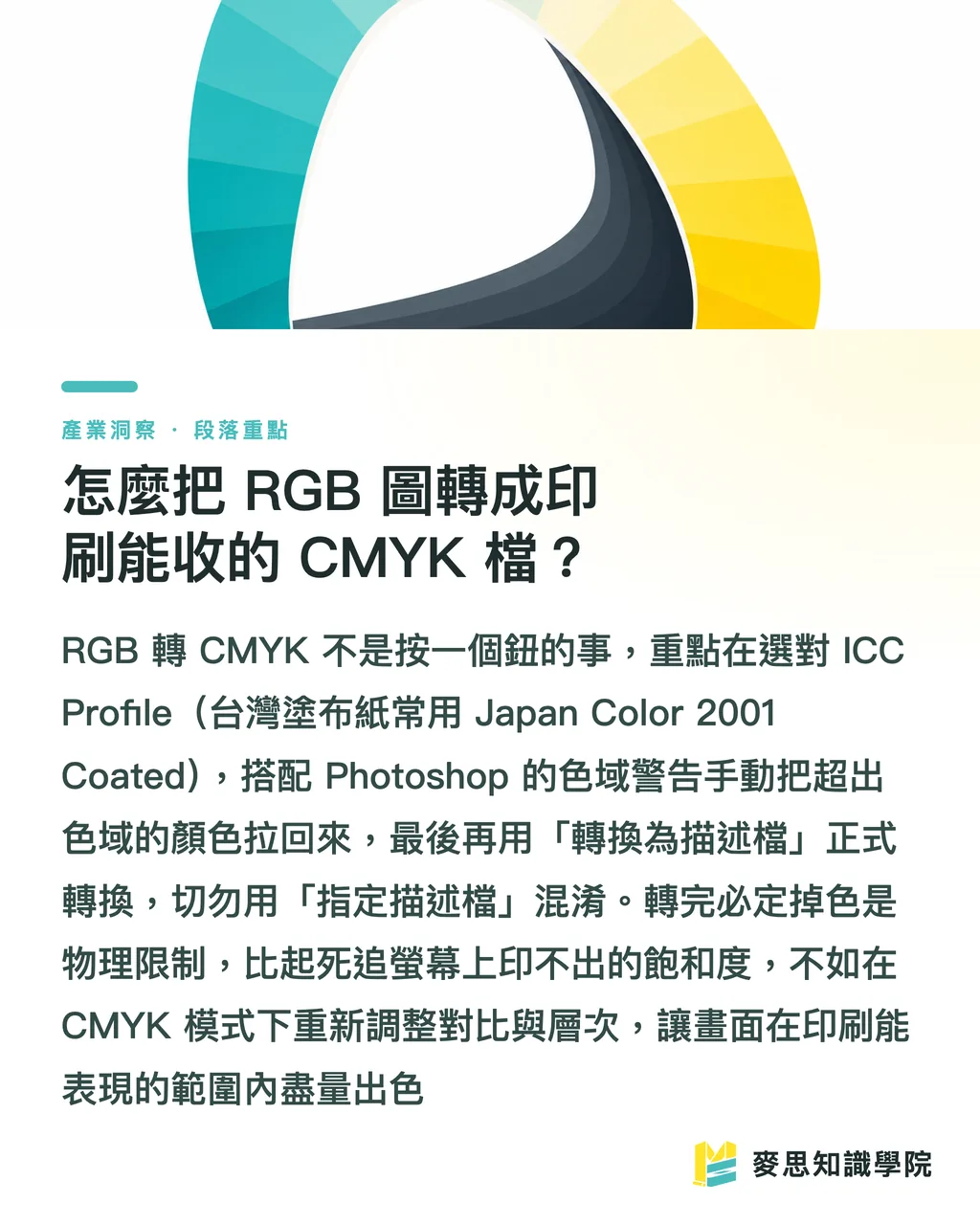
核心となる考え方を一言で:色変換は「ボタン一つ」ではなく、適切なICCプロファイルを選び、目視で校正するものだ
Photoshopでの標準的な手順:
・まず「校正設定」(Proof Setup)で印刷色をシミュレーションし、対応するICCプロファイルを選択する。日本の印刷会社ではJapan Color 2001 Coated(コート紙)または対応するノンコート設定が一般的だ
・「色域外警告」(Gamut Warning)をオンにして、グレーでマークされた領域(印刷不可の色)を確認し、彩度・明度を手動で色域内に戻す。ソフトウェアに任せて強制変換するより自分でコントロールした方が良い結果になる
・確認が取れたら「プロファイルに変換」(Convert to Profile)でCMYKに正式変換する。「プロファイルの割り当て」(Assign Profile)とは別物で、この2つの結果は天と地ほど違う
変換後は多少鮮やかさが落ちるが、これは物理的な限界であって、やり方が間違っているわけではない
画面上の再現不可能な鮮やかさを追い求めるより、CMYKモードでコントラストと階調を再調整し、「印刷で表現できる範囲内」でできる限り美しく見せることに集中しよう
用紙も色を左右する:同じファイルでもコート紙とノンコートの上質紙では、彩度や墨の濃さがまったく異なる。入稿前に用紙を確認し、できればデジタル色校正を取ることを強く勧める
印刷会社に差し戻されないためのファイル整理方法
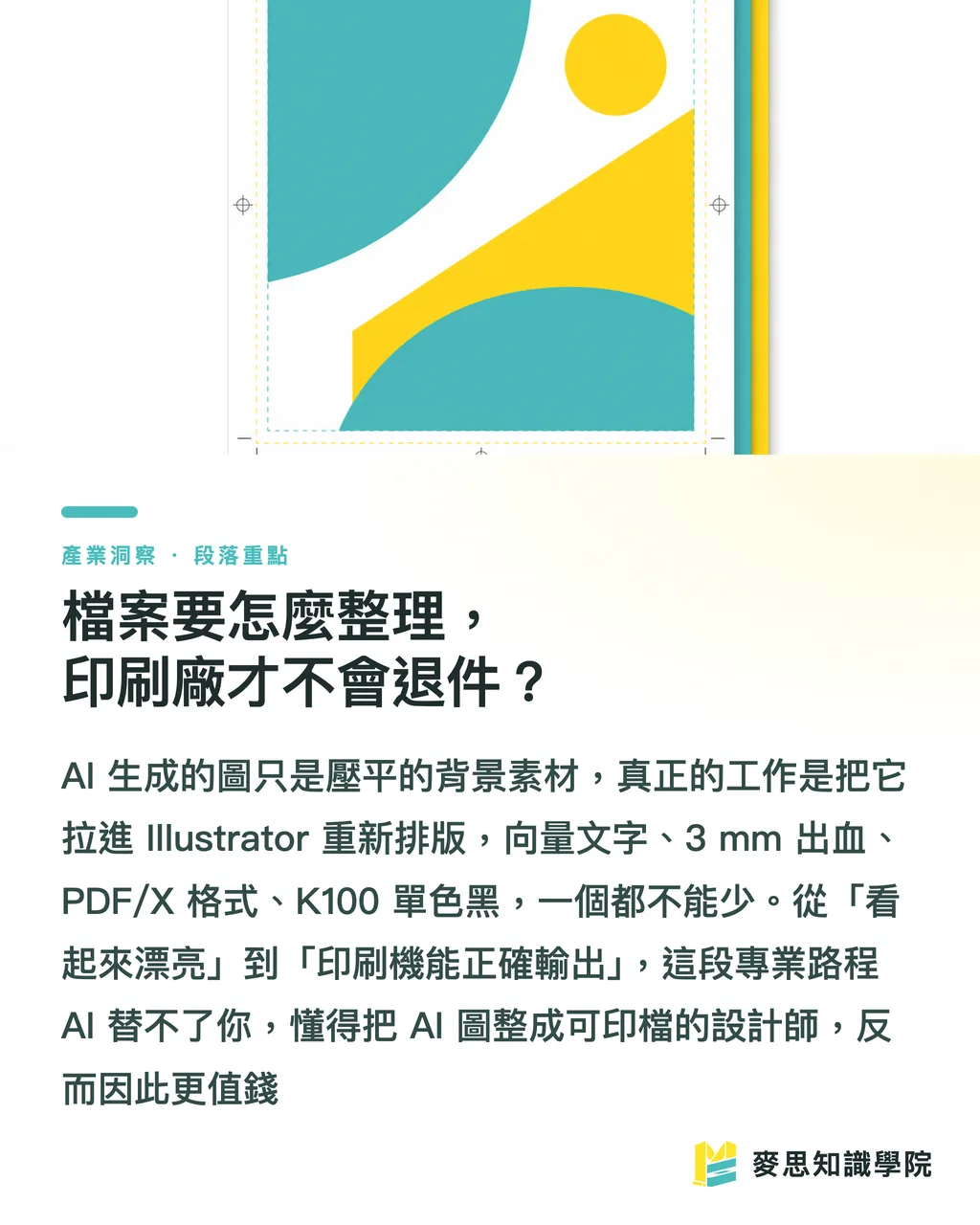
AIが出力するのは「フラットなラスター画像」一枚だ。使えないわけではないが、プロ仕様ではない。修正・テキスト追加・入稿に対応した本格的なファイルは再構成が必要だ
重要な作業:
・AI画像を「背景素材」としてIllustratorまたはInDesignに配置し、見出し文字・ロゴ・イベント情報はベクターで別途レイアウトする。文字はAIに生成させてはいけない(AIは日本語の文字をほぼ必ず崩す。ぼやけたり、字画が欠けたり、存在しない文字を作り出したりする)
・版面四辺にそれぞれ3 mmの塗り足しを設け、重要な文字や図案は内側に配置して裁断時に切れないようにする
・PDF/X-1aまたはPDF/X-4などの印刷標準フォーマットで出力し、フォントはアウトライン化または埋め込み、画像は300 DPIを維持する
・黒文字はK100の単色ブラックに設定する。CMYKの掛け合わせブラックは使わないこと。小さい文字は見当ずれで「ゴースト(二重)」になる
ここで、デザインという仕事の本質に立ち返る:グラフィックデザイナーの真の仕事は絵をきれいに描くことではなく、「画面で見えているもの」を「印刷機が正確に出力できるもの」に変換することだ
AIは「見栄えのいい画面」を生み出すところまで手伝ってくれる。しかし、見栄えがいいことと印刷できることは別だ。そのプロフェッショナルな作業はまだ人間が担っている
だからこそ、AIが使えてもデザイナーの代替にはならないと言い続けている。AI画像を入稿可能ファイルに仕上げ、色管理と後加工を理解できる人は、むしろますます価値が高まるのだ
AIに向いているポスターと向いていないポスター
すべてのポスターをAIに任せる必要はない。見極めることで大量の手戻りを防げる
向いているシーン:
・スタイリッシュなビジュアルメイン画像・背景イラスト・雰囲気重視のイベントポスターはAI出力が速くクリエイティブだ
・社内イベント・SNS投稿・短期プロモーションなど「許容誤差の高い」制作物
・提案フェーズでAIを使って素早く3〜5案を出してクライアントに選ばせ、決定後に細部を詰めて入稿する
慎重にすべき、または避けるべきシーン:
・Pantone特色での精密なブランドカラーを印刷するCI(コーポレートアイデンティティ)素材。AIでは色をコントロールできず、特色印刷と専門デザインが必要だ
・日本語情報が大量にあり、正確な組版が求められるDMやカタログ
・人物や製品の「リアルで完璧な」商業撮影の代替。AIは指先・テクスチャー・ブランドの細部を間違えやすく、すぐにバレる
最も実用的な使い方は「AIでクリエイティブを出し、人間がプロフェッショナルで補う」という形だ:アイキャッチとなるメインビジュアルはAIに任せ、色管理・テキスト組版・塗り足し・後加工など印刷の本当の技術は知識のある人や業者に任せる
これが、ワンストップの印刷統合サービスを活用する価値だ。ファイルチェックから色校正、後加工まで、中間工程でのミスを減らすことができる
まとめ
・AIポスターが印刷できるかどうかは、出力ではなく、出力後の色変換・拡大・再構成という3つのステップにかかっている
・Midjourney/DALL-Eが提供するのはsRGBのラスター画像だ。印刷にはCMYKが必要で、高彩度の鮮色はワンランク落ちることが避けられない。デザイン段階からCMYKの視点で確認すること
・印刷の基準は300 DPI、A2ポスターには約4960×7016 pxが必要。元画像が不足する場合は高倍率で出力してからAIアップスケールで補い、拡大後は必ず100%確認する
・CMYKへの変換は適切なICCプロファイル(日本のコート紙ではJapan Color 2001 Coated)を選択し、色域外警告をオンにして手動校正すること。ソフトウェアの強制変換に任せないこと
・文字はAIに生成させず、AI画像は背景素材として使い、見出しとロゴはベクターで別途レイアウトし、3 mmの塗り足しを設け、PDF/Xで出力すること
さらなる考察
AIを導入しようとしているデザイン・印刷会社への現実的な次のステップ:AIを「デザイナーを置き換える機械」と見なさず、「前半のクリエイティブを加速し、提案コストを圧縮するツール」として位置づけること。本当の競争優位は後半の色管理と印刷工程に残る
具体的なアクション:自社独自の「AI出力から入稿まで」チェックリスト(解像度・カラーモード・塗り足し・文字のアウトライン化・ICCプロファイル)を作成し、デザイナーが納品前にセルフチェックできるようにする。差し戻し率がすぐに下がるはずだ
統合サービスを提供する業者にとっては、これが逆にチャンスだ:クライアントが見栄えはいいが印刷できないAI画像を持ち込んだとき、色校正から後加工まで最後の一マイルを補完できる能力こそが、短期的にはAI自身には学べない「AI画像を実物の印刷物に落とし込む」スキルとなる
FAQ / よくある質問
- Midjourneyで出力した画像をそのまま印刷に使えますか?
- 直接入稿はお勧めしません。Midjourneyはデフォルトでsの RGBラスター画像を出力し、解像度も300 DPIに達していないことが多いです。AIアップスケール・CMYKへの変換と色校正・塗り足しの追加・ベクターテキストの再レイアウトを行い、ファイルを再構成してから安全に入稿できます
- AIポスターを印刷したら色がくすんで濁ってしまいました。どうすればいいですか?
- これはRGBからCMYKへの変換による色域の差が原因です。高彩度の鮮色は印刷で再現できません。解決策は、Photoshopで色域外警告をオンにして範囲を超えた色を手動で戻し、適切なICCプロファイル(日本のコート紙ではJapan Color 2001 Coated)を選択することです。入稿前にデジタル色校正を取ることをお勧めします
- AI生成ポスターの解像度が足りず大判印刷に対応できません。どうすればいいですか?
- まず出力ツール内で最高倍率を使って基本解像度を上げ、次にTopaz GigapixelやMagnificなどのAIアップスケーラーで細部を補います。拡大後は必ず100%表示で局所確認してください。A3以下のポスターでは元画像の長辺を最低3000 px以上にすることを推奨します
- ポスターの文字もAIと一緒に生成できますか?
- お勧めしません。AIで日本語テキストを生成するとほぼ必ずぼやけたり、字画が欠けたり、存在しない文字が生成されます。正しい方法は、AI画像を背景素材として使い、見出し・ロゴ・イベント情報はIllustratorまたはInDesignでベクター組版することです
- どんなポスターにAIが向いていて、向いていないですか?
- スタイリッシュなメインビジュアル・雰囲気のある背景・短期SNS素材はAIで素早く出力するのに適しています。一方、Pantone特色のブランドCI素材・日本語情報が多く精密な組版が必要なDM・リアルで完璧な商業写真の代替にはお勧めしません。これらは専門デザインと印刷管理が不可欠です
関連記事
印刷 × AI ウィークリー
デザイナー・ブランド・企業が動く前に使える印刷とAIの実務を、週に一通のメールに
ツール集
RGB↔CMYK変換、ΔE色差計算、ブランドカラー印刷分析——カラーマネジメントツールをすべて無料で、ブラウザ完結。
MINDSグループ
実際の印刷・ギフトサービスをお探しですか?
高品質印刷からオンライン注文、年節ギフトまで。MINDSグループの姉妹ブランドにお任せください。