

Màn hình không có vấn đề nhưng bản in bị biến dạng — nguyên nhân gốc rễ là gì?
Kết luận trước: màn hình sử dụng pha màu bằng ánh sáng (cộng màu RGB), công cụ xử lý độ trong suốt của Adobe có thể tính toán theo thời gian thực các hiệu ứng chồng nhiều lớp — Drop Shadow hay chế độ hòa trộn Multiply hiển thị trên màn hình đều là 'kết quả tính toán tức thì'. In ấn thì khác, sử dụng mực chồng lên nhau; quy trình tiền in cuối cùng phải chuyển mọi đối tượng thành các lệnh cụ thể: 'vùng này in bao nhiêu C, bao nhiêu M, bao nhiêu Y, bao nhiêu K'
Vấn đề cốt lõi của quy trình in PostScript truyền thống là: nó không nhận biết khái niệm 'độ trong suốt'. Bản thân ngôn ngữ PostScript không hỗ trợ độ trong suốt gốc, khi RIP (Raster Image Processor) nhận file có hiệu ứng trong suốt, nó bắt buộc phải thực hiện một bước: làm phẳng độ trong suốt (Flatten) — tức là ép toàn bộ các đối tượng trong suốt cùng vùng ảnh hưởng của chúng thành từng khối pixel không trong suốt, rồi mới giao cho máy in thực thi
Bản thân quá trình làm phẳng này không có vấn đề, nhưng nó ẩn chứa một số 'mìn' mà phần lớn designer thường không nhận ra, cho đến khi bản thử xuất ra mới ngớ người
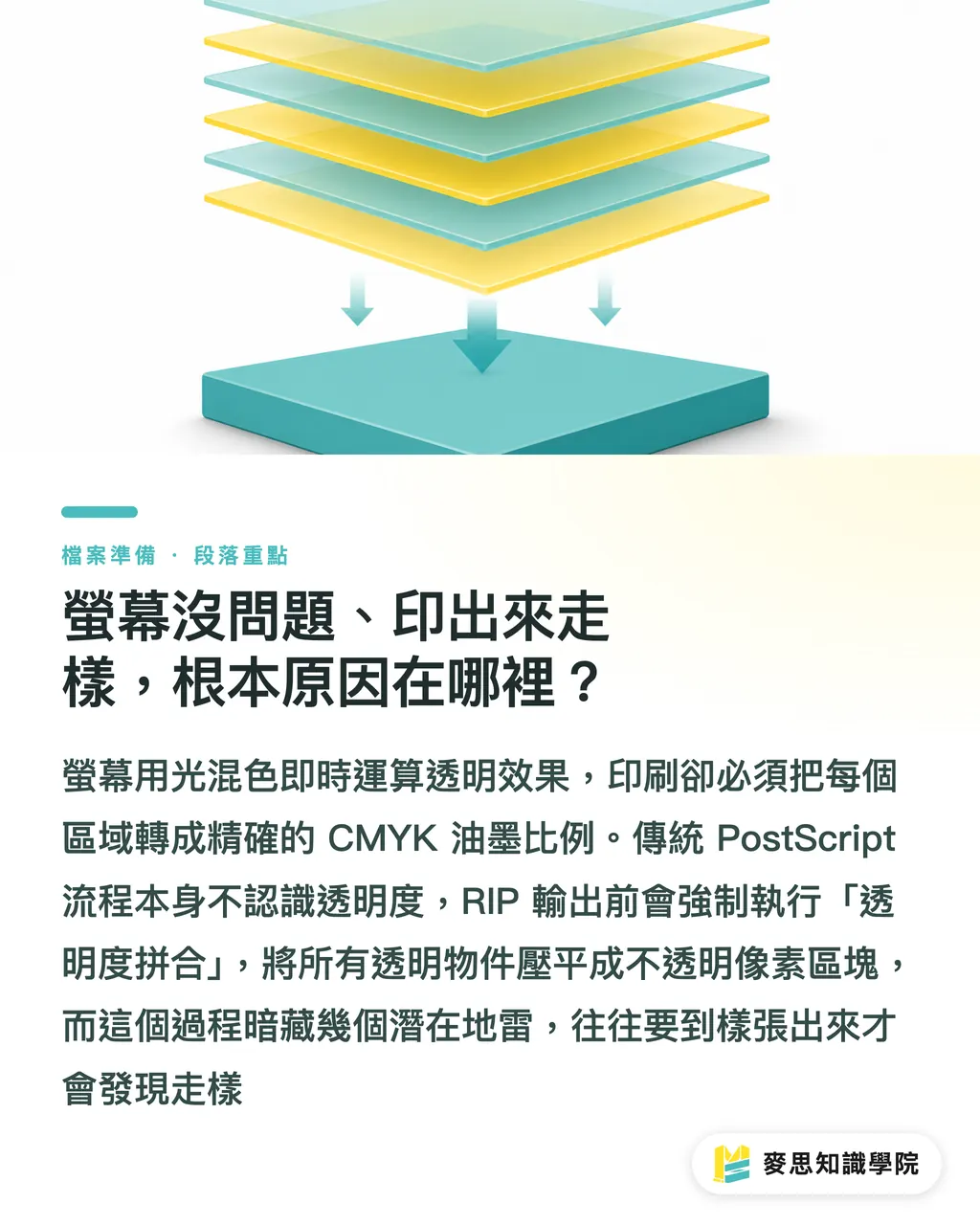
Tại sao bóng đổ lại xuất hiện viền trắng đột ngột hoặc răng cưa?
Nguyên lý của Drop Shadow và Feather (làm mờ dần) là giảm dần độ mờ của các pixel ở cạnh, tạo ra sự chuyển tiếp mượt mà. Chính 'giảm dần' này là phép tính độ trong suốt. Khi Flatten thực thi, phần mềm phải quyết định: vùng nào cần raster hóa? Độ phân giải raster hóa là bao nhiêu?
Vấn đề thường xảy ra nhất ở hai trường hợp sau:
・Đối tượng trong suốt đè lên văn bản vector: khi làm phẳng, vùng giao nhau giữa chữ và bóng bị raster hóa toàn bộ — các chữ vector vốn sắc nét ở vùng đó sau khi làm phẳng trở thành pixel, có thể thấy rõ răng cưa hoặc mờ nhẹ bằng mắt thường, đặc biệt rõ với chữ nhỏ
・Độ phân giải làm phẳng đặt quá thấp: hộp thoại 'Flatten Transparency' trong Illustrator có thanh trượt 'Raster/Vector Balance', nhiều người chưa bao giờ thay đổi giá trị mặc định, kết quả là cạnh làm mờ bị vỡ đường rõ ràng khi in độ phân giải cao
Vấn đề viền trắng thường xuất phát từ việc 'vùng làm phẳng không vượt ra ngoài màu nền': vùng ảnh hưởng của bóng bị cắt xén, sau khi làm phẳng để lộ nền giấy trắng của bản in, trông giống như một viền trắng bao quanh
Chế độ hòa trộn chồng lên màu đặc biệt — tại sao màu sắc sai hoàn toàn?
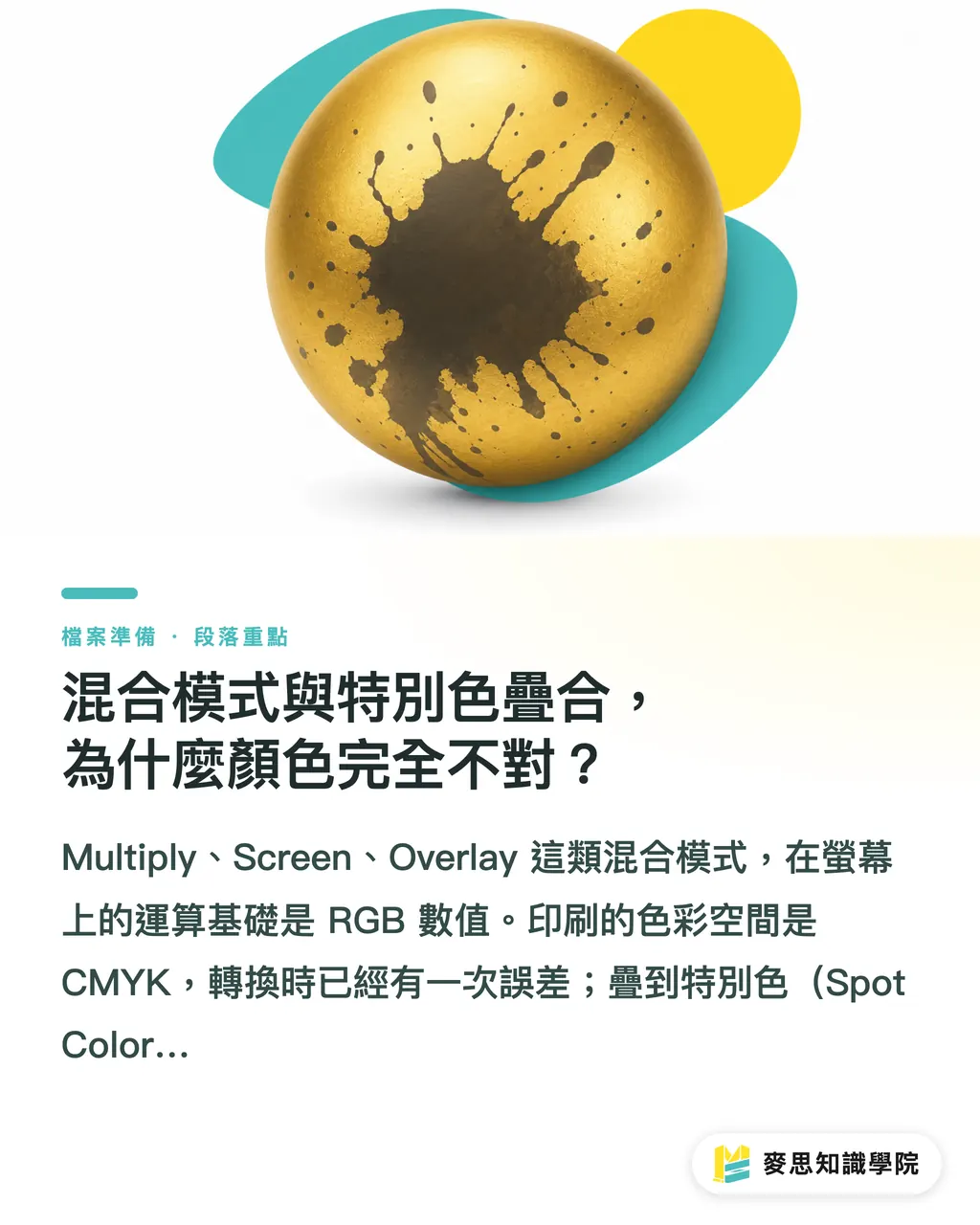
Cơ sở tính toán của các chế độ hòa trộn như Multiply, Screen, Overlay trên màn hình là giá trị RGB. Không gian màu của in ấn là CMYK, quá trình chuyển đổi đã tạo ra một sai số; khi chồng lên màu đặc biệt (Spot Color, ví dụ Pantone), vấn đề càng nghiêm trọng hơn
Khi RIP xử lý tình huống 'layer Multiply đè lên Pantone 185', nó phải quyết định có chuyển Pantone sang màu tương đương CMYK hay không. Nếu không chuyển, hai lớp không thể thực hiện phép tính chế độ hòa trộn; nếu chuyển, độ thuần khiết thị giác của Pantone bị mất. Đây không phải lỗi của phần mềm, mà là giới hạn cơ bản của mô hình màu sắc
Tôi từng gặp một trường hợp: khách hàng dùng chế độ Screen để ảnh 'hòa vào' nền màu đặc biệt mạ vàng, hiệu ứng rất đẹp trên màn hình, nhưng khi in ra chỉ là một khối CMYK chồng cứng nhắc, toàn bộ ý tưởng thiết kế sụp đổ. Nguyên nhân gốc rễ: chế độ hòa trộn không hoạt động đáng tin cậy trên màu đặc biệt, trước khi gửi in phải quyết định thủ công cách xử lý vùng giao nhau
Ngoài ra còn một tình huống dễ bị bỏ qua: Acrobat xem trước trông bình thường, nhưng sau khi RIP lại bất thường. Nguyên nhân là công cụ xem trước của Acrobat dùng engine của Adobe, có cách diễn giải độ trong suốt khoan dung hơn; phần mềm RIP của nhà in (như Harlequin, EFI Fiery) có thể xử lý cùng file theo logic khác, đặc biệt khi phiên bản PDF bị pha trộn hoặc cài đặt làm phẳng có điểm mơ hồ
Những việc bạn nên làm trước khi xuất file
Những thao tác này không phải 'có thể làm', mà là 'nên làm' — chúng có thể ngăn chặn bảy tám phần mười thảm họa khi gửi in
Kiểm tra xem hiệu ứng trong suốt có đang đè lên văn bản vector không
・Nếu thiết kế có hiệu ứng đổ bóng hoặc phát sáng, hãy kéo layer văn bản lên trên cùng, để hiệu ứng trong suốt chỉ ảnh hưởng đến nền hoặc layer raster
・Với văn bản quan trọng, hãy cân nhắc chiến lược phân layer: 'tạo hiệu ứng trên layer raster, giữ văn bản ở dạng vector'
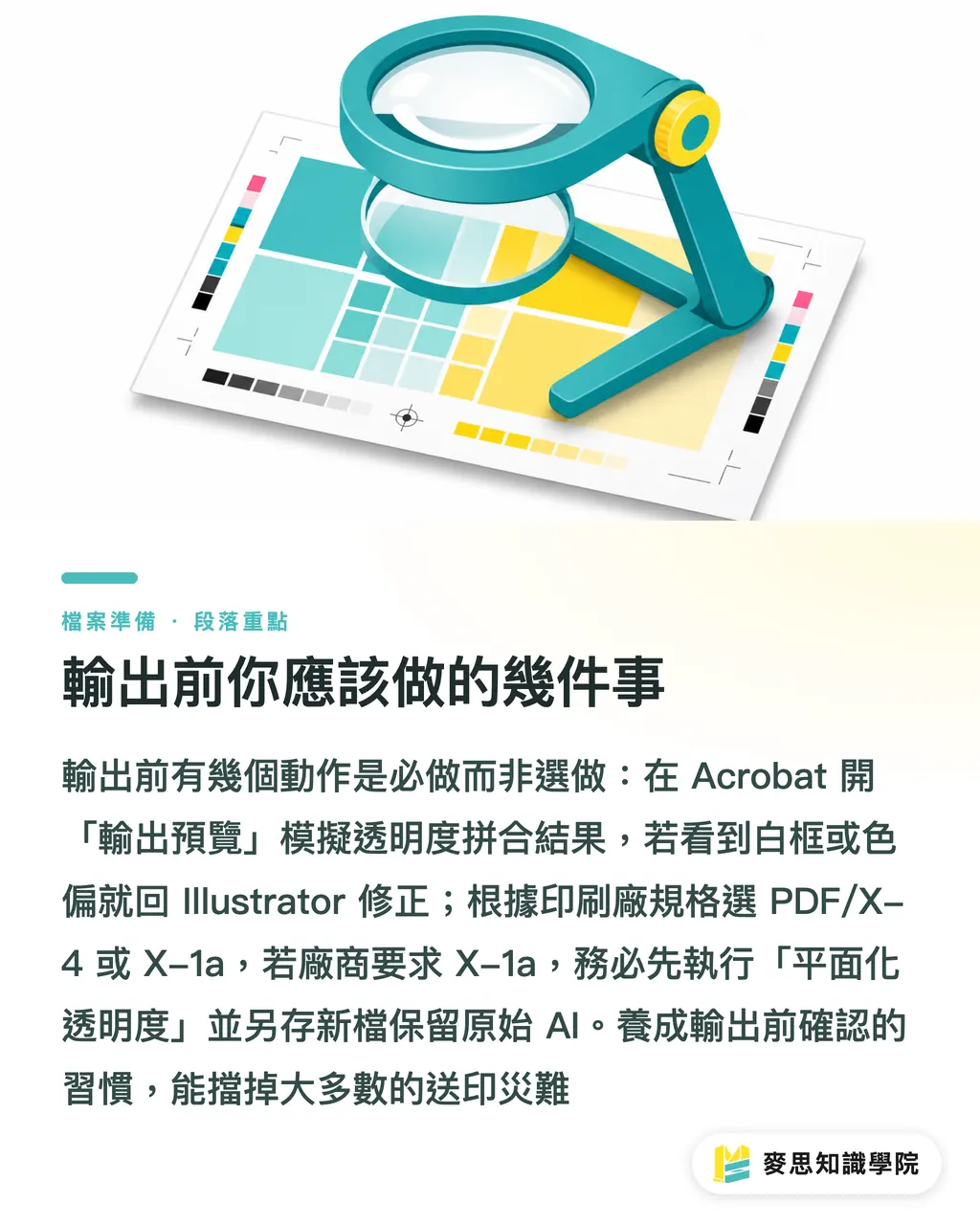
Dùng 'Output Preview' trong Acrobat để mô phỏng kết quả làm phẳng
・Sau khi mở PDF, vào 'Print Production → Output Preview', tích chọn 'Simulate Overprinting' và 'Preview Transparency Flattening'
・Thao tác này giúp xem trước gần đúng kết quả RIP sẽ tạo ra trước khi in; nếu bước này thấy viền trắng hoặc lệch màu, biết cần quay lại Illustrator để điều chỉnh
Chọn đúng định dạng PDF theo yêu cầu của nhà in
・PDF/X-4: giữ nguyên độ trong suốt gốc, để RIP của nhà in tự xử lý khi xuất; phù hợp với thiết bị in kỹ thuật số hiện đại có khả năng xử lý X-4
・PDF/X-1a: yêu cầu toàn bộ phải được làm phẳng, không chứa độ trong suốt; phù hợp với offset truyền thống hoặc khi nhà cung cấp yêu cầu cụ thể định dạng này
Nếu nhà cung cấp yêu cầu X-1a, hãy thực hiện 'Flatten Transparency' trong Illustrator trước
・Đường dẫn: Object → Flatten Transparency (Phẳng hóa Độ trong suốt)
・Nên kéo thanh 'Raster/Vector Balance' về 100 (giữ nguyên toàn bộ vector), độ phân giải raster hóa đặt 300~400 dpi
・Sau khi thực hiện, lưu thành file riêng; giữ nguyên file AI gốc, vì sau khi làm phẳng không thể chỉnh sửa hiệu ứng trong suốt nữa
Nếu bạn hợp tác lâu dài với nhà in cố định, nên hỏi trực tiếp định dạng và phiên bản RIP họ chấp nhận. Bộ phận kinh doanh của MS thường thông báo khi xác nhận bản thảo — tiết kiệm hơn nhiều so với tự đoán
Xử lý màu đặc biệt và chế độ hòa trộn
・Chế độ hòa trộn đè lên Spot Color, cần xác nhận trong Illustrator 'có chuyển màu đặc biệt sang CMYK không'
・Nếu hiệu ứng bắt buộc phải giữ, nên chuyển sang CMYK rồi điều chỉnh lại hình ảnh trực quan trên màn hình trước khi xuất
Tóm tắt các điểm quan trọng
・Nguyên nhân gốc rễ của việc độ trong suốt bị biến dạng là PostScript không hỗ trợ độ trong suốt gốc, quá trình làm phẳng (Flatten) bắt buộc raster hóa, từ đó sinh ra viền trắng và răng cưa
・Văn bản vector bị đối tượng trong suốt che phủ là tổ hợp rủi ro cao nhất — sau khi làm phẳng, văn bản bị pixel hóa cục bộ, hầu như không thể cứu vãn
・Xem trước trong Acrobat không đồng nghĩa với kết quả RIP — cách duy nhất để phát hiện sự khác biệt là mô phỏng làm phẳng độ trong suốt trong 'Output Preview'
・Chế độ hòa trộn đè lên màu đặc biệt là tình huống điển hình dẫn đến màu sắc đổ vỡ hoàn toàn — phải quyết định thủ công cách xử lý trước khi gửi in
・PDF/X-4 bảo toàn ý đồ thiết kế tốt hơn X-1a, nhưng điều kiện tiên quyết là RIP của nhà in hỗ trợ — xác nhận trước khi gửi
Suy ngẫm thêm
Từ quan sát lâu năm của tôi ở cả phía dây chuyền sản xuất lẫn phía khách hàng, vấn đề độ trong suốt cứ lặp đi lặp lại không phải vì kỹ năng của designer kém, mà vì toàn bộ quy trình làm việc thiếu một 'khâu xác nhận tiền in'. Designer làm xong trong Illustrator, lưu thành PDF rồi gửi đi, ở giữa không có ai mở Output Preview trong Acrobat để mô phỏng một lần
Với designer, cải thiện trực tiếp nhất là đưa 'mô phỏng Output Preview' vào checklist gửi in, làm mỗi lần gửi, dù có hay không có hiệu ứng trong suốt. Vì một số độ trong suốt là ẩn: file PSD được nhúng vào có mặt nạ (mask), hoặc trong AI có chế độ hòa trộn cũ, nhìn trong Illustrator không thấy bằng mắt thường, nhưng Output Preview trong Acrobat có thể thấy
Với bộ phận mua in hoặc phía khách hàng, chọn nhà cung cấp có khả năng trao đổi về thông số định dạng là yếu tố then chốt. Trước khi gửi file, hỏi một câu 'các bạn nhận X-4 hay cần X-1a?' sẽ quyết định được có cần làm phẳng ở khâu thiết kế hay không. Nếu nhà cung cấp không trả lời rõ câu hỏi này, rủi ro bị trả lại file sẽ do bạn tự gánh
Với các nền tảng hoặc nhà cung cấp công cụ SaaS, đây là điểm gợi ý thông minh đáng tích hợp: khi tải lên PDF, phát hiện xem có chứa đối tượng trong suốt không, thông báo ngay cho người dùng biết định dạng hiện tại có phù hợp với thông số in đã chọn không — điều này có thể thực sự giảm tỷ lệ file bị trả lại, đồng thời giảm áp lực cho bộ phận hỗ trợ khách hàng
FAQ / Câu hỏi thường gặp
- Drop Shadow sau khi in xuất hiện viền trắng, là lỗi cài đặt hay lỗi của nhà in?
- Hầu hết trường hợp là lỗi từ phía thiết kế — nguyên nhân là vùng ảnh hưởng của bóng bị cắt xén khi làm phẳng độ trong suốt, để lộ nền giấy trắng tạo thành viền trắng. Cách khắc phục là đảm bảo độ phân giải raster hóa đủ cao trong cài đặt 'Flatten Transparency' của Illustrator, hoặc xác nhận kết quả làm phẳng trước trong Output Preview của Acrobat
- PDF/X-4 và PDF/X-1a khi gửi in có gì khác nhau?
- PDF/X-4 giữ nguyên độ trong suốt gốc, để RIP của nhà in tự xử lý khi xuất; PDF/X-1a yêu cầu toàn bộ độ trong suốt phải được làm phẳng trước khi lưu file. X-4 bảo toàn tính linh hoạt thiết kế hơn, nhưng cần thiết bị của nhà in hỗ trợ; X-1a tương thích rộng nhất, phù hợp quy trình offset truyền thống — cần xác nhận nhà cung cấp chấp nhận định dạng nào trước khi gửi
- Chế độ hòa trộn Multiply trong Illustrator đè lên màu đặc biệt (Pantone), khi in ra màu sắc sai hoàn toàn thì xử lý thế nào?
- Các chế độ hòa trộn như Multiply cần tính toán dựa trên giá trị CMYK hoặc RGB, không thể tác động trực tiếp lên Spot Color. Cách giải quyết là trong Illustrator, mở rộng (expand) các đối tượng Spot Color liên quan và chuyển sang màu tương đương CMYK, rồi kiểm tra lại kết quả hòa trộn; nếu bắt buộc phải giữ Spot Color, hãy xóa chế độ hòa trộn, thay bằng overprint đơn thuần hoặc điều chỉnh thứ tự layer để mô phỏng hiệu ứng thủ công
- Mở trong Acrobat xem trước bình thường, tại sao in ra vẫn bị lỗi?
- Xem trước thông thường của Acrobat dùng engine của Adobe để render, cách xử lý độ trong suốt khoan dung hơn; phần mềm RIP của nhà in (như Harlequin hay Fiery) không hoàn toàn giống logic đó, gặp cài đặt làm phẳng mơ hồ có thể cho kết quả khác. Để thực sự mô phỏng kết quả RIP, phải tích chọn 'Simulate Overprinting' trong 'Print Production → Output Preview' của Acrobat, không thể chỉ dựa vào trang xem trước thông thường
- Văn bản vector bị hiệu ứng đổ bóng che phủ, làm thế nào tránh răng cưa sau khi làm phẳng?
- Giải pháp cốt lõi là không để hiệu ứng trong suốt đè trực tiếp lên văn bản vector. Kéo layer văn bản lên trên cùng, đặt hiệu ứng đổ bóng vào layer nền hoặc layer raster bên dưới văn bản; nếu về mặt thị giác bắt buộc phải để hiệu ứng ảnh hưởng đến văn bản, có thể raster hóa trước văn bản đó (chuyển thành ảnh độ phân giải cao), để khi làm phẳng không còn vấn đề văn bản vector bị cắt xén
Bài viết liên quan




Bản tin In ấn × AI hàng tuần
Kiến thức in ấn và AI mà nhà thiết kế, thương hiệu và doanh nghiệp dùng được trước khi bắt tay — một email mỗi tuần
Công cụ miễn phí MINDS
Tính bình bản và kiểm tra file trước in — công cụ miễn phí, chạy ngay trên trình duyệt.
Tập đoàn MINDS
Cần dịch vụ in ấn hoặc quà tặng thực tế?
Từ in ấn cao cấp đến đặt hàng online và quà Tết — các thương hiệu thành viên của Tập đoàn MINDS lo phần còn lại.