
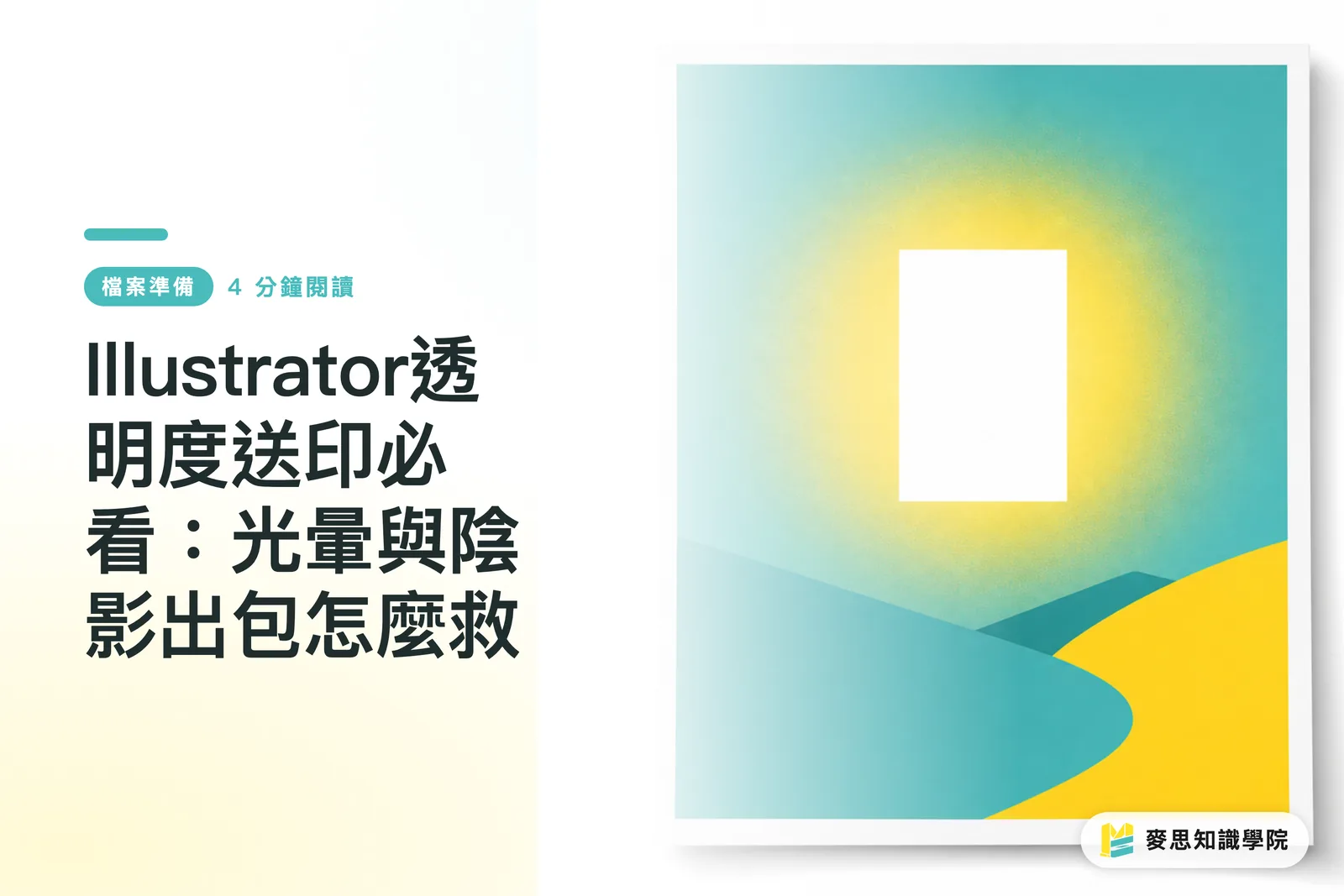
Tại sao bóng đổ mượt mà trên màn hình in ra lại biến thành khung trắng thô kệch?
Đây là quả mìn trong file in tôi gặp nhiều nhất suốt hơn mười năm lăn lộn ở xưởng in. Các hiệu ứng phát sáng (Glow), bóng đổ (Drop Shadow) hay làm mờ viền (Feather) được thiết kế tỉ mỉ trên phần mềm, hễ đem đi in là rất dễ biến thành một mảng chữ nhật màu trắng với phần viền lởm chởm răng cưa
Gốc rễ vấn đề nằm ở giới hạn vật lý của máy in: máy in không thể hiểu trực tiếp khái niệm độ trong suốt, máy chỉ bắn ra các hạt mực vật lý. Khi file chứa hiệu ứng trong suốt đi vào bộ xử lý ảnh raster (RIP) của xưởng in, nếu phần mềm thiết bị quá cũ hoặc xung đột thiết lập, hệ thống không tính toán chuẩn xác được sự chồng lấn giữa màu nền và lớp trong suốt, nó sẽ ép luôn vùng trong suốt đó thành một mảng nền trắng bệt
Tình trạng này hệt như việc gần đây nhiều khách dùng công cụ AI tách nền một chạm cho ảnh sản phẩm rồi gửi đi in: phần viền bán trong suốt xử lý chưa tới, in ra liền lộ nguyên một đường viền trắng bệt cứng đờ, riêng các ca trả file kiểu này đã chiếm gần chín phần mười khối lượng công việc ở khâu chế bản
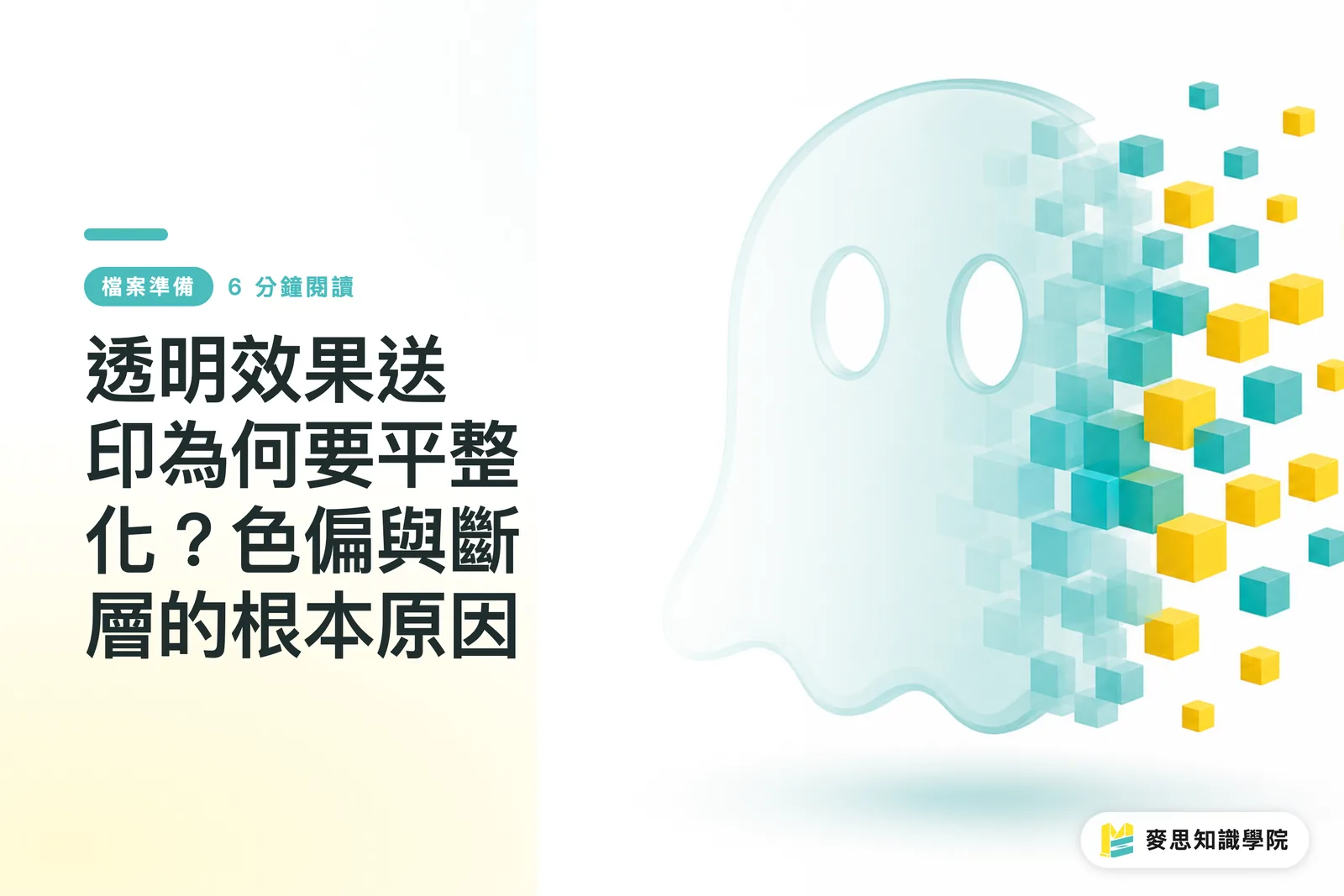
Cơ chế làm phẳng độ trong suốt trong Illustrator hoạt động ra sao?
Để giải quyết rào cản máy móc không hiểu độ trong suốt, phần mềm thiết kế buộc phải dịch các vùng trong suốt thành những mảng màu đặc. Quá trình cắt nhỏ các layer chồng lấn, tính toán lại màu sắc tại điểm giao nhau rồi gộp thành một layer duy nhất này chính là Làm phẳng độ trong suốt (Transparency Flattening)
Khi bạn xuất file PDF từ Illustrator, việc lựa chọn phiên bản tương thích sẽ quyết định trực tiếp thời điểm và cách thức làm phẳng
Nếu chọn Acrobat 4 (PDF 1.3), phần mềm sẽ ép làm phẳng toàn bộ độ trong suốt thành vector màu đặc hoặc ảnh raster ngay lúc xuất file. Cấu trúc file sẽ phức tạp hơn, nhưng bù lại xưởng in dùng máy đời cũ nhất cũng đọc được mượt mà
Còn nếu chọn từ Acrobat 5 (PDF 1.4) trở lên, file sẽ giữ nguyên độ trong suốt gốc và đùn toàn bộ phần việc tính toán làm phẳng nặng nhọc cho máy chủ RIP của xưởng in
Trước khi gửi in nên tự làm phẳng hay để xưởng in xử lý?
Tôi luôn khuyên các bạn thiết kế nên nắm đằng chuôi, nhất là khi layout kết hợp lẫn lộn giữa vector phức tạp và ảnh raster
Thực tế, nếu máy móc ở xưởng in không đủ mới, việc để nguyên độ trong suốt cho họ tự xử lý thường là khởi đầu của những pha toang bài in. Bạn có thể mở Window → Flattener Preview tích hợp sẵn trong Illustrator để soi trước vùng nào sẽ bị raster hóa, bắt trọn các nguy cơ tiềm ẩn
Nếu file của bạn xuất PDF từ Canva hay Figma rồi mới ném vào Illustrator, các công cụ online này thường chứa thiết lập overprint không chuẩn. Tốt nhất hãy chọn tất cả rồi chạy lệnh Object → Flatten Transparency
Chỉ tốn đúng năm giây để triệt tiêu các biến số rủi ro, bạn sẽ đỡ mất công đi xử lý khiếu nại và tiết kiệm được khoản tiền in lại không hề nhỏ
Thiết lập xuất file chuẩn thế nào để tránh gãy tông dải màu và viền răng cưa?
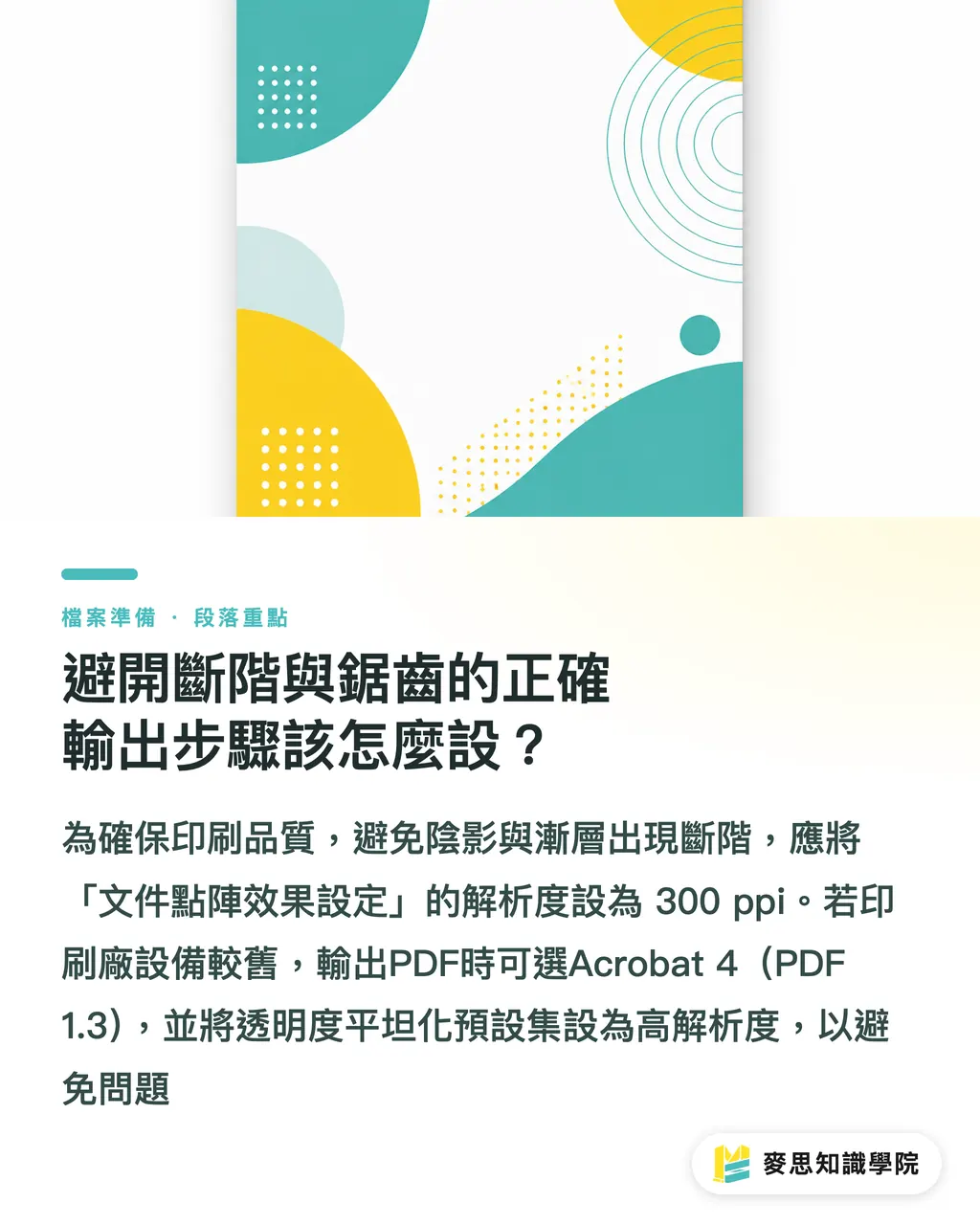
Muốn bóng đổ in ra không bị vỡ hạt như tranh mosaic hay gãy tông dải màu, bước đầu tiên là vào Effect → Document Raster Effects Settings và kéo độ phân giải lên 300 ppi
Đây là cái bẫy đứng đầu trong danh sách lưu ý chế bản của tôi, bởi vì mức mặc định 72 ppi của phần mềm mà đem in thì mép hình trông sẽ vô cùng thảm họa
Khi xuất PDF, nếu biết chắc xưởng in dùng máy đời cũ, hãy dứt khoát chọn Acrobat 4 (PDF 1.3), rồi ở mục Advanced bên cột trái, đặt Transparency Flattener Preset sang mức High Resolution
Nếu làm việc với các nhà in lớn, hiện đại có hợp tác quen, bạn có thể chọn từ Acrobat 5 trở lên sau khi đã kiểm tra khả năng hỗ trợ của hệ thống RIP bên họ. Cách này giúp file nhẹ gàng hơn và thợ chế bản cũng dễ bình trang về sau
Điểm cốt lõi cần nhớ
・Hiệu ứng trong suốt in ra bị khung trắng là do máy in không đọc được độ trong suốt, bắt buộc phải qua bước làm phẳng để chuyển thành các mảng màu đặc
・PDF 1.3 sẽ ép làm phẳng ngay khi xuất file, còn PDF 1.4 trở lên sẽ giữ nguyên độ trong suốt để máy chủ RIP của xưởng in tự tính
・Khi thiết kế kết hợp lẫn lộn vector phức tạp và ảnh raster, nhất định phải dùng Flattener Preview để soi trước các vùng có nguy cơ bị raster hóa
・Trước khi xuất file, luôn kiểm tra xem Document Raster Effects Settings đã đặt 300 ppi chưa để chặn đứng tình trạng mép bóng và vệt sáng bị răng cưa do độ phân giải thấp
Góc nhìn mở rộng
Từ các dự án và khách hàng tiếp xúc gần đây, ngày càng nhiều người không chuyên dùng Canva hay các công cụ AI để tạo mẫu in mà không nắm rõ các rào cản vật lý khi chuyển đổi từ hệ màu RGB trên màn hình sang in ấn thực tế. Điều này tạo nên một khoảng đứt gãy rất lớn giữa nền tảng SaaS hiện đại và ngành sản xuất in ấn truyền thống
Về phía nhà in, thiết lập quy trình kiểm tra chế bản tự động nghiêm ngặt và trả về những file chưa làm phẳng rủi ro là cách hữu hiệu nhất để ghìm tỷ lệ hàng hỏng. Còn với dân thiết kế, nắm vững nguyên lý làm phẳng và đưa nó vào quy trình chuẩn mới là chìa khóa duy nhất để bảo chứng cho chất lượng thành phẩm cuối cùng
FAQ / Câu hỏi thường gặp
- Tại sao bóng đổ dải màu của tôi in ra lại bị gãy tông thành từng bậc rõ rệt?
- Lỗi này thường do Document Raster Effects Settings vẫn để ở mức mặc định 72 ppi, hoặc thiết lập làm phẳng đang chọn độ phân giải thấp. Bạn bắt buộc phải nâng các thông số này lên trước khi lưu file để chuyển màu được mượt mà
- Hiệu ứng Feather trong Illustrator có cần làm phẳng không?
- Có. Feather thực chất là hiệu ứng giảm dần độ trong suốt về phía mép hình. Chỉ cần file có dính tới độ trong suốt, nó đều phải trải qua quá trình tính toán làm phẳng trước khi đưa vào hệ thống RIP của máy in truyền thống
- File PDF tải từ Canva có gửi in trực tiếp được không?
- PDF xuất từ Canva thường chứa các lớp trong suốt chồng lấn khó lường. Tôi khuyên bạn nên ném file vào Illustrator để làm phẳng thủ công và kiểm tra lại một lượt, tránh gặp phải tình trạng in ra bị khung trắng hoặc lộ khe trắng không mong muốn
Bài viết liên quan



Bản tin In ấn × AI hàng tuần
Kiến thức in ấn và AI mà nhà thiết kế, thương hiệu và doanh nghiệp dùng được trước khi bắt tay — một email mỗi tuần
Công cụ miễn phí MINDS
Tính bình bản và kiểm tra file trước in — công cụ miễn phí, chạy ngay trên trình duyệt.
Tập đoàn MINDS
Cần dịch vụ in ấn hoặc quà tặng thực tế?
Từ in ấn cao cấp đến đặt hàng online và quà Tết — các thương hiệu thành viên của Tập đoàn MINDS lo phần còn lại.