

Trước khi gửi in, cần hiểu rõ: transparency trong PDF thực chất là gì
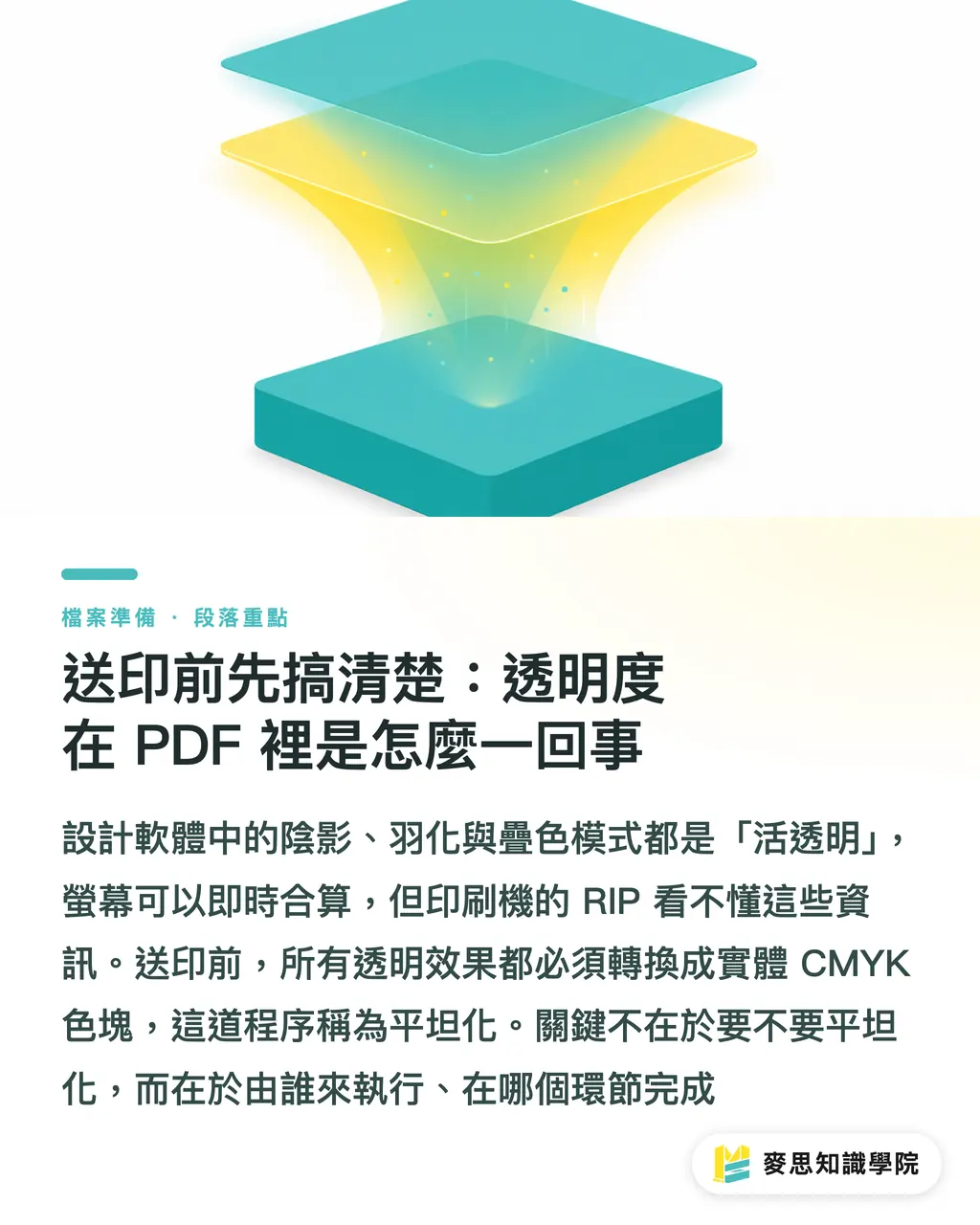
Các hiệu ứng shadow, feather edge, Multiply chồng màu mà designer làm trong Illustrator hoặc InDesign đều là hiệu ứng “sống” trong ứng dụng. Mỗi layer vẫn giữ giá trị transparency và blending mode riêng, rồi màn hình tính toán và render theo thời gian thực
Vấn đề là máy in không hiểu “live transparency”. Ngay khi file được đưa vào RIP (Raster Image Processor), toàn bộ thông tin transparency phải được chuyển thành các mảng màu CMYK thực. Quá trình đó gọi là flattening, thường gọi là flatten hoặc làm phẳng
Khác biệt nằm ở chỗ: ai làm việc này, và làm ở công đoạn nào
Khác biệt bản chất giữa PDF/X-1a và PDF/X-4 là gì?
Điểm tách biệt cốt lõi giữa hai chuẩn này nằm ở thời điểm xử lý transparency
PDF/X-1a (ISO 15930-4, tương ứng PDF: 1.3)
・Khi lưu file bắt buộc phải flatten toàn bộ transparency. Sau khi lưu, trong file không còn bất kỳ live transparency nào
・Chỉ cho phép CMYK + spot color, không nhận RGB
・Độ tương thích rộng nhất, gần như RIP nào cũng chạy được. Đây là định dạng nhận file mặc định trong nhiều năm của các xưởng in truyền thống tại Đài Loan
PDF/X-4 (ISO 15930-7, tương ứng PDF: 1.6)
・Cho phép giữ live transparency, đến phía RIP mới flatten sau cùng
・Hỗ trợ nhúng ICC-based RGB, quản lý màu đầy đủ hơn
・Chữ luôn được lưu dưới dạng vector, không bị biến thành raster image vì flatten
・Điều kiện tiên quyết: RIP của xưởng in phải hỗ trợ PDF 1.6 trở lên, nếu không sẽ báo lỗi trực tiếp hoặc âm thầm xuất sai
Nói gọn một câu: X-1a là “bạn chịu trách nhiệm flatten rồi mới giao file”, X-4 là “bạn giữ live transparency, RIP sẽ flatten”
Khi nào nên tự flatten trước? Khi nào có thể giữ transparency?
Đây là câu designer hỏi tôi nhiều nhất. Tôi đưa ra một logic quyết định, xét theo ba điều kiện:
Điều kiện một: xác nhận xưởng in nhận định dạng nào
・Nếu xưởng in chỉ nhận PDF/X-1a, hoặc là xưởng truyền thống quy mô nhỏ không ghi rõ định dạng, hãy tự flatten rồi xuất file. Đừng đánh cược
・Nếu xưởng in nói rõ có hỗ trợ PDF/X-4, hoặc dùng workflow hiện đại như Kodak Prinergy, Heidelberg Prinect, Screen Trueflow, bạn có thể gửi X-4 và giữ transparency
Điều kiện hai: xem mức độ phức tạp của transparency trong thiết kế
・Nếu chỉ có Drop Shadow đơn giản hoặc một layer giảm Opacity, rủi ro flatten thấp, cả hai định dạng đều dùng được
・Nếu có mảng Multiply / Screen lớn, nhiều lớp feather chồng nhau, đối tượng trong suốt nằm trên gradient hoặc hình ảnh, giữ live transparency bằng X-4 để RIP xử lý thường còn chính xác hơn tự flatten
・Nếu chữ quan trọng nằm trên vùng có hiệu ứng transparency, rất nên dùng X-4. Với X-1a, sau khi flatten chữ có xác suất cao bị chuyển thành raster image, chữ nhỏ khi phóng lớn sẽ thấy răng cưa
Điều kiện ba: có thời gian kiểm tra proof hay không
・Nếu có quy trình proof, gửi X-4 để duyệt, xác nhận màu không sai rồi mới in
・Nếu là đơn gấp, không có proof, nên tự flatten thành X-1a, đưa phần bất định về công đoạn mình kiểm soát được
Nếu bạn muốn gửi in qua MINDS hoặc đặt hàng trực tuyến tại Mai Printing, nên chủ động hỏi quy cách nhận file của từng hạng mục. Các sản phẩm in khác nhau như danh thiếp, poster, in bồi formex dùng RIP không giống nhau, đừng dùng một bộ thiết lập cho tất cả
Trước khi tự flatten, cần biết bốn rủi ro này
Tự flatten khi xuất file trong Illustrator hoặc InDesign không phải chuyện bấm một nút là xong. Dưới đây là những vấn đề tôi thấy thường gặp nhất trên dây chuyền sản xuất, vấn đề nào cũng từng khiến file bị trả về
Đường trắng mảnh (Stitch Lines / Hairline Artifacts)
Khi thuật toán flatten cắt vùng transparency thành nhiều mảng màu nhỏ, ranh giới giữa các mảng liền kề có thể xuất hiện một đường trắng gần như không thấy bằng mắt thường. Trên màn hình nhìn bình thường, nhưng khi in ra ở một số góc tram nhất định sẽ lộ. Cách xử lý: kiểm tra kỹ bằng Output Preview trong Acrobat Pro, hoặc cố ý đặt độ phân giải flatten của file in lên trên 1200 dpi. Flatten độ phân giải cao có thể giảm lỗi này, nhưng không thể loại bỏ hoàn toàn
Chữ bị chuyển thành raster image
Chỉ cần chữ nằm trong vùng bị ảnh hưởng bởi hiệu ứng transparency, khi flatten X-1a, Illustrator sẽ chuyển đoạn chữ đó từ vector sang raster image. Resolution phụ thuộc vào “Document Raster Effects Settings”, mặc định 72dpi thì hoàn toàn không đủ dùng. Trước khi gửi in, bắt buộc kiểm tra độ phân giải hiệu ứng của tài liệu đã đặt ở 300dpi, nếu không đường nét chữ sẽ bị nhòe
Gradient và hình ảnh bị chia cắt ngoài dự kiến
Khi đối tượng trong suốt nằm trên gradient CMYK, sau khi flatten, hình ảnh có thể bị cắt thành nhiều mảng màu độc lập, khiến gradient vốn mượt xuất hiện đường ranh nhìn thấy được. Lỗi này đặc biệt rõ ở các nền gradient diện tích lớn
Blending mode bị sai hiệu ứng
Các blending mode như Multiply hoặc Screen khi flatten phải dựa vào màu nền để tính giá trị CMYK cuối cùng. Nếu nền là hình RGB được nhúng, đường chuyển đổi màu khi flatten sẽ phức tạp, màu kết quả rất khó dự đoán trước. Nên chuyển hình nền sang CMYK trước rồi mới flatten
Checklist transparency trước khi gửi in cho designer
Tóm lại thành năm thao tác có thể tự kiểm trước khi gửi in. Đội prepress của MINDS (MS, in thương mại tùy biến hoàn toàn phân khúc trung-cao cấp) thường cũng rà theo thứ tự này:
・Step 1: Xác nhận quy cách nhận file của xưởng in (X-1a hoặc X-4). Không rõ thì hỏi thẳng, đừng đoán
・Step 2: Đặt độ phân giải hiệu ứng tài liệu Illustrator ở 300dpi (Effect → Document Raster Effects Settings). File mới nào cũng phải kiểm tra, không thể dựa vào trí nhớ
・Step 3: Với vùng có chữ nằm trên transparency, hãy xuất bằng X-4, hoặc kéo đối tượng chữ lên layer trên cùng để bảo đảm phạm vi flatten không bao gồm chữ
・Step 4: Dùng Output Preview của Acrobat Pro chuyển sang chế độ preview CMYK overprint, quét mắt một lượt xem có đường trắng hoặc vùng chia cắt bất thường không
・Step 5: Với file còn nghi ngờ, yêu cầu xưởng in cung cấp digital proof để xác nhận. Chi phí một bản proof thấp hơn rất nhiều so với thiệt hại của cả lô in lại
Tóm tắt trọng điểm
・PDF/X-1a yêu cầu bạn flatten trước khi xuất file. X-4 cho phép giữ live transparency để RIP xử lý. Chọn cái nào phụ thuộc vào việc RIP của xưởng in có hỗ trợ X-4 hay không
・Nếu chữ nằm trong phạm vi hiệu ứng transparency, sau khi flatten X-1a, chữ rất có thể biến thành raster image, rủi ro chữ nhỏ bị nhòe rất cao
・Ba lỗi thường gặp nhất sau khi flatten: đường trắng mảnh, gradient bị chia cắt, chữ chuyển thành hình. Cả ba đều là lý do trả file quen thuộc
・Không biết xưởng in nhận định dạng nào thì hỏi thẳng an toàn hơn đoán. Đơn gấp lại không có proof thì chọn X-1a và tự flatten sẽ dễ kiểm soát hơn
・Độ phân giải hiệu ứng tài liệu mặc định của Illustrator là 72dpi. Trước khi gửi in nhất định phải đổi thành 300dpi. Bỏ sót bước này, hậu quả sẽ rất khó coi
Suy nghĩ mở rộng
Cốt lõi của vấn đề này không phải “X-1a tốt hơn hay X-4 tốt hơn”, mà là file trong tay designer sẽ đi vào workflow nào. Ở Đài Loan, nhiều xưởng in vừa và nhỏ đến nay vẫn lấy X-1a làm chủ đạo, nhưng các xưởng in thương mại lớn và xưởng in kỹ thuật số đã hỗ trợ X-4 khá phổ biến. Khoảng cách này sẽ còn tồn tại thêm một thời gian
Khuyến nghị thực tế: nếu các công cụ SaaS hoặc nền tảng thiết kế có AI hỗ trợ muốn giúp người dùng xuất file gửi in, ở công đoạn xuất file nên cung cấp lựa chọn “định dạng theo xưởng in mục tiêu”, thay vì dùng một bộ thiết lập cho mọi hạng mục. Logic xử lý transparency có thể tự động hóa ở backend, nhưng điều kiện là hệ thống phải biết năng lực RIP đang kết nối. Với designer, xác nhận định dạng ngay từ đầu workflow sẽ đỡ tốn công hơn rất nhiều so với gửi file đi rồi mới quay lại hỏi xưởng in
FAQ / Câu hỏi thường gặp
- Khác biệt chính giữa PDF/X-1a và PDF/X-4 khi gửi in là gì?
- X-1a yêu cầu khi xuất file phải flatten toàn bộ hiệu ứng transparency thành các mảng màu CMYK thực, trong file không lưu bất kỳ live transparency nào. X-4 cho phép giữ live transparency, để RIP của xưởng in flatten khi xuất bản. X-1a có độ tương thích rộng nhất. X-4 trong workflow có hỗ trợ sẽ giữ chất lượng chữ tốt hơn và pha màu chính xác hơn
- Sau khi xuất PDF/X-1a từ Illustrator, chữ bị nhòe thì xử lý thế nào?
- Chữ đang nằm trong vùng bị ảnh hưởng bởi hiệu ứng transparency, nên khi flatten X-1a, chữ bị chuyển từ vector sang raster image. Trước hết hãy kiểm tra “Effect → Document Raster Effects Settings” đã đặt 300dpi chưa. Sau đó cân nhắc đổi sang xuất PDF/X-4 nếu xưởng in hỗ trợ, vì định dạng live transparency sẽ không chuyển chữ thành hình
- Lỗi “đường trắng” sau khi flatten là gì, tránh thế nào?
- Khi flatten transparency, thuật toán cắt vùng ảnh hưởng thành nhiều mảng màu. Ở một số góc tram, ranh giới liền kề sẽ xuất hiện đường trắng mảnh, chỉ khi in ra mới thấy. Tăng độ phân giải flatten lên 1200dpi có thể giảm lỗi, nhưng kiểm tra trước bằng Acrobat Pro Output Preview vẫn là cách xác nhận trực tiếp nhất
- File có nhiều lớp Multiply chồng màu thì nên chuẩn bị gửi in thế nào?
- Tốt nhất gửi PDF/X-4 để RIP có hỗ trợ tự tính màu chồng cuối cùng. Nếu chỉ có thể gửi X-1a, hãy chuyển toàn bộ hình nền sang CMYK trước để giảm biến số chuyển đổi màu khi flatten, rồi làm thêm digital proof để xác nhận màu có đúng như dự kiến không
- Không biết xưởng in có hỗ trợ PDF/X-4 hay không thì nên làm gì?
- Hỏi trực tiếp xưởng in: “RIP của bên bạn có hỗ trợ PDF/X-4 có live transparency không?” Năm phút là làm rõ được. Nếu đối phương không xác nhận được, hoặc xưởng nhỏ không trả lời rõ ràng, mặc định gửi X-1a và tự flatten là cách chắc chắn nhất
Bài viết liên quan



Bản tin In ấn × AI hàng tuần
Kiến thức in ấn và AI mà nhà thiết kế, thương hiệu và doanh nghiệp dùng được trước khi bắt tay — một email mỗi tuần
Công cụ miễn phí MINDS
Tính bình bản và kiểm tra file trước in — công cụ miễn phí, chạy ngay trên trình duyệt.
Tập đoàn MINDS
Cần dịch vụ in ấn hoặc quà tặng thực tế?
Từ in ấn cao cấp đến đặt hàng online và quà Tết — các thương hiệu thành viên của Tập đoàn MINDS lo phần còn lại.