
Vì sao nhà in luôn yêu cầu file ở định dạng PDF/X
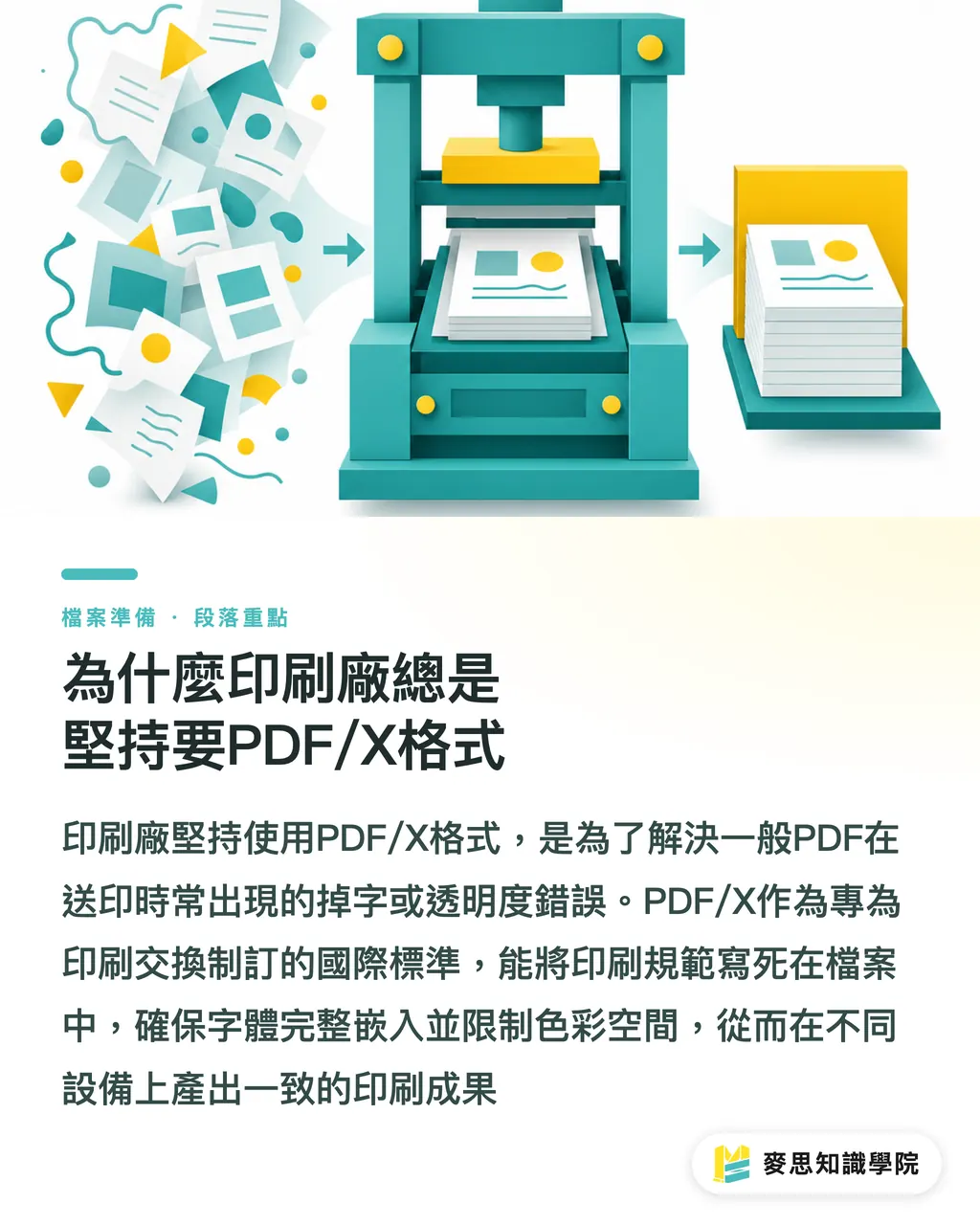
Tôi lăn lộn trong ngành hơn mười năm, tiếng kêu than nghe nhiều nhất là file nhìn trên màn hình rất bình thường, nhưng gửi in xong lại mất chữ, đứt nét, hoặc hiệu ứng trong suốt biến thành một mảng nền trắng
Nguyên nhân thường là bạn gửi một file PDF thông thường, rồi để bộ xử lý ảnh raster (RIP) của nhà in tự diễn giải
Dòng PDF/X là bộ tiêu chuẩn chuyên dụng do Tổ chức Tiêu chuẩn hóa Quốc tế xây dựng riêng cho trao đổi dữ liệu in ấn. Logic kỹ thuật phía sau là khóa cứng các quy chuẩn in ngay trong file
Nó bắt buộc font phải được nhúng đầy đủ, giới hạn không gian màu, bảo đảm file cho ra kết quả nhất quán trên các môi trường thiết bị khác nhau. In ấn không còn là một bài kiểm tra hộp đen nữa
PDF/X-1a và X-4 khác nhau ở đâu
Các quy cách mà nhà in tại Đài Loan thường yêu cầu chủ yếu xoay quanh hai trụ cột là X-1a và X-4. Ta đi thẳng vào tiêu chuẩn ISO để bóc tách khác biệt kỹ thuật cốt lõi
・PDF/X-1a (dựa trên ISO 15930-1): vị huấn luyện viên thép theo trường phái bảo thủ nhất. Nó bắt buộc mọi màu chỉ được là CMYK hoặc màu pha riêng, đồng thời không cho phép bất kỳ hiệu ứng trong suốt nào. Tất cả transparency phải được flatten trước khi xuất file
・PDF/X-3: sản phẩm của giai đoạn chuyển tiếp. Nó cho phép đính kèm ICC profile và giữ lại một phần màu RGB, nhưng transparency vẫn phải flatten
・PDF/X-4 (dựa trên ISO 15930-7): chuẩn chủ đạo của quy trình chế bản hiện đại. Lần đầu hỗ trợ live transparency mà không bắt buộc flatten, giữ lại cấu trúc layer gốc, đồng thời hỗ trợ kỹ thuật nén ảnh JPEG 2000 hiệu quả hơn
Vì sao Illustrator xuất X-1a thường lỗi và bị trả file
Đây là kiểu sự cố tôi đã tự tay xử lý không biết bao nhiêu lần ở khâu chế bản
Designer rất thích dùng đổ bóng, phát sáng hoặc feather cho gradient. Trong logic của phần mềm, những thứ này đều là hiệu ứng trong suốt
Khi bạn cố chọn PDF/X-1a để xuất, phần mềm buộc phải chuyển các hiệu ứng có chiều sâu đó thành các mảng bitmap ghép lại để flatten
Nếu cấu trúc layer ban đầu quá phức tạp, quá trình flatten rất dễ làm vỡ hình, xuất hiện những đường trắng mảnh không rõ nguyên nhân, thậm chí làm file xuất thất bại ngay lập tức
Với những artwork đầy hiệu ứng transparency phức tạp, cách đúng để tránh lỗi là xác nhận với nhà in và chuyển sang PDF/X-4, vì định dạng này hỗ trợ live transparency
Checklist tự kiểm tra khi xuất file và preflight
Dù tiêu chuẩn nghe có hoàn hảo đến đâu, cuối cùng vẫn phải quay về cách phần mềm thực thi và cách dây chuyền sản xuất kiểm chứng
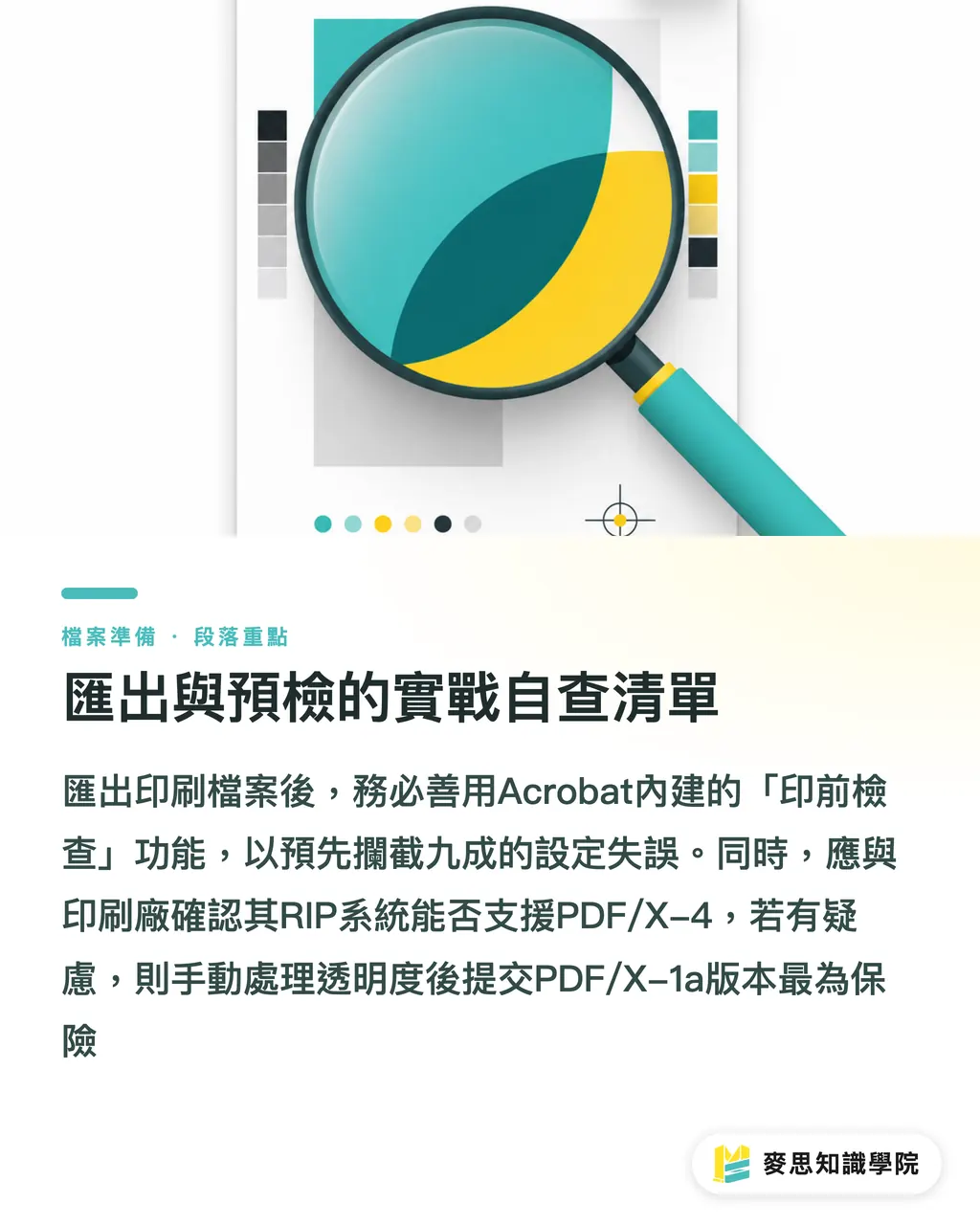
Tôi rất khuyên sau khi xuất file, hãy tận dụng chức năng Preflight tích hợp trong Acrobat để chặn sớm chín phần mười lỗi thiết lập
・Illustrator: bấm Save As và chọn PDF, sau đó chỉ định trực tiếp chuẩn PDF/X cần dùng trong menu preset ở phía trên
・InDesign: vào Export từ menu File, chọn định dạng Adobe PDF (Print), rồi áp dụng phiên bản tương ứng trong mục Standard
・Nguyên tắc giao tiếp: trước khi gửi in, nhất định phải gọi cho nhà in để xác nhận hệ thống RIP của họ có xử lý được X-4 hay không. Nếu đối phương là xưởng truyền thống và không chắc chắn, phương án an toàn nhất là xử lý transparency thủ công trước rồi giao file X-1a
Tóm tắt trọng điểm
・PDF/X là tiêu chuẩn ISO được xây dựng riêng cho in ấn, có thể khóa hiệu quả các biến số của file và tránh lỗi diễn giải từ RIP
・X-1a bắt buộc màu là CMYK và transparency phải được flatten. Đây là lựa chọn truyền thống nhất, nhưng cũng là phương án bảo thủ ít khiến hệ thống cũ báo lỗi nhất
・X-4 hỗ trợ live transparency và giữ layer, là lời giải tiêu chuẩn cho in kỹ thuật số hiện đại và quy trình CTP đời mới
・Artwork có nhiều hiệu ứng đổ bóng và phát sáng rất dễ vỡ hình nếu cố ép sang X-1a. Hãy xác nhận thiết bị của nhà in trước rồi mới chọn chuẩn
・Tận dụng Preflight trong Acrobat có thể phát hiện sớm các lỗi chí mạng như font chưa nhúng và không gian màu sai
Suy nghĩ mở rộng
Từ kinh nghiệm dịch vụ tích hợp của MINDS (in ấn thương mại tùy chỉnh hoàn toàn phân khúc trung-cao cấp), khoảng đứt gãy giữa thiết kế đầu vào và sản xuất phía sau thường đến từ chênh lệch thông tin về thông số thiết bị giữa hai bên
Nếu phía thiết kế có thể xây dựng SOP preflight tự động, hoặc nhà in có thể đưa vào hệ thống kiểm tra file online với cơ chế chống lỗi, những tranh chấp khiếu nại tốn thời gian sẽ được chuyển hóa thành đầu ra ổn định
Nắm chắc quy cách PDF/X không chỉ là thao tác phần mềm cơ bản, mà còn là điểm khởi đầu cốt lõi để thông suốt quy trình tự động hóa chế bản
FAQ / Câu hỏi thường gặp
- Thiết kế làm bằng Canva xong có thể lưu PDF rồi gửi in thẳng không?
- PDF mặc định xuất từ Canva thường chứa màu RGB và transparency chưa xử lý. Khi tải xuống, nên nhớ chọn định dạng PDF dành cho in chuyên nghiệp, rồi đưa vào phần mềm chuyên dụng kiểm tra lại để tránh thảm họa lệch màu
- File AI của tôi có rất nhiều hiệu ứng đổ bóng, nên chọn phiên bản nào?
- Rất nên dùng PDF/X-4. Định dạng này hỗ trợ live transparency nguyên bản, tránh việc các bóng đổ phức tạp bị ép flatten sang X-1a rồi sinh ra đường trắng cắt ghép khó hiểu hoặc vỡ hình
- Nếu nhà in không quy định phiên bản cụ thể, tôi nên gửi X-1a hay X-4?
- Nếu không thể xác nhận thiết bị RIP của đối phương mới hay cũ, file X-1a đã rasterize transparency thủ công từ trước và chuyển đúng CMYK là lá bùa hộ mệnh. Nhưng nếu chắc chắn họ dùng thiết bị CTP đời mới trong vòng năm năm gần đây, có thể gửi thẳng X-4
Bài viết liên quan


Bản tin In ấn × AI hàng tuần
Kiến thức in ấn và AI mà nhà thiết kế, thương hiệu và doanh nghiệp dùng được trước khi bắt tay — một email mỗi tuần
Công cụ miễn phí MINDS
Tính bình bản và kiểm tra file trước in — công cụ miễn phí, chạy ngay trên trình duyệt.
Tập đoàn MINDS
Cần dịch vụ in ấn hoặc quà tặng thực tế?
Từ in ấn cao cấp đến đặt hàng online và quà Tết — các thương hiệu thành viên của Tập đoàn MINDS lo phần còn lại.