
Tại sao file PDF xuất trực tiếp từ phần mềm thiết kế thường bị nhà in từ chối?
Đây là câu hỏi tôi thường xuyên nhận được từ khách hàng. Mọi người đã quen với việc nhấn "Save As PDF" sau khi hoàn thiện thiết kế trên Illustrator hoặc InDesign mà không biết rằng đây thường là khởi đầu của các sự cố in ấn
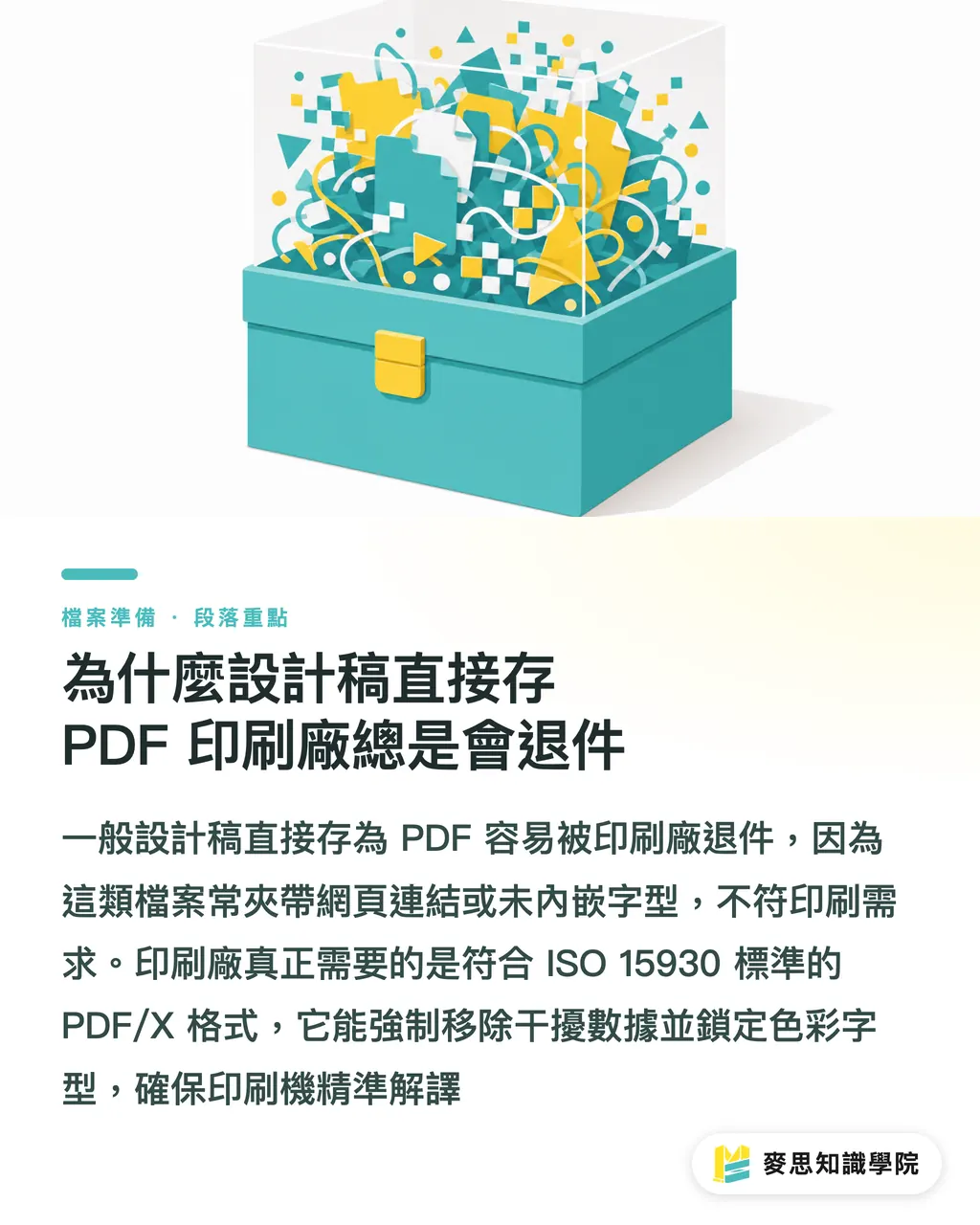
PDF thông thường được tạo ra để xem trên đa nền tảng, có thể chứa các biểu mẫu tương tác, liên kết web, ảnh RGB, thậm chí là font chữ không được nhúng (embed)
Điều mà nhà in thực sự quan tâm là định dạng PDF/X tuân thủ tiêu chuẩn ISO 15930
Đây là một tiêu chuẩn đóng gói (packaging standard) được thiết kế chuyên biệt cho in ấn. Nó buộc phải loại bỏ tất cả các dữ liệu dư thừa không liên quan đến in ấn vật lý, đồng thời khóa chặt màu sắc và font chữ bên trong file, đảm bảo RIP (Raster Image Processor) của máy in có thể diễn giải dữ liệu một cách chính xác
Sự khác biệt giữa PDF/X-1a và PDF/X-4 là gì?
Có nhiều quy cách PDF/X trên thị trường, nhưng thực tế chúng ta chủ yếu chỉ sử dụng hai loại. Chọn đúng quy cách sẽ giúp bạn tiết kiệm chi phí in lại vô số lần
・PDF/X-1a: Đây là "lão làng" trong ngành in ấn, tập trung vào sự an toàn tuyệt đối và tính tương thích truyền thống
・X-1a tương ứng với phiên bản Acrobat 4 (PDF: 1.3), nó ép buộc chuyển đổi tất cả màu sắc sang CMYK hoặc màu pha (Spot Color), đồng thời "làm phẳng" (flatten) các hiệu ứng bóng đổ và độ trong suốt (transparency)
・PDF/X-4: Đây là tiêu chuẩn hiện đại để đáp ứng cho in kỹ thuật số và các hiệu ứng lớp nâng cao
・X-4 tương ứng với phiên bản Acrobat 7 (PDF: 1.6), đặc điểm lớn nhất là cho phép giữ lại "độ trong suốt trực tiếp" (live transparency)
・Nó thậm chí hỗ trợ ảnh RGB có đi kèm cấu hình màu ICC, để RIP của máy in hiện đại thực hiện chuyển đổi màu ở giai đoạn sau, từ đó hiển thị các dải màu chuyển tiếp tinh tế hơn
3 bước tránh lỗi khi xuất file in từ Illustrator
Khoảnh khắc bạn nhấn nút xuất file trong phần mềm thiết kế chính là lúc rủi ro của ấn phẩm được định hình
Chỉ cần nắm vững logic cài đặt trong hộp thoại, bạn có thể ngăn chặn hơn 90% các khiếu nại về tiền in ấn
・Chọn đúng Preset: Trong trình đơn thả xuống của hộp thoại xuất file, hãy chỉ định trực tiếp [PDF/X-1a:2001] hoặc [PDF/X-4:2008]
・Cài đặt dấu xén và bù xén (Bleed): Phải tích chọn "Use Document Bleed Settings". Đa số yêu cầu in ấn thực tế cần khoảng bù xén 3mm cho bốn cạnh
・Tránh tự ý thêm dấu xén thủ công: Nếu nhà in không có yêu cầu đặc biệt, đừng tự ý chọn thêm thang màu hay dấu thập căn lề. Hãy giao file sạch cho phần mềm tiền in (pre-press) tự động dàn trang
・Khóa hồ sơ màu (Color Profile): Trong tab "Output", xác nhận rằng đích màu (Color Destination) trỏ đến đúng profile màu CMYK (ví dụ: Japan Color 2001 Coated thường dùng tại châu Á)
Làm thế nào để tự kiểm tra file trước khi gửi đi in?
Sau khi đã chuyển đổi file, đừng chỉ mở bằng trình duyệt Chrome hoặc phần mềm xem ảnh miễn phí. Màu sắc rực rỡ hiển thị trên màn hình thường rất dễ đánh lừa
Hãy tập thói quen sử dụng Adobe Acrobat Pro để kiểm tra lần cuối, đây là cách kiểm duyệt gần nhất với góc nhìn của nhà in
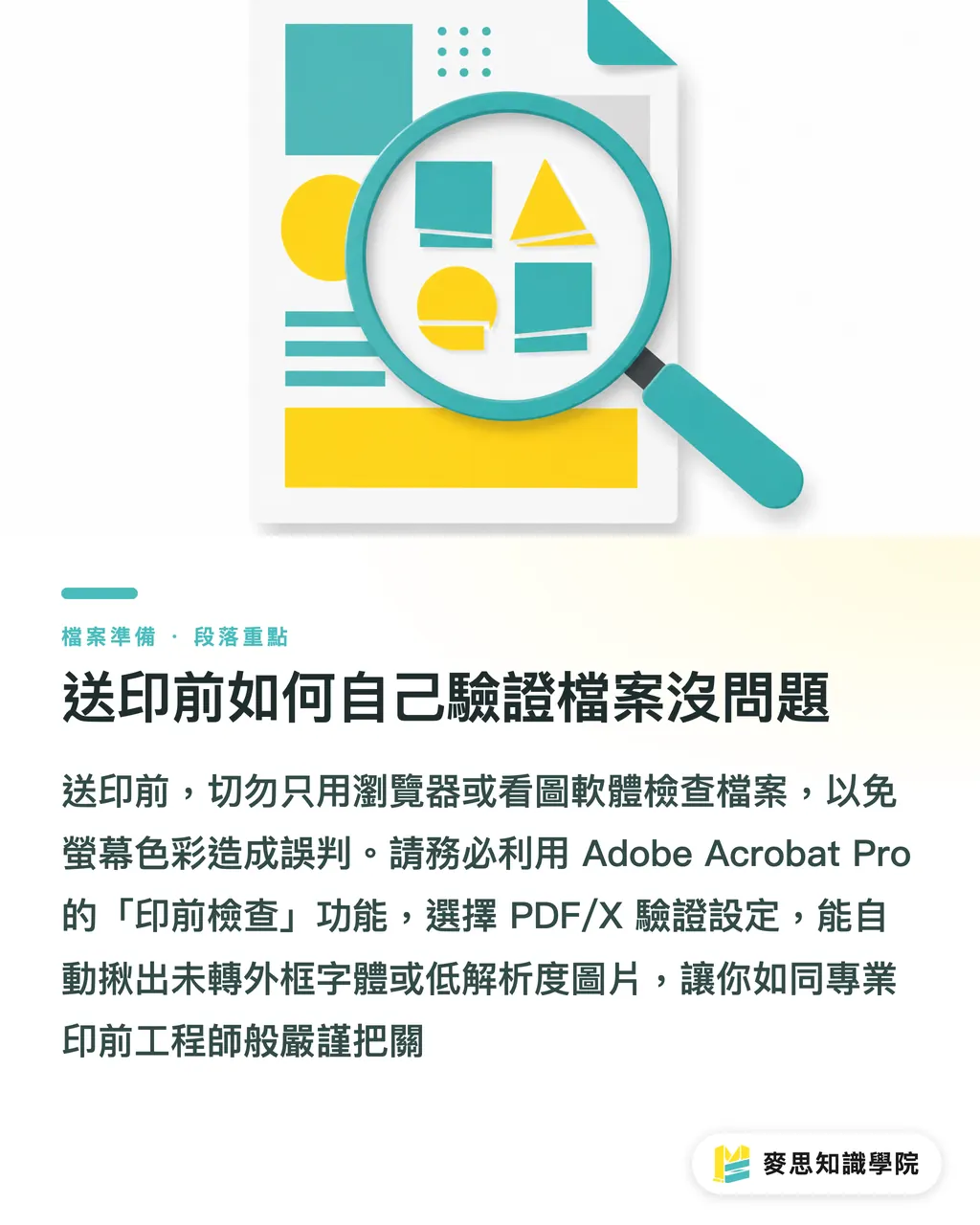
・Mở bảng "Preflight" (Kiểm tra tiền in): Tìm kiếm chức năng này trên thanh công cụ và chọn profile xác thực PDF/X tương ứng
・Thực hiện phân tích toàn diện: Hệ thống sẽ tự động phát hiện xem file có ẩn chứa font chữ chưa convert outline hay hình ảnh có độ phân giải thấp dưới 300 dpi hay không
・Biến hành động kiểm tra này thành thói quen hàng ngày, bạn sẽ sở hữu "đôi mắt tinh tường" như một kỹ thuật viên tiền in chuyên nghiệp, không còn phải lo lắng về yêu cầu khắt khe từ nhà in nữa
Tóm tắt trọng điểm
・PDF thông thường để xem, PDF/X dành cho máy in. Nó là file đóng gói chuyên dụng cho in ấn đạt chuẩn ISO
・Để đảm bảo tính ổn định hãy chọn X-1a (làm phẳng độ trong suốt), nếu theo đuổi hiệu ứng hiện đại và giữ lại layer hãy chọn X-4
・Khi xuất file phải bật thiết đặt bù xén (bleed) 3mm và chỉ định đúng profile màu CMYK
・Rèn luyện thói quen kiểm tra file bằng công cụ Preflight trong Acrobat Pro, đừng bao giờ dùng trình duyệt web để xem file in ấn
Suy ngẫm mở rộng
Chúng ta đang sống trong thời đại mà các công cụ thiết kế trở nên phổ biến, ngày càng nhiều người sử dụng Canva hoặc Figma để tạo ra những hình ảnh tuyệt vời, nhưng các giới hạn vật lý của in ấn vẫn không thay đổi
Hiểu về PDF/X không phải để làm khó các nhà sáng tạo, mà là để xây dựng một cầu nối giao tiếp ổn định giữa tư duy sáng tạo ở khâu đầu và sản xuất ở khâu cuối
Dịch vụ tích hợp một cửa mà MINDS Printing luôn thúc đẩy, logic cốt lõi chính là chuyển hóa những kinh nghiệm dày dặn này thành quy trình mượt mà, giúp khách hàng tránh khỏi những "bãi mìn" về định dạng ngay từ đầu, giảm thiểu đáng kể sự lãng phí thời gian trao đổi giữa designer và nhân viên tiền in
FAQ / Câu hỏi thường gặp
- File Canva của tôi có thể xuất trực tiếp thành PDF/X để gửi nhà in được không?
- Tùy chọn "PDF Print" tích hợp sẵn trong Canva hiện tại chỉ có thể xuất ra file PDF thông thường chứa thông tin CMYK, thiếu khả năng đóng gói PDF/X nghiêm ngặt. Khuyến nghị sau khi xuất file nên dùng Acrobat Pro để chuyển đổi màu và thực hiện kiểm tra tiền in (Preflight), hoặc nhờ chuyên gia tư vấn in ấn chuyên nghiệp xử lý giúp
- Tại sao sau khi chuyển sang PDF/X-1a, xung quanh các bóng đổ và gradient của tôi lại xuất hiện những đường kẻ trắng kỳ lạ?
- Do quy cách X-1a ép buộc "làm phẳng" (flatten) độ trong suốt thành file ảnh điểm (raster), những đường kẻ trắng siêu mảnh nhìn thấy khi xem trước trên màn hình thường chỉ là ảo giác do thuật toán hiển thị, thực tế khi in ra thường không vấn đề gì. Nếu lo ngại ảnh hưởng chất lượng, bạn có thể hỏi nhà in xem có thể chuyển sang sử dụng PDF/X-4 (hỗ trợ độ trong suốt) hay không
- Nếu nhà in nói chỉ cần gửi file gốc Illustrator là được, tôi có cần chuyển sang PDF nữa không?
- Gửi file gốc đồng nghĩa với việc bạn phải đóng gói kèm theo các file ảnh liên kết và font chữ, thiếu sót một món sẽ dẫn đến lỗi mất ảnh hoặc mất font. Chuyển sang PDF/X tương đương với việc đóng gói tất cả tài liệu vào một kiện hàng độc lập không thể bị can thiệp, giúp loại bỏ tận gốc rủi ro lệch font hay mất hình ảnh
Bài viết liên quan
- Nên dùng PDF/X-1a hay PDF/X-4 để in ấn ổn định nhất? Hướng dẫn chuẩn hóa file cho thiết kế
- In ấn từ Canva và Figma thường xuyên gặp lỗi? Hướng dẫn tối ưu hóa file từ chuyên gia in ấn lâu năm
- 12 Điểm Cần Lưu Ý Khi In Ấn: Chuyên gia chia sẻ cách tránh lỗi file 'chết người'
- Phân tích các lỗi in ấn PDF thường gặp: Danh sách kiểm tra từ tiền kiểm đến gửi file
- In ấn không còn lệch màu: Hướng dẫn thực chiến về profile màu ICC cho chuyên gia