

Tranh cãi giữa Overprint và Knockout? Hiểu rõ cơ chế vật lý của độ phủ mực
Từ nhiều năm kinh nghiệm làm việc tại xưởng in, tôi nhận thấy điều gây hiểu lầm nhất giữa thiết kế và nhà in thường không nằm ở ý tưởng sáng tạo, mà là sự khác biệt trong nhận thức vật lý về cách thiết lập file
Khi xem thiết kế trên màn hình máy tính, các đối tượng là những lớp phát sáng xếp chồng lên nhau, và hiển nhiên lớp trên sẽ tự động che đi lớp dưới
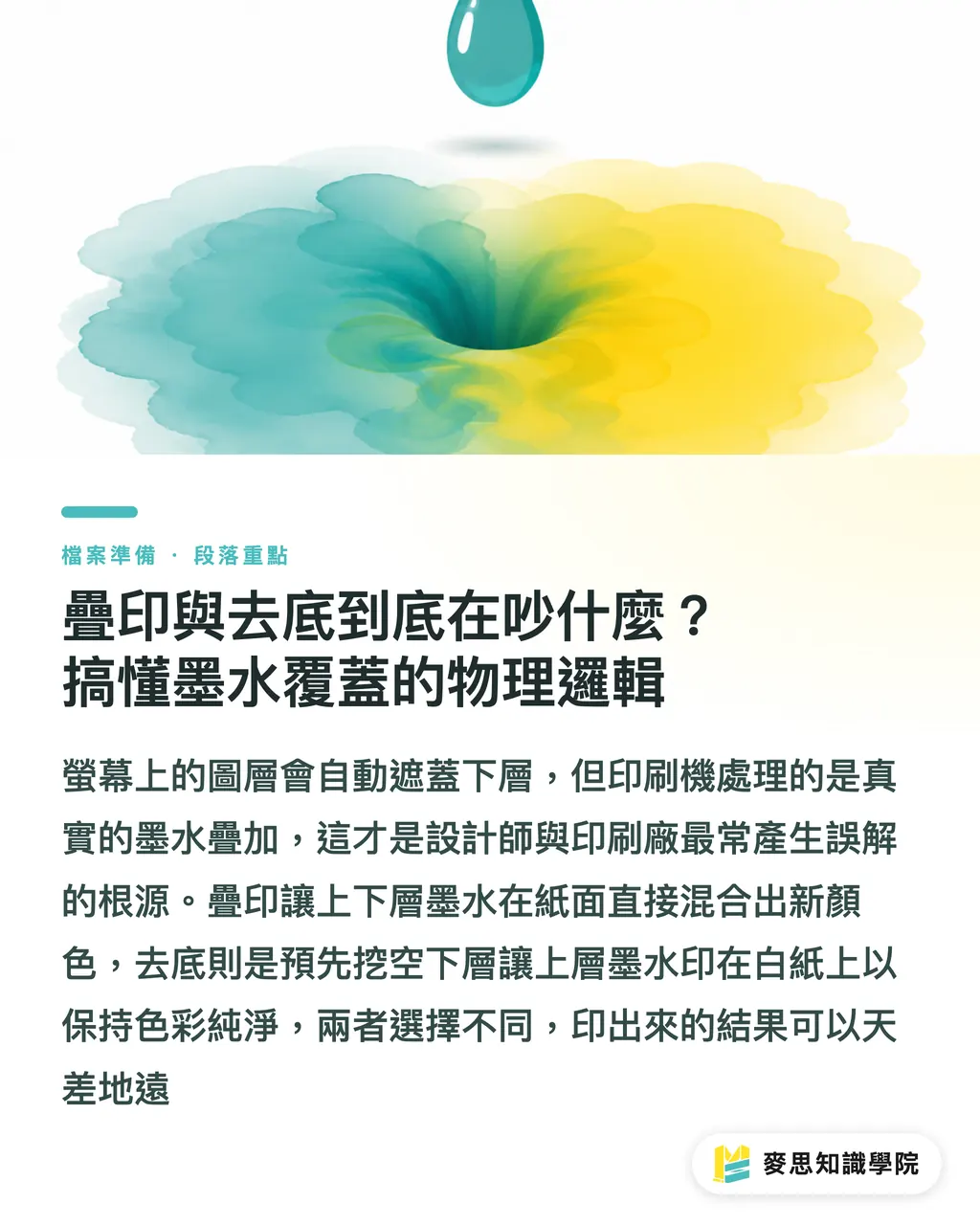
Nhưng trên máy in bốn màu (CMYK) thực tế, đó là một quá trình chồng mực vật lý thực sự
・Overprint (In đè): Cho phép mực của lớp trên in trực tiếp lên mực của lớp dưới, khiến hai màu sắc tự hòa trộn vật lý trên giấy
・Knockout (Khoét nền): Hay còn gọi là đục lỗ, lớp dưới sẽ bị khoét rỗng theo hình dạng của đối tượng lớp trên, giúp mực lớp trên được in trực tiếp lên giấy trắng để giữ nguyên độ thuần khiết của màu sắc
Tại sao chữ trắng lại biến mất hoàn toàn trên nền tối màu?
Đây là tai nạn in ấn đáng tiếc nhất và cũng là nguyên nhân phổ biến nhất dẫn đến các khiếu nại yêu cầu in lại từ khách hàng
Trong in ấn bốn màu CMYK tiêu chuẩn, hoàn toàn không có khái niệm 'mực trắng'. Mọi màu trắng hiển thị đều dựa vào 'màu nền gốc của giấy'
Khi bạn thiết lập chữ trắng (C0 M0 Y0 K0) là 'overprint', lệnh kỹ thuật số mà máy in nhận được sẽ là 'in 0% lượng mực lên lớp trên cùng'
Số không cộng với bất kỳ màu nền nào vẫn bằng chính màu nền đó. Kết quả là màu nền sẽ hiển thị trọn vẹn và đè lên hoàn toàn, làm cho đối tượng màu trắng của bạn biến mất không dấu vết trên tờ giấy in thực tế
Vì vậy, đối với chữ trắng hoặc các mảng trắng âm bản trên nền tối, bắt buộc phải dùng chế độ 'knockout' để màu nền được khoét rỗng hoàn toàn, làm lộ ra phần giấy trắng
Tại sao chữ đen nguyên bản mặc định là Overprint? Giải pháp phòng lỗi trong khâu khớp màu chế bản
Bạn có thể thắc mắc, nếu overprint dễ gây lỗi như vậy, tại sao ngành in vẫn quy định chữ đen nguyên bản phải mặc định thiết lập overprint?
Bởi vì khi máy in vận hành ở tốc độ cao lên tới hàng chục nghìn lượt mỗi phút, việc chồng khít bốn bản kẽm màu (C, M, Y, K) chính xác 100% là cực kỳ khó khăn
Sự co giãn vật lý của giấy cùng với độ rung của máy móc sẽ tạo ra những dịch chuyển nhỏ. Chỉ cần lệch chồng màu 0.1mm, rìa của chữ đen bị knockout sẽ lộ ra viền trắng cực kỳ khó chịu
Mực đen (K100) có độ che phủ rất mạnh, nên khi in đè lên hầu hết các nền màu sáng sẽ không làm thay đổi màu sắc một cách rõ rệt
Do đó, quy chuẩn của ngành prepress là mặc định đặt tất cả chữ đen và nét mảnh là overprint để in đè trực tiếp lên màu nền. Cơ chế phòng lỗi này giúp loại bỏ hoàn toàn hiện tượng hở trắng do dung sai của máy in
Làm thế nào để kiểm tra và phát hiện lỗi bằng Illustrator và Acrobat trước khi gửi file in?
Để ngăn chặn sai sót ngay từ gốc, hãy tập thói quen kiểm tra các thiết lập trong phần mềm thiết kế
・Trong Illustrator, hãy mở bảng 'Attributes' (Thuộc tính) từ menu 'Window' (Cửa sổ). Chọn đối tượng và kiểm tra xem các ô 'Overprint Fill' (In đè màu tô) và 'Overprint Stroke' (In đè nét vẽ) có bị tích nhầm hay không
・Tuy nhiên, tôi đặc biệt khuyên bạn rằng chốt chặn an toàn cuối cùng là xuất file PDF và kiểm định lại bằng Acrobat Pro
・Mở bộ công cụ 'Print Production' (Sản xuất in ấn) trong Acrobat và chọn 'Output Preview' (Xem trước kết quả đầu ra)
Công cụ này giả lập chính xác hiệu ứng overprint của mực in thực tế. Chỉ cần di chuột qua, bảng thông số sẽ hiển thị rõ khu vực đó đang chồng những màu mực nào. Lỗi chữ trắng biến mất hoặc chữ đen bị đục lỗ ngoài ý muốn sẽ lộ diện ngay lập tức
Các tình huống dễ mắc lỗi và chiến lược thiết lập chuẩn xác
Để giúp các bạn không phải trả những khoản 'học phí' đắt đỏ, tôi đã tổng hợp ba lỗi phổ biến nhất tại xưởng in dưới đây
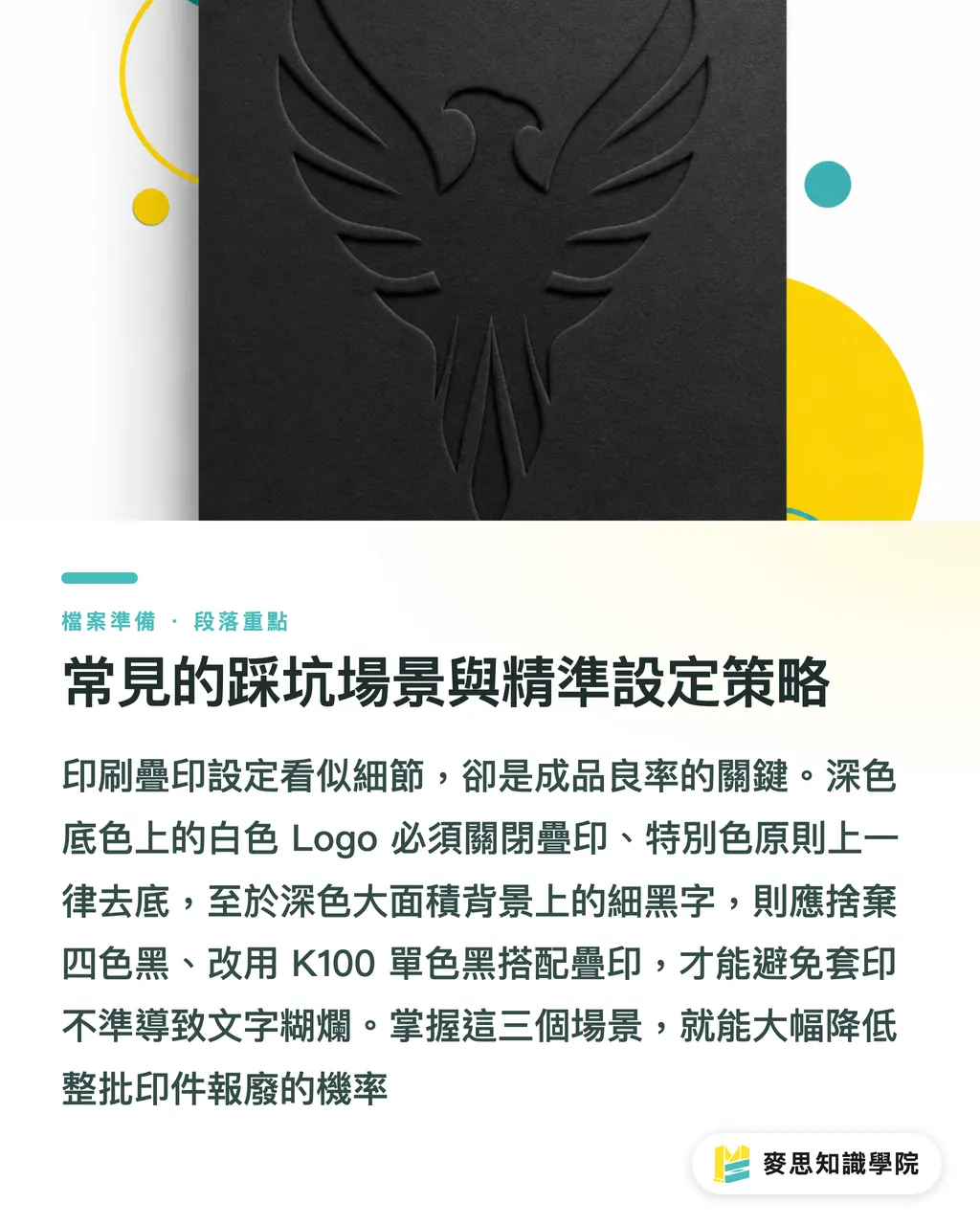
・Logo doanh nghiệp trên nền tối: Nếu logo có đồ họa màu trắng hoặc chữ âm bản, trước khi gửi in bắt buộc phải kiểm tra từng đối tượng xem có bị lỗi overprint không. Đây là nguyên nhân hàng đầu khiến danh thiếp và catalogue bị hủy bỏ
・Sử dụng màu pha (Pantone): Nếu bạn dùng màu Pantone đặc biệt, do độ che phủ của mực màu pha rất khác so với CMYK, màu sắc sau khi overprint sẽ cực kỳ khó đoán. Trừ khi bạn có ý đồ nghệ thuật pha trộn màu sắc cụ thể, nếu không khuyến nghị luôn đặt là knockout
・Chữ đen mảnh trên nền tối diện tích lớn: Nếu lúc này bạn muốn chữ trông dày dặn mà dùng đen bốn màu (đen CMYK phối hợp), chữ sẽ rất dễ bị nhòe và mất nét do lệch chồng màu. Giải pháp tối ưu luôn là sử dụng màu đen đơn sắc K100 kết hợp với overprint
Tóm tắt các điểm chính
・Overprint là sự cộng gộp mực, còn knockout là khoét rỗng lớp dưới để lộ giấy trắng. Hiểu được điều này giúp bạn vượt qua sự khác biệt bản chất giữa màn hình hiển thị và in ấn thực tế
・Đối với bất kỳ đối tượng màu trắng nào nằm trên nền có màu, tuyệt đối không được chọn overprint, nếu không trị số mực bằng 0% sẽ làm đối tượng biến mất hoàn toàn
・Thiết lập overprint mặc định cho chữ đen nguyên bản là cơ chế phòng vệ của ngành in nhằm tránh lỗi hở viền trắng do dung sai của máy in
・Trước khi gửi in, hãy sử dụng tính năng 'Output Preview' trong Acrobat để kiểm tra file PDF. Nó giả lập thực tế kết quả chồng mực, là chốt chặn cuối cùng giúp bạn tránh các sai sót đắt giá
Suy ngẫm thêm
Thiết lập prepress tuy có vẻ là công đoạn truyền thống rườm rà, nhưng thực chất lại là nền tảng giúp các ý tưởng sáng tạo được hiện thực hóa một cách chính xác. Đối với các đội ngũ phát triển phần mềm prepress SaaS hoặc ứng dụng AI kiểm định file tự động như MINDS, thay vì kỳ vọng người dùng tự kiểm tra bảng Attributes trong Illustrator, việc tích hợp tính năng tự động chặn file lỗi như 'phát hiện overprint chữ trắng' hoặc 'chữ đen chưa được overprint' ngay từ cổng tải file lên sẽ hiệu quả hơn nhiều. Giải pháp phòng ngừa từ gốc này không chỉ cắt giảm đáng kể chi phí giao tiếp chăm sóc khách hàng, mà còn là con đường ngắn nhất để nâng cao tỷ lệ thành phẩm đạt chuẩn trong in ấn theo yêu cầu
FAQ / Câu hỏi thường gặp
- Tại sao file thiết kế nhìn rất bình thường trong Illustrator nhưng khi in ra đường viền trắng lại biến mất?
- Bởi vì những gì bạn thấy trên Illustrator hoạt động theo cơ chế phát sáng của màn hình. Nếu bạn vô tình tích chọn thuộc tính 'overprint' cho đường viền trắng, khi in thực tế 0% lượng mực sẽ đè lên màu nền, làm đường viền trắng bị xuyên thấu và biến mất
- Điều gì sẽ xảy ra nếu chữ đen nguyên bản được thiết lập là Knockout?
- Màu nền sẽ bị khoét rỗng theo hình dạng chữ đen. Khi máy in vận hành ở tốc độ cao, chỉ cần xảy ra một sai lệch chồng màu nhỏ cỡ 0.1mm, rìa chữ đen sẽ lộ ra viền trắng của giấy rất mất thẩm mỹ, làm giảm nghiêm trọng độ tinh tế của ấn phẩm
- Làm thế nào để đảm bảo thiết lập overprint trong file thiết kế hoàn toàn chính xác?
- Cách an toàn nhất là xuất file PDF, sau đó sử dụng tính năng 'Output Preview' của Acrobat Pro để kiểm tra toàn bộ. Đây là quy chuẩn kiểm tra file cao nhất trong ngành vì nó giả lập chân thực trạng thái chồng mực in thực tế