
Bakit siyam sa sampung AI-generated na imahe ang nagiging sakuna kapag naimprenta
Batay sa aking karanasan sa paghawak ng libu-libong printing projects, dumarami ang mga kliyenteng nagtatanong gamit ang mga AI-generated image nitong nakaraang anim na buwan, ngunit kakaunti lamang ang handa nang gamitin agad
Ano ang problema? Karamihan ay naiipit sa maling akala: na kapag «mukhang maganda sa screen» ay «handa na para sa pag-imprenta»
Ang dalawang bagay na ito ay magkaiba mula sa pundasyon pa lang
Ang mga AI model (Midjourney, Stable Diffusion, o iba pa) ay sinanay base sa napakaraming imahe sa internet, kaya likas na ginawa ang mga ito para sa digital screens (RGB color gamut, 72dpi resolution)
Samantala, ang pag-imprenta ay sumusunod sa ibang pisikal na batas: ang CMYK color gamut ng paghahalo ng tinta, at physical dot resolution na hindi bababa sa 300dpi
Kapag kumuha ka ng RGB file na dinisenyo para sa kumikinang na screen at pinilit itong ipakita gamit ang tinta sa papel, siguradong magiging mali ang kulay at malabo ang mga detalye
Maraming designer ang sumusubok na ayusin ito gamit ang software pagkatapos, ngunit madalas ay sayang lang ang pagod dahil mali na agad ang mismong DNA ng file
Ang tunay na susi ay nasa unang segundo pa lang ng paggawa ng imahe—sa paggawa ng Prompt—kung saan dapat mong itanim ang kaisipang «printing-oriented»
Paano itakda ang print size at resolution sa mismong Prompt
Dahil ang source ang susi, magsimula tayo sa prompt
Hindi mo pwedeng sabihin sa AI na «bigyan mo ako ng 300dpi na imahe»; hindi nito naiintindihan ang physical units. Pero maaari mo itong gabayan na gumawa ng «high-resolution large-pixel image»
Ang unang hakbang ay gamitin ang Aspect Ratio parameter para i-lock ang final printing format, na mas mahalaga kaysa sa pag-crop mamaya
Iminumungkahi ko na gawin mong template ang mga ito:
・- Business card o point card (90x54mm): Direktang gamitin ang --ar 9:5 o malapit na --ar 16:9, pagkatapos ay i-adjust ang bleed bago i-print
・- A-series paper (A4, A3, A5): Ang golden ratio ng papel ay 1:1.414, kaya ang --ar 1:1.41 o --ar 2:3 ang pinakamalapit na opsyon para mabawasan ang sayang na papel
・- B-series poster (B2, B3): Angkop din dito ang --ar 1:1.41 o --ar 5:7
・- Square na madalas gamitin sa social media: Gamitin ang --ar 1:1; ito ang pinakasimple
Ang pangalawang hakbang ay ang paglalagay ng mga keyword sa prompt na nagpapahiwatig ng «intent» para sa mas mataas na resolution
Bagama't hindi mo direktang ma-specify ang dpi, maaari mong gamitin ang mga salitang 4K, 8K, ultra-high resolution, highly detailed, at sharp focus para mahikayat ang model na gumawa ng mas detalyado at mas malaking pixel-size na resulta
Parang sinabihan mo ang chef na «may bisita tayo ngayon, gamitin mo ang pinakamagandang sangkap»; natural lang na ilalabas niya ang kanyang best, sa halip na simpleng ulam lang ang iluto
Paano kontrolin ang kulay at detalye upang mabawasan ang color shift at distortion
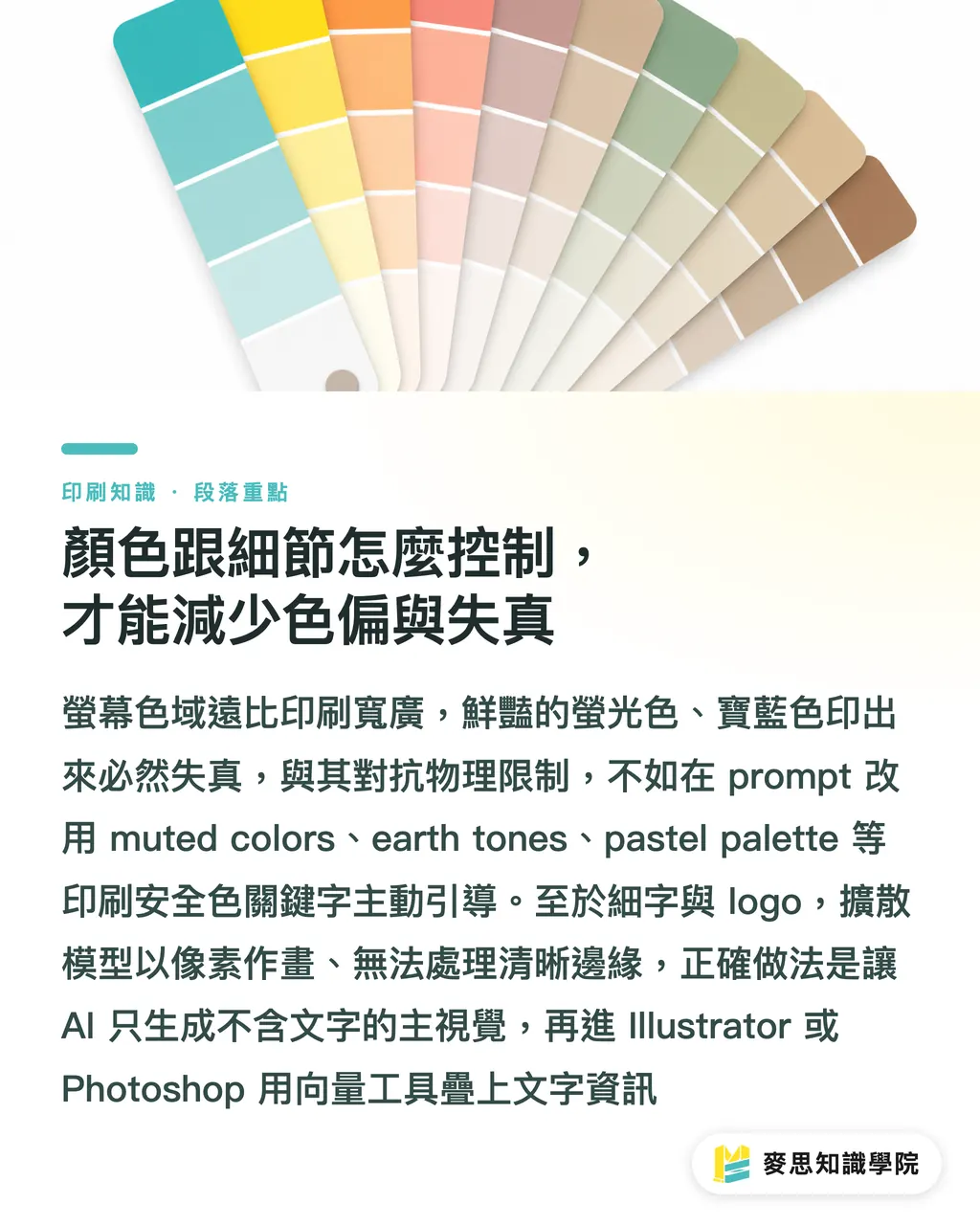
Ang kulay ay isa pang malaking problema. Ang RGB color gamut ay mas malawak kaysa sa CMYK. Ang matingkad na neon green o royal blue sa screen ay tiyak na magiging malungkot na kulay kapag naimprenta
Ang matalinong paraan ay hindi ang labanan ang pisikal na limitasyon, kundi ang sundin ito
Sa halip na habulin ang mga kulay na hindi kayang i-print, gabayan ang AI sa prompt na gumamit ng «print-safe colors»
Gamitin ang mga keyword na ito sa iyong prompt para gabayan ang color tone:
・- muted colors
・- earth tones
・- pastel palette
・- monochrome
・- warm color palette o cool color palette
Sa kabaligtaran, iwasan nang lubusan ang mga keyword na ito na «nagdudulot ng color shift»:
・- vibrant colors
・- neon, luminous, glowing
・- RGB (maliban na lang kung digital file lang talaga ang gagawin mo)
Para naman sa maliliit na font at logo sa file, ang payo ko ay: huwag nang ipagawa sa AI
Ang mga kasalukuyang Diffusion Model ay gumuguhit gamit ang pixel blocks, hindi vector paths, kaya likas na hindi nito kayang hawakan ang maliliit na font at pinong linya na nangangailangan ng malinaw na gilid
Ang pinakamagandang workflow ay:
1. Gamitin ang AI para gumawa ng background o main visual na walang anumang text o logo
2. Ilipat ang imaheng gusto mo sa Photoshop o Illustrator
3. Sa design software, gamitin ang vector tool o font tool para idagdag ang iyong logo at text
Sa paraang ito, masisiguro mong malinaw at nababasa ang pinakamahalagang impormasyon pagkatapos i-print
Anong AI tool ang dapat kong gamitin? Kailangan pa bang i-process ang imahe pagkatapos?
Maraming kliyente ang nagtatanong kung alin ang mas maganda: Midjourney, Stable Diffusion, o Adobe Firefly
Mula sa pananaw ng isang printing practitioner, bawat isa ay may angkop na gamit:
・- Midjourney: Ang kalidad at artistry ang pinakamahusay sa ngayon, at napakarami nitong estilo. Tamang-tama ito para sa mga project na nangangailangan ng creativity at visual impact. Ito ang madalas kong gamitin para mag-isip ng main visual
・- Stable Diffusion: Open-source at pinaka-flexible. Maaari kang mag-train ng sarili mong model para makagawa ng specific na estilo, pero pinakamataas ang technical barrier nito. Bagay ito para sa mga design team na may dedicated engineer
・- Adobe Firefly: Ang pinakamalaking bentahe ay ang «commercial safety» at «Adobe ecosystem integration». Sinasabi nilang sinanay ito gamit ang legal image libraries kaya walang copyright issues, at maayos itong nakaka-generate o nakaka-modify sa loob ng Photoshop. Ito ang unang pagpipilian para sa mga corporate client at designer na nagpapahalaga sa maayos na workflow
Pero kahit ano pa ang gamitin mo, tandaan: ang AI-generated image ay laging half-finished
Isa itong magandang creative starting point, isang super assistant, pero hindi ito final product
Para makapasok ang isang AI image sa printing plant, dapat itong dumaan sa mga propesyonal na prosesong ito:
1. Upscaling: Gamit ang Topaz Gigapixel AI o ang built-in na Super Resolution ng Photoshop, palakihin ang pixel size ng AI image para maabot ang printing standard na 300dpi
2. Color Correction at Conversion: Sa Photoshop, i-convert ang file mula RGB patungong CMYK at suriin nang mabuti ang pagbabago ng kulay. I-adjust nang manual ang mga bahaging masyadong distorted
3. Final Art/Pre-press: Magdagdag ng bleed, crop marks, at pagsamahin ang mga text at vector logo na nabanggit kanina
4. Final Check: Gamitin ang Adobe Acrobat Pro preflight function para tiyaking sumusunod ang lahat ng setting sa hinihingi ng printing plant
Ang buong prosesong ito ang tunay na pagkakaiba ng propesyonal na designer sa amateur
Recap ng Mahahalagang Punto
・Ang maganda sa screen ay hindi nangangahulugang pwedeng i-print; ang problema ay dahil ang default ng AI ay para sa digital RGB output
・Ang paggamit ng --ar aspect ratio parameter para i-lock ang printing specification ang unang hakbang para makatipid sa source
・Ang paggamit ng mga prompt gaya ng muted colors o earth tones ay makakabawas nang malaki sa panganib ng color shift kapag ginawang CMYK
・Huwag na huwag ipipilit sa AI ang maliliit na text at Logo; hayaan ito sa propesyonal na design software
・Ang AI image ay laging half-finished; ang propesyonal na upscaling, color conversion, at final art ay ang hindi maiiwasang huling hakbang
Karagdagang Pagninilay
Ang AI-generated imagery ay hindi banta sa printing industry, kundi isang bagong pagkakataon at skill requirement
Para sa mga printing plant, maaari nilang isipin na mag-alok ng «AI image optimization at final art» service para tulungan ang mga kliyenteng gustong sumubok ng AI pero hindi alam ang pre-press process
Para sa mga graphic designer, nangangahulugan ito na ang halaga mo ay hindi na lang sa «magandang pagguhit», kundi sa kaalaman kung paano gamitin ang AI at isama ito sa isang propesyonal, stable, at predictable na printing workflow—ito ang bagong competitive edge
Para sa mga kumpanyang gumagamit ng AI, ang punto ay hindi ang pagbuwag sa design team, kundi ang pagbibigay sa kanila ng mga bagong tool at methodology para makalaya sila sa paulit-ulit na pagguhit at makapag-focus sa mas mataas na brand strategy at creative integration
Sa hinaharap, ang mga designer na marunong gumawa ng «printing-oriented prompts» at bihasa sa «AI image post-processing workflow» ang magiging pinakahahanap na talent sa merkado
FAQ
- Pwede ko bang direktang isulat ang 「300dpi」 o 「CMYK」 sa prompt?
- Pwedeng isulat, pero hindi direktang epekto ang makukuha mo. Ang AI model ay pangunahing nakakaintindi ng pixel dimensions, hindi ng physical DPI. Ang pag-sulat ng 「CMYK」 ay makakatulong sa paggabay sa kulay para maging mas stable, pero ang file na ginawa nito ay RGB pa rin. Kailangan mo pa ring manual na i-convert at i-check ito sa mga propesyonal na software gaya ng Photoshop
- May copyright issue ba ang mga AI-generated image? Pwede ba itong gamitin sa commercial printing?
- Depende sa tool na ginamit mo. Ang Adobe Firefly ay sinanay gamit ang legal na lisensyadong image libraries kaya mas ligtas itong gamitin sa komersyal. Ang copyright policies ng Midjourney at Stable Diffusion ay mas kumplikado at nagbabago, kaya iminumungkahi na basahin nang mabuti ang kanilang pinakabagong terms of service, lalo na tungkol sa commercial licensing
- Bakit laging malabo ang text o maliit na Logo na gawa ng AI?
- Dahil ang mga pangunahing image-generating AI sa ngayon ay gumuguhit gamit ang 「pixels」, hindi gamit ang 「vector」 paths gaya ng Illustrator. Likas na hindi ito bihasa sa mga text at graphic na nangangailangan ng malinaw na gilid. Ang pinakamagandang paraan ay gumawa ng background image na walang text, at idagdag ang text at logo sa design software
- Ang AI Upscaling ba ay talagang makakakuha ng 300dpi quality na kailangan para sa pag-print?
- Pwede, pero may hangganan. Ang modernong AI upscaling software (gaya ng Topaz Gigapixel AI) ay napakaganda na ng resulta. Para sa karamihan ng AI-generated art, sapat na ang upscaled na imahe para sa pangkalahatang printing needs. Pero kung masyadong mababa ang kalidad at kulang sa detalye ng original AI image, ang pag-upscale ay magpapalaki lang sa kalabuan, kaya mahalaga pa ring gumawa ng mataas na kalidad na imahe mula sa simula
Mga kaugnay na artikulo
- Paano Gumawa ng Poster gamit ang AI? Buong Proseso mula sa Image Output hanggang Print-Ready Color Correction
- Puwede ba Direktang I-print ang AI-Generated Images? Ang Tunay na Proseso mula Screen hanggang Printing Machine
- Pag-iwas sa Sablay sa RGB to CMYK Conversion: Checklist ng Isang Senior Consultant