

Ang AI Images ay Parang Perpekto, Bakit Tumitigay sa Printing?
Una, ang konklusyon: ang problema ay hindi kung maganda o hindi ang larawan, kundi na ito ay natural na hindi ginawa para sa printing
Ang mga AI-generated images ay halos palaging RGB color, screen resolution na 72 hanggang 96 ppi, fixed na pixel size, at raster format hindi vector
Ang bawat isa sa apat na ito ay magiging problema sa printing press
Ang mga screen ay gumagamit ng RGB na tatlong primary colors na nag-eemit ng liwanag para magblend ng kulay, habang ang printing machines ay gumagamit ng CMYK na apat na kulay na ink na nakalatag. Ang color gamut na maaari nilang ipakita ay fundamentally iba
Ang pinakamalaking problema ay ang mga maliwanag na kulay sa screen tulad ng neon blue, bright orange, at saturated green. Kapag na-convert sa CMYK, ang mga kulay ay nagiging dull at tila mas makulay ng gray. Ang unang comentaryo ng customer kapag naka-receive ng final product ay palaging "Bakit ang kulay ay ganito kalayo sa nakita ko sa computer ko?"
Ang resolution ay mas realistic
Ang printing standard ay 300 dpi (sa actual size). Ang AI-generated images ay madalas na 1024×1024 pixels, na kung i-convert sa acceptable printing size ay humigit-kumulang 8 hanggang 9 centimeters square lang
Kung gusto mong i-print ito bilang A4 poster, ito ay tulad ng pilitin ang isang maliit na larawan na maging apat na beses na mas malaki, at ang detalye ay magiging blurry
May isang pangmatagalang sinasabi sa printing industry na sumusunod ako: ang graphic design ay hindi tungkol sa paggawa ng larawan, kundi ang pag-convert ng "kung ano ang nakikita mo sa screen" sa "kung ano ang maaaring i-print ng printing machine nang tama." Ang AI ay makakagawa ng una, ngunit ang pangalawa ay kailangan pa rin ng tao upang i-address
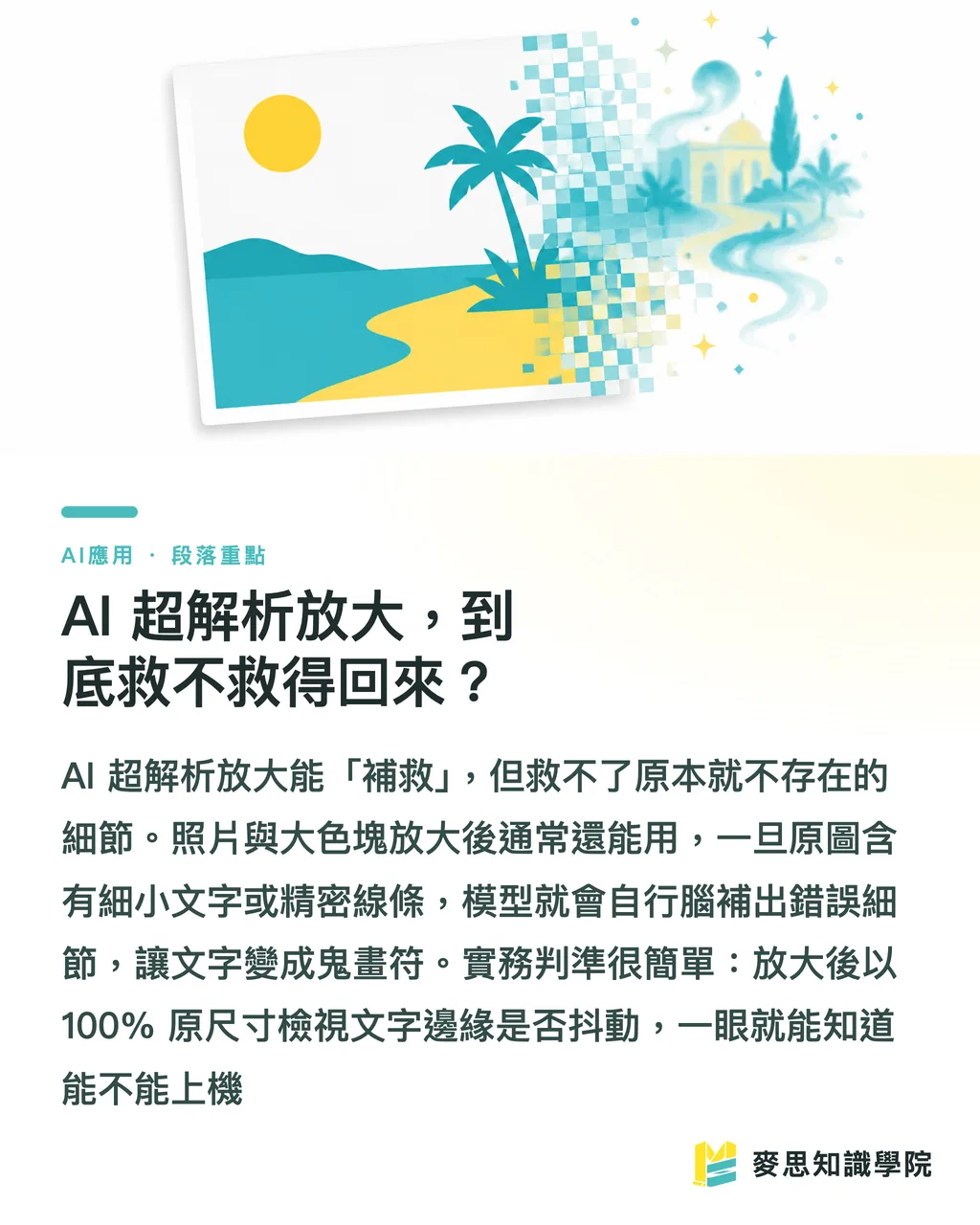
Ang AI Upscaling, Makakasalba ba Talaga?
Maraming tao ang unang reaksyon sa hearing na hindi sapat ang resolution ay "Pwede lang i-enlarge ito."
Tunay na, may maraming AI upscaling tools ngayon, tulad ng Image Upscaling Free Enlargement Tool na nag-claim na makaka-enlarge ng hanggang apat na beses ang resolution. Ang prinsipyo ay gumagamit ng isang modelo upang muling "hulaan" ang mga dagdag na pixels, hindi lang simpleng pag-stretch
Ang resulta ay nakadepende sa dalawang sitwasyon
Para sa mga larawan ng uri ng mga larawan (photo), texture, at malalaking color blocks, pagkatapos ng pag-enlarge, karaniwang maaari pa ring gamitin dahil ang modelo ay maayos ang hulaan
Ngunit kung mayroong maliliit na teksto, detalyadong linya, o regular na pattern sa larawan, ang pag-enlarge ay magdudulot ng mga detalyeng ito mismo ang gumawa, ang teksto ay nagiging parang hindi malinaw na simbolo, at ang mga gilid ay lumalaki ng kakaibang patterns
Base sa aming karanasan: ang upscaling ay "pagkukumpitansa" hindi "paglikha mula sa wala."
Ang orihinal na 1024 na larawan na na-enlarge sa 4096 ay maaaring gamitin para sa maliliit na card, ngunit kung gusto mong i-print ito bilang malaking output at nangangailangan na maging malinaw kahit malapit tignan, ang pag-enlarge ay hindi makakatulong sa mga detalyeng hindi nangyari sa una
Isang praktikal na batayan: pagkatapos i-enlarge, tingnan ang 100% original size, tingnan kung ang mga teksto ay ngingiti o ang mga linya ay putol. Sa isang titig, makikita mo kung kaya nito ang press o hindi
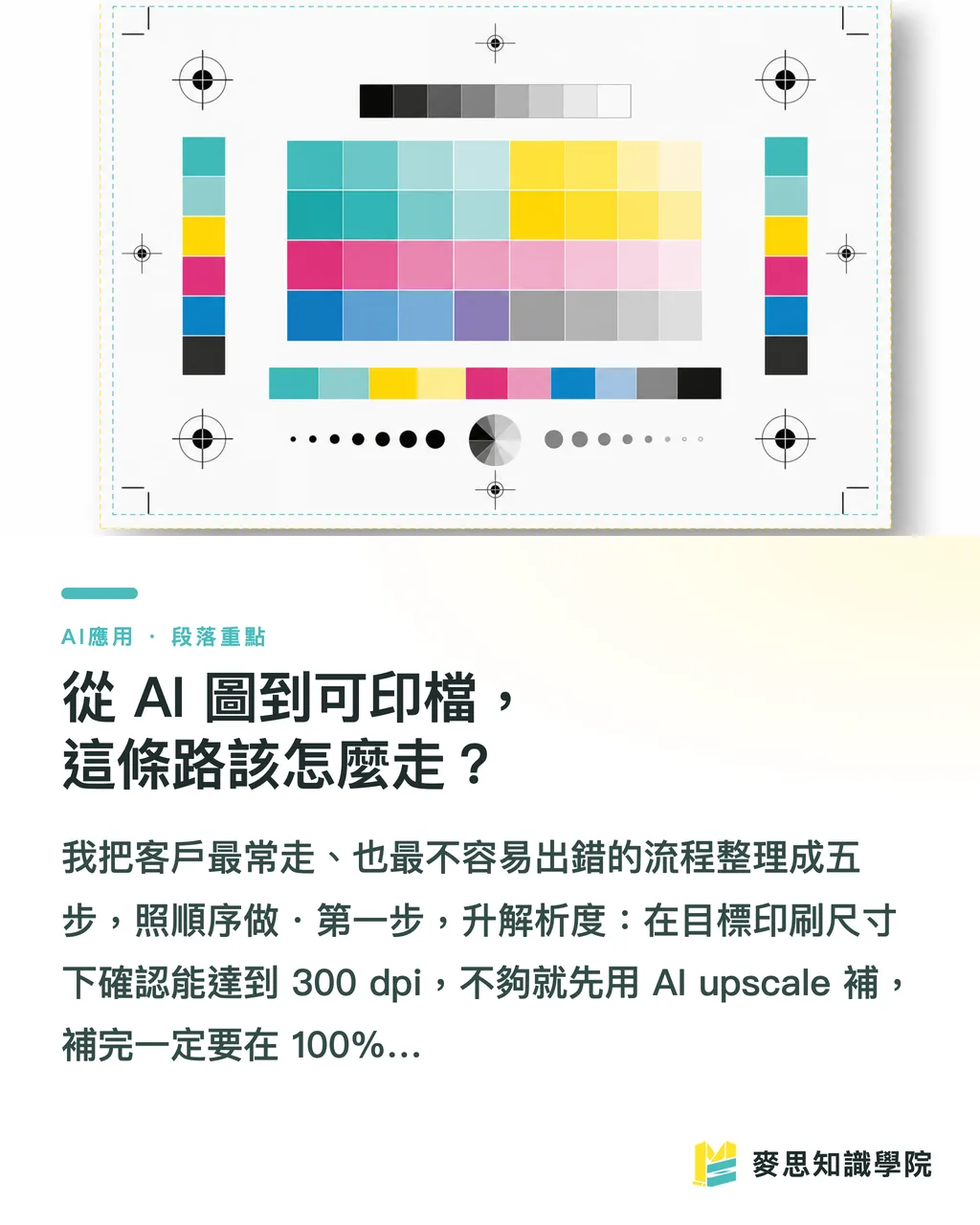
Mula sa AI Images Hanggang Print-Ready Files, Paano?
Nag-organize ako ng pinakamadalas na proseso ng customer at ang pinaka-mababa ang error rate sa limang hakbang, sundan ang order
・Unang hakbang, i-upgrade ang resolution: sa target printing size, tiyakin na maaabot ang 300 dpi. Kung hindi sapat, gamitin muna ang AI upscale para kumpletuhin. Pagkatapos, siguruhing tingnan sa 100% para masiguro na wala nang problema
・Pangalawang hakbang, i-convert sa CMYK: sa Photoshop, baguhin ang color mode mula RGB tungo CMYK. Ang kulay ay tiyak na magbabago sa hakbang na ito, tingnan ito kaagad, huwag maghintay hanggang i-print ito upang malaman
・Ikatlong hakbang, color correction: para sa mga saturated areas na naging dull pagkatapos ng conversion, gumawa ng curve at saturation adjustments. Subukan na ibalik ang kulay na dapat sumikat, at tiyakin na ang itim ay gumagamit ng K channel hindi four-color black
・Ikaapat na hakbang, i-vectorize (kung kinakailangan): kung ang larawan ay may logo, standard typeface, o malalaking graphic elements, ang raster enlargement ay hindi makakatulong, kailangan mong i-redraw ito bilang vector sa Illustrator para unlimited scaling at malinaw
・Ikalimang hakbang, bleed at inspection: kumpletuhin ang 3mm bleed, tiyakin ang size at file format (ang printing ay gumagamit ng PDF/X o TIFF), pagkatapos i-deliver
Isang karagdagan tungkol sa vectorization
Kung gusto mo lang mag-convert ng foto sa line art style, may SPAI Line Art Extraction Assistant na tool na makakatulong na makuha ang outline
Ngunit upang gumawa ng tunay na scalable, color-adjustable commercial vector, ang tool-extracted output ay kailangan pa rin ng tao na mag-adjust ng anchor points at magtukoy
May isang iron rule sa printing industry: para sa mga elemento na kailangan i-enlarge, magiging main visual, o ginagamit nang paulit-ulit, dapat vector; para sa background images na lumalabas lang minsan sa fixed size, acceptable ang raster
Ang Tatlong Pinakamaaring Problema sa AI Image Printing, Paano Iwasan?
Sa aming mga AI image problems na tinulungan ko ang customers, siyam sa sampung problema ay nasa tatlong kategoryang ito
・Detail collapse: pagkatapos mag-enlarge, ang mga high-frequency details tulad ng buhok, texture, at leaf veins ay nagiging blurry o lumalaki ng false patterns. Ang solusyon ay huwag gumamit ng brute force enlargement, muling i-generate ang pangunahing subject sa mas mataas na standard
・Text garbling: ang AI ay pa rin hindi stable sa pagkilala sa teksto, madalas na lumilikha ng mga bagay na parang text pero hindi talaga. Ang solusyon ay simple, lahat ng teksto ay dapat i-replace gamit ang design software pagkatapos, huwag pagtiwalaang mula sa AI
・Gradient banding: ang malalaking gradient areas sa 8-bit, low resolution ay magbubuo ng color bands, at ito ay talagang makikita sa print. Ang solusyon ay gumamit ng 16-bit processing, magdagdag ng kaunting noise upang i-scatter ito, o direktang gawin muli ang gradient
Upang matukoy kung "i-redraw bilang vector o direktang i-print," magbibigay ako ng simple na dividing line
Para sa pure background, pure atmosphere, at ginagamit lang minsan sa fixed size, kung ang larawan ay sapat na malaki, direktang i-print
Para sa mga naglalaman ng brand elements, magiging main visual, at lalakihin pa o babaguhin ang size sa hinaharap, totoohin ang pag-redraw bilang vector, ang matitipid mo ay ang pagbabago-bago ng maraming beses sa hinaharap
Ang Commercial License ay Mas Nakakaabala kaysa sa Maling Printing
Kung ang technical problem ay nakabase sa printing, maaari itong i-redo. Ngunit kung ang licensing problem ay may pagkakamali, kailangan magbayad
Ang commercial rights ng AI-generated images ay naiiba sa bawat platform, at patuloy na nagbabago
Bago mag-order, siguruhing tiyakin ang tatlong bagay na ito
・Ang commercial license scope ng larawan: maaari bang gamitin para sa product sales, advertising placement, at may limit ba sa print quantity
・Ang risk ng training data controversy: ang ilang generated results ay maaaring sobrang katulad ng isang existing brand o copyright-protected character. Ang pag-print nito ay parang nagtayo ng bomb para sa sarili
・Platform tier: ang licensing terms ng free version at paid version ay madalas na napaka-iba, maraming free versions ay malinaw na nagsasabi "hindi commercial use."
Ang aming rekomendasyon ay: kung gusto mong i-print para ibenta o i-release sa publiko, dapat gumamit ng paid plan at manatili ang proof ng authorization
Ito ay hindi technical problem, ito ay risk management. Ang pagsisimula sa pera ay hindi sulit
Ang Key Takeaways
・Ang AI images ay hindi makakagawa ng magandang print output dahil natural na RGB, low resolution, raster, at walang vector
・Ang upscaling ay compensation hindi creation mula sa wala. Ang detalyeng hindi sa original image ay hindi mabubuksan ng enlargement
・Ang limang hakbang mula sa AI image hanggang print-ready file: i-upgrade resolution, i-convert sa CMYK, color correction, vectorize kung kinakailangan, dagdagan bleed at inspect
・Ang lahat ng teksto ay dapat i-replace pagkatapos, ang malalaking gradients ay dapat bantayan ang banding, ang main visual elements ay dapat maging vector
・Ang commercial license ay mas masakit kaysa sa maling printing. Kung gagamitin sa publiko, gumamit ng paid at manatili ang authorization proof
Extended Thoughts
Ang AI ay hindi mag-replace sa designers, ngunit itutulak ang kanilang trabaho sa second half
Ang unang half ng "paggawa ng decent image" ay may napakababang threshold ngayon. Ang tunay na value ay nasa second half: maintindihan ang color management, makita kung saan dapat i-redraw bilang vector, at ma-block ang licensing risks
Para sa SMB customers, ang susunod na hakbang ay konkretо: gamitin ang AI bilang ideation at sketching tool, pero huwag direktang i-throw ang generated image sa printing factory at iasahan na gagana
Para sa designers, sulit na gumastos ng oras sa pag-master ng CMYK color correction, vector redrawing, at file specifications. Ito ang hard skills na hindi kayang i-supplement ng AI sa maikling panahon
Ang ginagawa ng Minds Printing ay exactly ang pag-catch ng gap na ito mula "AI images" hanggang "machine-ready files," tinutulungan kang panatilihin kung ano ang pwedeng gamitin, kumpletuhin kung ano ang kailangan, at alamin kung ano ang may risk
Susunod na may magandang AI image na gusto mong i-print, huwag magmadali at mag-order. I-walk through ang limang hakbang, o hayaan ang isang expert sa printing na tingnan ito para sa iyo
Further Reading
FAQ
- Puwede ba direktang i-print ang AI-generated images?
- Karaniwang hindi. Ang AI images ay karaniwang RGB, screen resolution na 72 hanggang 96 ppi, at raster format. Kailangan muna i-upgrade ang resolution sa 300 dpi, i-convert sa CMYK, gumawa ng color correction, at kung kinakailangan, i-vectorize bago itong maging print-ready
- Kung ang resolution ng AI image ay hindi sapat, makakatulong ba ang upscaling?
- Makakatulong pero may limit. Ang AI upscaling ay gumagana nang mabuti para sa photos at color blocks, pero para sa maliliit na teksto at detalyadong linya, ang pag-enlarge ay madaling makakapinsala o lumikha ng false details. Ang mga detalyeng hindi sa original image ay hindi makakatulong ng pag-enlarge
- Bakit ang kulay ng AI image ay nagbabago pagkatapos i-print?
- Dahil ang screens ay gumagamit ng RGB light blending, habang ang printing machines ay gumagamit ng CMYK ink layering. Ang color gamut ay iba. Ang saturated neon colors, bright orange, at bright green ay nagiging gray at dull pagkatapos i-convert sa CMYK. Kailangan i-convert at i-correct ang kulay bago i-print
- May copyright issues ba kung i-print ang AI-generated images para sa commercial use?
- May risk. Ang commercial licensing rules ay naiiba sa bawat platform at patuloy na nagbabago. Ang libre version ay karaniwang prohibit ang commercial use. Bago mag-order, tiyakin ang licensing scope at print quantity limits. Para sa commercial sale o advertising, gumamit ng paid plan at panatili ang authorization proof
- Kailan dapat i-redraw ang AI image bilang vector?
- Kapag ang larawan ay may logo, standard typeface, magiging main visual, o lalakihin pa o babaguhin ang size sa hinaharap. Ang raster enlargement ay hindi makakatulong sa clarity, kaya dapat i-redraw bilang vector gamit ang Illustrator. Para sa background images na lumalabas lang minsan sa fixed size, acceptable ang raster