
ทำไมภาพจาก AI ถึงพิมพ์ออกมาแล้วไม่ได้ดั่งใจ?
จากประสบการณ์ที่ดูแลงานพิมพ์มานับพันชิ้น ในช่วงครึ่งปีหลังมานี้ ลูกค้าจำนวนมากมักนำไฟล์ภาพ 'สวยๆ' ที่สร้างจาก AI มาถามผมว่า 'ทำไมพิมพ์ออกมาแล้วสีเพี้ยน แถมตัวหนังสือยังดูเบลออีก'
นี่คือปัญหาที่เจอได้ถึง 99% เลยครับ สาเหตุนั้นเรียบง่ายมาก คือภาพที่เราเห็นบนหน้าจอคอมพิวเตอร์ ส่วนใหญ่จะเป็นโหมดสี RGB และมีความละเอียดหน้าจอแค่ 72dpi ซึ่งเน้นแค่ให้ 'ดูสวย' และ 'แสดงผลได้เร็ว' แต่โลกของการพิมพ์นั้นแตกต่างออกไปอย่างสิ้นเชิง งานพิมพ์ต้องการโหมดสี CMYK ความละเอียดอย่างน้อย 300dpi และทุกรายละเอียดจำเป็นต้องแม่นยำ
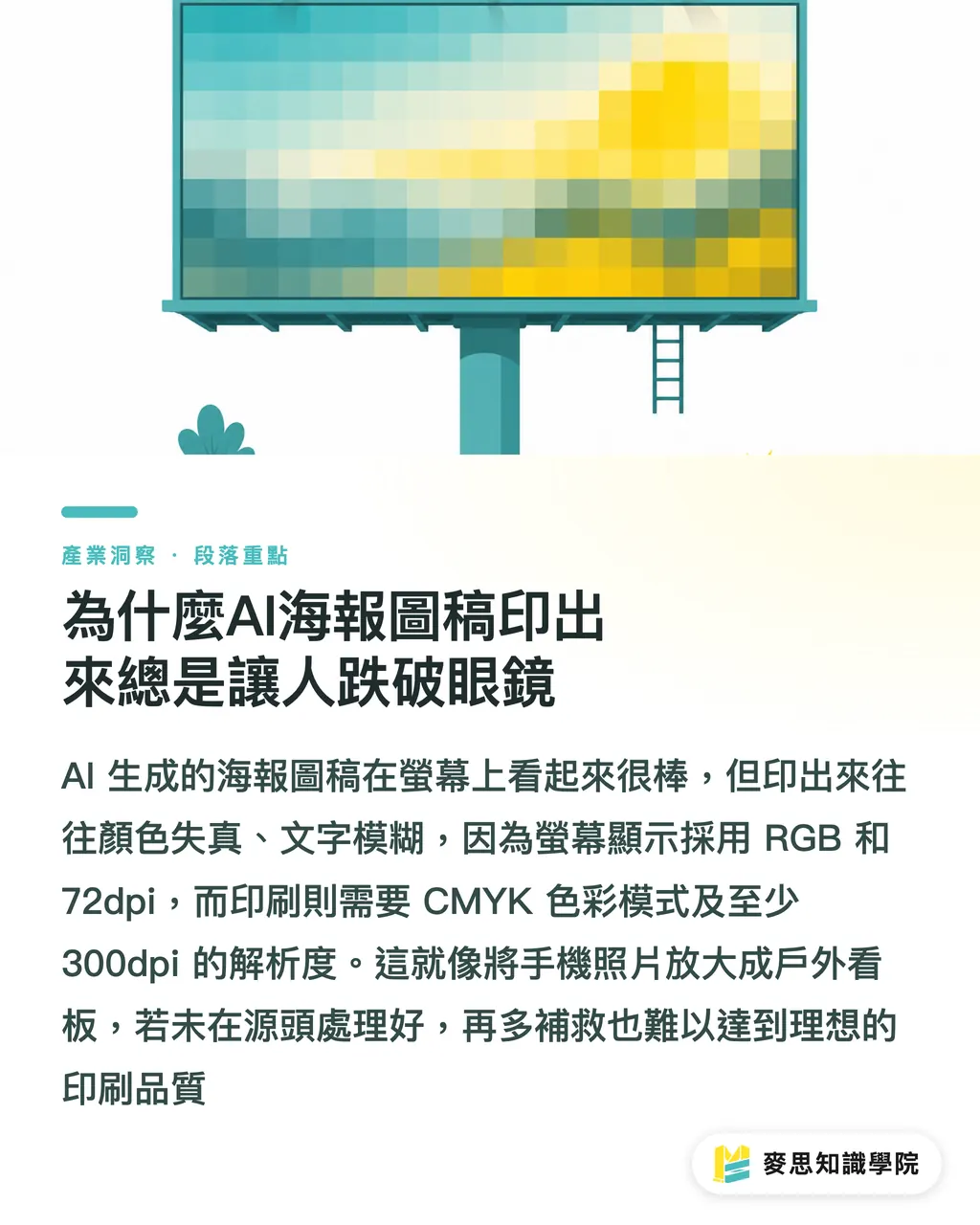
เปรียบเทียบได้กับการที่คุณนำรูปถ่ายจากมือถือมาขยายเป็นป้ายบิลบอร์ดขนาดใหญ่ ผลลัพธ์ที่ได้ย่อมเบลอและเต็มไปด้วยเม็ดสี ภาพจาก AI ที่จะเปลี่ยนจาก 'ภาพหน้าจอ' ไปสู่ 'งานพิมพ์จริง' นั้น มีช่องว่างขนาดใหญ่ขวางอยู่ หากช่องว่างนี้ไม่ได้รับการจัดการตั้งแต่ต้นทาง ไม่ว่าจะพยายามแก้ไขอย่างไรในภายหลัง ก็ยากที่จะได้คุณภาพงานพิมพ์ตามที่ต้องการครับ
เขียน Prompt อย่างไรให้ภาพจาก AI พร้อมใช้งานสำหรับงานพิมพ์?
การแก้ปัญหาที่ต้นทางคือวิธีที่ประหยัดที่สุดและได้ผลที่สุด คำแนะนำของผมคือ ในตอนที่คุณเขียน Prompt ให้กับ AI ให้ 'ฝังเมล็ดพันธุ์สำหรับงานพิมพ์' ลงไปด้วย
นั่นหมายความว่าคุณต้องผนวก 'ข้อกำหนดทางเทคนิค' ที่จำเป็นสำหรับการพิมพ์ลงใน Prompt ของคุณ:
・ความละเอียดและขนาด: ระบุความละเอียดสูงให้ชัดเจน ตัวอย่างเช่น ลองเพิ่มคำว่า 300 DPI, high resolution for print หรือแม้แต่ vector art หากขนาดโปสเตอร์สุดท้ายของคุณคือ A3 ก็ระบุไปใน Prompt เลยว่า A3 size poster, 300dpi
・โหมดสี: แม้เครื่องมือสร้างภาพด้วย AI ส่วนใหญ่จะตั้งค่าเริ่มต้นเป็น RGB แต่คุณสามารถลองใช้ Prompt เพื่อนำทางให้มันสร้างคอนเซปต์สีที่เหมาะกับการพิมพ์ได้ เช่น CMYK color mode หรือ for offset printing แม้จะไม่การันตีว่า AI จะทำตามได้ 100% แต่นี่จะช่วยเพิ่มโอกาสให้ผลลัพธ์เข้าใกล้ขอบเขตสีสำหรับงานพิมพ์มากขึ้น
・การบรรยายรายละเอียด: สำหรับรายละเอียดของตัวอักษรหรือกราฟิก คุณสามารถใช้คำบรรยาย เช่น crisp lines, sharp details, smooth gradients เพื่อให้ AI พิจารณาความคมชัดของเส้นและการไล่ระดับสีที่เรียบเนียนขณะสร้างภาพ
การแทรกแซงตั้งแต่เนิ่นๆ ให้ AI คิดไปในแนวทางของงานพิมพ์ตั้งแต่เริ่ม จะช่วยประหยัดเวลาในการปรับแก้ในภายหลังได้มหาศาล คุณอาจใส่ศัพท์เฉพาะทางอย่าง 'bleed' (ระยะตัดตก) ลงไปใน Prompt ด้วย แม้ปัจจุบัน AI จะยังเข้าใจได้จำกัด แต่แนวโน้มคือมันจะฉลาดขึ้นเรื่อยๆ ครับ
ล็อกสีแบรนด์ให้อยู่หมัด: แนวทางการจัดการสีสำหรับภาพจาก AI
นักออกแบบหลายคนบ่นกับผมว่า สีของภาพที่ AI สร้างออกมามักจะ 'ใกล้เคียง แต่ไม่ใช่' สีจริงของแบรนด์ โดยเฉพาะกับโลโก้หรือภาพหลัก ซึ่งถือเป็นปัญหาใหญ่ในการสร้างอัตลักษณ์ของแบรนด์ เพราะในงานพิมพ์ สีที่เพี้ยนไปเพียงเล็กน้อยอาจส่งผลต่อภาพลักษณ์ของแบรนด์ได้
เพื่อแก้จุดอ่อนนี้ เราจำเป็นต้องนำระบบการจัดการสี (Color Management) มาใช้:
・ทำให้ Prompt แม่นยำขึ้น: ใน Prompt นอกจากจะบรรยายสีแล้ว ควรให้ค่าสีที่แม่นยำไปด้วย ตัวอย่างเช่น หากสีแบรนด์ของคุณคือ Pantone 185 C คุณอาจลองเขียนใน Prompt ว่า Pantone 185 C red หรือค่า CMYK (0, 100, 100, 0) เครื่องมือ AI บางตัวเริ่มรองรับการป้อนค่าสีที่แม่นยำเช่นนี้แล้ว ซึ่งได้ผลดีกว่าการระบุแค่ว่า 'สีแดงสด' มาก
・การปรับเทียบสีและการเปรียบเทียบ: หลังจากได้ไฟล์ภาพแล้ว ต้องตรวจสอบบนหน้าจอที่ผ่านการปรับเทียบสี (Calibrate) แล้วเสมอ จากนั้นวิธีที่ดีที่สุดคือการทำ 'ตัวอย่างงานพิมพ์จริง' (Proofing) การทำตัวอย่างดิจิทัลอาจให้ภาพรวมได้ แต่เฉพาะการพิมพ์บนวัสดุจริงเท่านั้นที่คุณจะเห็นสีแบรนด์ที่แท้จริง ตัวอย่างงานพิมพ์เปรียบเสมือนการสอบย่อยก่อนสอบจริง ซึ่งจะช่วยให้คุณพบปัญหาเรื่องสีที่ซ่อนอยู่ทั้งหมด
・การประยุกต์ใช้ ICC Profile: นำ ICC Profile ที่โรงพิมพ์ของคุณใช้มาติดตั้งในซอฟต์แวร์ออกแบบ เพื่อให้สีที่เห็นบนหน้าจอใกล้เคียงกับผลลัพธ์งานพิมพ์จริงมากที่สุด นี่คือขั้นตอนการปรับเทียบสีอย่างมืออาชีพ แม้จะฟังดูซับซ้อนแต่เป็นกุญแจสำคัญสู่ความแม่นยำของสี
จากประสบการณ์ของผม การจัดการสีคือวิศวกรรมเชิงระบบ ตั้งแต่ Prompt ของ AI ไปจนถึงการทำตัวอย่างงานพิมพ์ ทุกขั้นตอนห้ามละเลย โดยเฉพาะสีแบรนด์ ต้องตรวจสอบด้วยตาตัวเองให้แน่ใจครับ
AI ตรวจไฟล์ก่อนพิมพ์ดีจริงหรือ? คู่มือการทำงานร่วมกันเพื่อเลี่ยงความผิดพลาด
AI เป็นผู้ช่วยที่รวดเร็วในการตรวจไฟล์ก่อนพิมพ์ (Prepress) มันสามารถสแกนไฟล์เพื่อหาข้อผิดพลาดทั่วไปได้อย่างรวดเร็ว เช่น ระยะตัดตกไม่พอ, ฟอนต์ยังไม่ได้แปลงเป็น Outline, ภาพความละเอียดต่ำ, โหมดสีไม่ถูกต้อง ซึ่งงานเหล่านี้เคยเป็นงานที่เสียเวลามากสำหรับมนุษย์
แต่ใช่ว่ามี AI แล้วเราจะวางใจได้ทั้งหมด จากประสบการณ์งานพิมพ์หลายปีของผม มี 'ปัญหาชี้เป็นชี้ตาย' บางอย่างที่ต้องใช้สายตามนุษย์เท่านั้นถึงจะเห็น เช่น:
・ความผิดเพี้ยนของสีที่ละเอียดอ่อน: AI อาจตัดสินว่าค่าสีนั้นถูกต้อง แต่ในเชิงภาพรวม สีที่เพี้ยนเพียงเล็กน้อยอาจทำให้นักออกแบบหรือเจ้าของแบรนด์ไม่พอใจได้
・ความสมเหตุสมผลของการจัดวาง: AI อาจตรวจเจอตัวอักษรที่ล้นขอบ แต่ยากที่จะตัดสินว่าการจัดวางที่ดูเหมือนจะถูกต้องนั้น ขัดกับหลักสุนทรียศาสตร์หรือไม่ เช่น การเว้นวรรคช่องไฟ บรรทัด หรือการตัดคำที่ไม่สวยงาม
・ตรรกะของเนื้อหาและภาพ: AI ตรวจพบภาพความละเอียดต่ำได้ แต่ไม่สามารถตัดสินได้ว่าเนื้อหาในภาพสอดคล้องกับคำบรรยายหรือไม่ มีปัญหาเรื่องลิขสิทธิ์ไหม หรือแม้แต่ภาพนั้นสื่อถึงความหมายที่อ่อนไหวหรือไม่
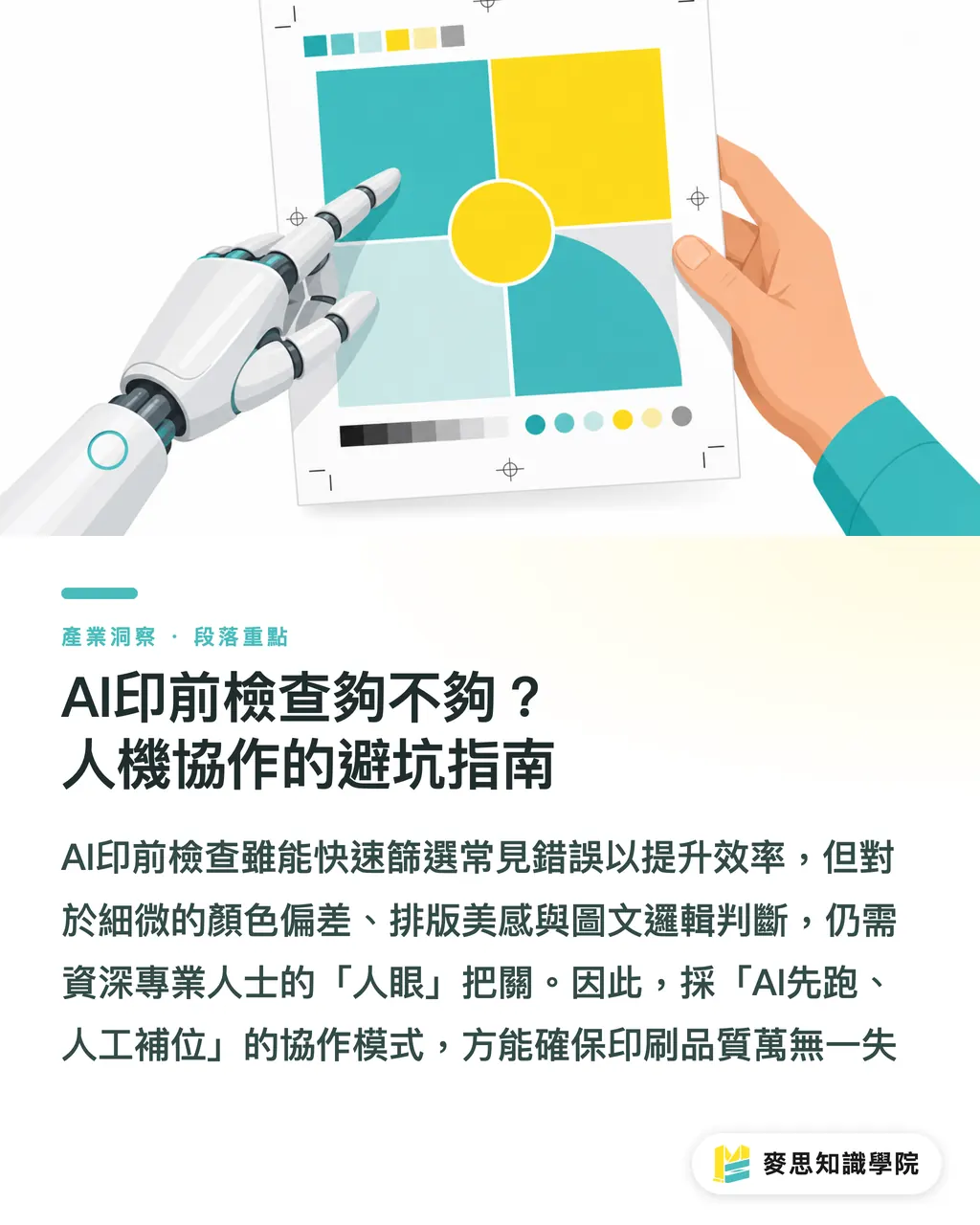
ดังนั้น ผมจึงสนับสนุนขั้นตอนการตรวจสอบแบบ 'ให้ AI ทำงานก่อน แล้วมนุษย์ตรวจสอบซ้ำ' ให้ AI รับผิดชอบการกรองข้อผิดพลาดพื้นฐานที่ซ้ำซาก ซึ่งช่วยเพิ่มประสิทธิภาพได้อย่างมหาศาล แต่สำหรับจุดที่ต้องใช้ 'วิจารณญาณ', 'ความสวยงาม' และ 'ตรรกะ' สุดท้ายแล้วต้องอาศัยผู้เชี่ยวชาญงานพิมพ์หรือนักออกแบบตัวจริงเป็นผู้ตัดสิน การสื่อสารและตรวจเช็คไฟล์ก่อนพิมพ์แทบจะกินเวลาครึ่งหนึ่งของงานประจำวันของผม การรับรองคุณภาพไฟล์คือการรับรองว่างานพิมพ์จะไม่เกิดข้อผิดพลาดครับ
สรุปประเด็นสำคัญ
อย่าปล่อยให้ภาพลวงตาบนหน้าจอทำลายงานพิมพ์ ความละเอียดสูงและโหมดสี CMYK คือพื้นฐานสำคัญ
Prompt ที่แม่นยำคือจุดเริ่มต้นของคุณภาพงานพิมพ์ ควรใส่ข้อกำหนดสำหรับการพิมพ์ลงไปตั้งแต่ต้น
การจัดการสีคือเส้นเลือดใหญ่ของอัตลักษณ์แบรนด์ ต้องมีการทำตัวอย่างงานพิมพ์จริง (Proof) เพื่อยืนยันเสมอ
AI คือผู้ช่วยชั้นยอดในการเตรียมไฟล์ก่อนพิมพ์ แต่การตรวจสอบโดยมนุษย์ยังจำเป็นเพื่อป้องกันข้อผิดพลาดร้ายแรง
ตั้งแต่ Prompt จนถึงงานจริง ทุกขั้นตอนต้องคำนึงถึงงานพิมพ์ เพื่อเปลี่ยนไอเดียให้กลายเป็นชิ้นงานที่สมบูรณ์แบบ
แนวคิดต่อยอด
สำหรับผู้ผลิตงานพิมพ์ นักออกแบบ และผู้ประกอบการที่ใช้ AI ภาพที่สร้างจาก AI เป็นเครื่องมือที่ช่วยเพิ่มประสิทธิภาพได้อย่างไม่ต้องสงสัย อย่างไรก็ตาม ความท้าทายที่แท้จริงคือการเปลี่ยนไอเดียสร้างสรรค์เหล่านั้นให้เป็นงานพิมพ์คุณภาพสูงได้อย่างราบรื่น คำแนะนำของผมคือการผนวกแนวคิดแบบงานพิมพ์เข้าสู่กระบวนการออกแบบตั้งแต่เนิ่นๆ โดยเฉพาะตั้งแต่เริ่มเขียน Prompt ให้ AI นี่ไม่ใช่แค่เรื่องของเทคนิค แต่เป็นการปรับเปลี่ยนกระบวนทัศน์ โดยมองว่า AI เป็นผู้ช่วยมืออาชีพที่ต้อง 'ฝึกฝน' และ 'ชี้นำ' ไม่ใช่เครื่องมือสารพัดประโยชน์ที่เสร็จสมบูรณ์ในตัวเอง ในขณะเดียวกัน นักออกแบบและโรงพิมพ์ก็ต้องเรียนรู้อัปเดตใหม่ๆ เกี่ยวกับ AI อย่างต่อเนื่อง และบูรณาการสิ่งเหล่านี้เข้ากับระบบการจัดการสีและการตรวจสอบไฟล์ก่อนพิมพ์ที่มีอยู่ เพื่อทำงานร่วมกับ AI ได้อย่างมีประสิทธิภาพ ซึ่งเป็นวิธีเดียวที่จะรักษาความสามารถในการแข่งขันและให้บริการแบบ 'ครบวงจร' ที่มีคุณภาพสูงได้ในยุคใหม่นี้
FAQ
- นำภาพจาก AI ไปพิมพ์โดยตรงจะมีปัญหาอะไรบ้าง?
- ปัญหาส่วนใหญ่คือความละเอียดไม่เพียงพอ โหมดสีไม่ถูกต้อง (แปลง RGB เป็น CMYK แล้วสีเพี้ยน) หรือขนาดไม่เหมาะสม ส่งผลให้งานพิมพ์ที่ได้เบลอ เห็นเม็ดสกรีนชัดเจน หรือสีไม่ตรงกับต้นฉบับ
- จะกำหนดค่าความละเอียดสูงสำหรับงานพิมพ์ใน Prompt ได้อย่างไร?
- สามารถระบุคำสั่งใน Prompt ได้ชัดเจน เช่น "300 DPI", "high resolution for print" หรือระบุขนาดที่ต้องการ เช่น "A3 poster, 300dpi" หรืออาจลองใช้คำว่า "vector art" ดูครับ
- การสร้างภาพด้วย AI จะมั่นใจได้อย่างไรว่าสีของแบรนด์ถูกต้อง?
- พยายามระบุค่าสีของแบรนด์ที่แม่นยำใน Prompt (เช่น ค่า Pantone หรือค่า CMYK) และตรวจสอบสีบนจอที่ปรับเทียบสี (Calibrate) แล้ว พร้อมทำตัวอย่างงานพิมพ์จริง (Proof) เพื่อยืนยันสีที่จะได้
- การตรวจสอบไฟล์ก่อนพิมพ์ (Prepress) โดย AI สามารถทดแทนการตรวจโดยมนุษย์ได้ทั้งหมดหรือไม่?
- AI สามารถช่วยหาข้อผิดพลาดทั่วไปได้อย่างรวดเร็ว แต่สำหรับรายละเอียดงานดีไซน์ที่ซับซ้อน ความผิดเพี้ยนของสีที่ละเอียดอ่อน หรือการตัดสินใจในเชิงภาพรวม การตรวจด้วยสายตามนุษย์ยังจำเป็นครับ แนะนำให้ใช้กลยุทธ์ 'ให้ AI ตรวจก่อน แล้วมนุษย์ตรวจสอบซ้ำเพื่อปิดจุดอ่อน'
- ทำไมสีบนหน้าจอสวย แต่ตอนพิมพ์ออกมาถึงต่างกันมาก?
- หน้าจอใช้โหมดสี RGB ในการแสดงผลด้วยแสง แต่การพิมพ์ใช้โหมด CMYK ซึ่งเป็นการซ้อนทับของหมึกพิมพ์ หลักการทำงานต่างกันและช่วงของสี (Color Gamut) ก็ต่างกัน จึงทำให้เกิดความคลาดเคลื่อนในการมองเห็นได้ง่าย