
ภาพรวม
・การสื่อสารเรื่องไฟล์งานก่อนพิมพ์กินเวลาไปมากกว่าครึ่งหนึ่งของงานประจำวัน และไฟล์งานที่มีปัญหาก็คือสาเหตุอันดับหนึ่งที่ทำให้งานล่าช้าและสิ้นเปลืองต้นทุนโดยไม่จำเป็น ช่วงนี้เครื่องมือ AI กำลังเป็นที่พูดถึงกันมาก หลายคนมักจะถามผมว่า "AI สามารถช่วยทำ Preflight (การตรวจสอบไฟล์ก่อนพิมพ์) ได้จริงไหม"
・คำตอบคือ: ได้ครับ แต่ทำได้แค่ครึ่งเดียว
・จากประสบการณ์ที่ผมดูแลเคสงานพิมพ์มานับพันชิ้น AI เก่งเรื่องการตรวจหาปัญหา "สเปกทางเทคนิค" แต่สำหรับ "รายละเอียดเนื้อหา" และ "เจตนาในการออกแบบ" ที่ส่งผลต่อคุณภาพชิ้นงานโดยตรงนั้น AI แทบจะเรียกได้ว่าตาบอดเลยทีเดียว หากคุณฝากความหวังไว้กับ AI ทั้งหมด ก็ไม่ต่างอะไรกับการขับรถทั้งที่ปิดตา ซึ่งต้องเกิดเรื่องเข้าสักวัน
・บทความนี้ ผมจะชี้ให้เห็นโดยตรงว่าอะไรคือขอบเขตที่ AI ทำได้และทำไม่ได้ พร้อมมอบ SOP การตรวจสอบแบบผสมผสานที่คุณสามารถนำไปใช้งานได้ทันที
AI ตรวจจับข้อผิดพลาด "ทางเทคนิค" อะไรได้บ้าง
・เครื่องมือ AI ในปัจจุบัน โดยเฉพาะฟีเจอร์ "Preflight" ใน Adobe Acrobat Pro สามารถจัดการกับรายการที่มีมาตรฐานตัวเลขชัดเจนได้อย่างรวดเร็วและแม่นยำ การส่งต่องานซ้ำซากเหล่านั้นให้ AI จัดการช่วยประหยัดเวลาได้มากทีเดียว
・ผมสรุปรายการที่พบบ่อยที่สุด ซึ่งคุณสามารถวางใจให้ AI ตรวจสอบเป็นด่านแรกได้เลย:
・ระยะตัดตก (Bleed) ไม่เพียงพอ: AI สามารถตรวจสอบได้อย่างง่ายดายว่าขนาดไฟล์ของคุณมีระยะตัดตกเพิ่มขึ้นมาด้านละ 3 มม. หรือไม่ นี่เป็นจุดที่พื้นฐานที่สุดแต่กลับถูกละเลยบ่อยที่สุด ไฟล์ที่ไม่มีระยะตัดตกจะทิ้งขอบขาวที่ดูไม่สวยงามหลังการตัดเจียนแน่นอน
・ความละเอียดของภาพต่ำกว่ามาตรฐาน: งานพิมพ์ส่วนใหญ่ต้องการความละเอียดอย่างน้อย 300dpi เครื่องมือสแกนของ AI จะตรวจพบรูปภาพที่ต่ำกว่าค่านี้ (เช่น ไฟล์ภาพ 72dpi ที่ก๊อปปี้มาจากอินเทอร์เน็ต) และทำเครื่องหมายไว้ทันที ซึ่งช่วยป้องกันไม่ให้งานพิมพ์ออกมาดูเป็นเม็ดพิกเซลแตกๆ
・โหมดสีไม่ใช่ CMYK: ขอบเขตสี RGB ที่ใช้บนหน้าจอมีความกว้างกว่า CMYK ที่ใช้ในงานพิมพ์ หากไม่ได้แปลงไฟล์ สีที่พิมพ์ออกมาส่วนใหญ่จะดูซีดจางหรือผิดเพี้ยนไป AI สามารถตรวจสอบไฟล์ทั้งไฟล์ได้ในทันทีว่าถูกแปลงเป็นโปรไฟล์สี CMYK ที่กำหนดไว้หรือไม่
・ฟอนต์ขาดหรือยังไม่ได้ Convert Outline: นี่คือฝันร้ายอีกอย่าง หากไฟล์ใดมีฟอนต์ที่โรงพิมพ์ไม่มี การจัดหน้าทั้งงานจะพังพินาศ AI สามารถตรวจสอบได้ว่าฟอนต์ทั้งหมดถูกฝัง (Embed) ลงในไฟล์เรียบร้อยแล้ว หรือถูกแปลงเป็น Outline เรียบร้อยแล้ว
・ออบเจกต์โปร่งใส (Transparency) ยังไม่ได้ทำ Flatten: เอฟเฟกต์อย่างความโปร่งใส เงา หรือฟิลเตอร์ในซอฟต์แวร์ออกแบบ หากไม่ได้ทำ "Flatten" ให้ถูกต้องตอนส่งออก (Export) อาจเกิดข้อผิดพลาดเมื่อเข้าสู่ระบบ RIP ของโรงพิมพ์ ทำให้บางเลเยอร์หายไปหรือเกิดกรอบสี่เหลี่ยมที่ไม่ต้องการ
・สำหรับปัญหาทางเทคนิคเหล่านี้ AI สามารถทำได้แม่นยำถึง 99% และเป็นด่านหน้าในการป้องกันที่ดีมาก
ทำไมปัญหาบางอย่าง AI ถึงยังดูไม่ออก
・อย่างไรก็ตาม สิ่งพิมพ์ไม่ได้มีแค่สเปกทางเทคนิค แต่ยังประกอบไปด้วย "เนื้อหา" ซึ่งความถูกต้อง ดีงาม หรือความเหมาะสมของเนื้อหานั้นอยู่นอกเหนือขอบเขตความสามารถของ AI ในปัจจุบันอย่างสิ้นเชิง ปัญหาเหล่านี้มักร้ายแรงกว่า เพราะแม้ว่าจะผ่านการตรวจสอบทางเทคนิคมาได้ทั้งหมด แต่เมื่อพิมพ์ออกมาแล้วก็ยังถือว่าเป็นขยะอยู่ดี
・สิ่งที่อยู่ในรายการต่อไปนี้ คือปัญหาที่ผมเคยเจอในเคสงานของผมเอง ซึ่ง AI ไม่มีทางตรวจจับได้ และต้องอาศัยสายตามนุษย์เท่านั้น:
・เจตนาการออกแบบสอดคล้องกับคู่มือแบรนด์หรือไม่: AI ไม่รู้ว่าโลโก้ของลูกค้าห้ามโดนทับ ห้ามถูกบิดเบือน และไม่รู้ว่าสีมาตรฐานของโปรเจกต์นี้คือ Pantone 286C ไม่ใช่สีน้ำเงินเฉดไหนก็ได้ มันรู้แค่ว่าในไฟล์มีออบเจกต์สี CMYK แต่ไม่เข้าใจ "ภาพลักษณ์ของแบรนด์"
・ทิศทางระยะตัดตกถูกต้องหรือไม่: จุดนี้เล็กน้อยมากแต่สำคัญมาก AI เห็นว่าขนาดระยะตัดตกพอดีก็ผ่านแล้ว แต่มันไม่รู้ว่าปกของแคตตาล็อกเล่มนี้เป็นแบบเปิดขวา ดังนั้นด้านซ้ายซึ่งเป็นสันเล่มจึงไม่จำเป็นต้องมีระยะตัดตก และควรทำระยะตัดตกแค่ 3 ด้าน (บน ล่าง ขวา) การทำผิดทิศทางจะทำให้เกิดปัญหาหลังการเข้าเล่ม
・เนื้อหาตัวอักษรมีคำผิดหรือไม่: AI ไม่สามารถช่วยคุณพิสูจน์อักษรได้ ทั้งวันจัดงาน เบอร์โทรบริษัท ตำแหน่งงาน ชื่อคน ราคาสินค้า... แค่ผิดตัวเดียว งานทั้งล็อตก็ต้องทิ้ง ผมเห็นเคสความเสียหายมหาศาลมากมายที่เกิดจากแค่การลืมตัวอักษรเดียวตอนก๊อปปี้วาง
・ความเป็นไปได้ในการทำงานพิมพ์พิเศษ: คุณต้องการปั๊มฟอยล์ ปั๊มนูน หรือเคลือบ UV เฉพาะจุด โดยวาดสีพิเศษระบุไว้ในไฟล์ AI สามารถตรวจสอบได้ว่าสีนี้แยกเป็นเลเยอร์หรือสีพิเศษหรือไม่ แต่ไม่สามารถตัดสินได้ว่าเส้นปั๊มฟอยล์นั้นเล็กเกินไปจนปั๊มไม่ติด หรือตำแหน่งปั๊มนูนจะส่งผลกระทบต่อเนื้อหาด้านหลังหรือไม่
・สรุปง่ายๆ คือ AI ดูที่ "โครงกระดูก" ส่วนคนดูที่ "เนื้อหนัง" โครงกระดูกที่ถูกต้องเป็นพื้นฐาน แต่รายละเอียดของเนื้อหนังต่างหากที่เป็นตัวตัดสินความสำเร็จของงานพิมพ์ชิ้นนี้
วิธีสร้าง SOP การตรวจสอบไฟล์งานแบบผสมผสานคนและ AI
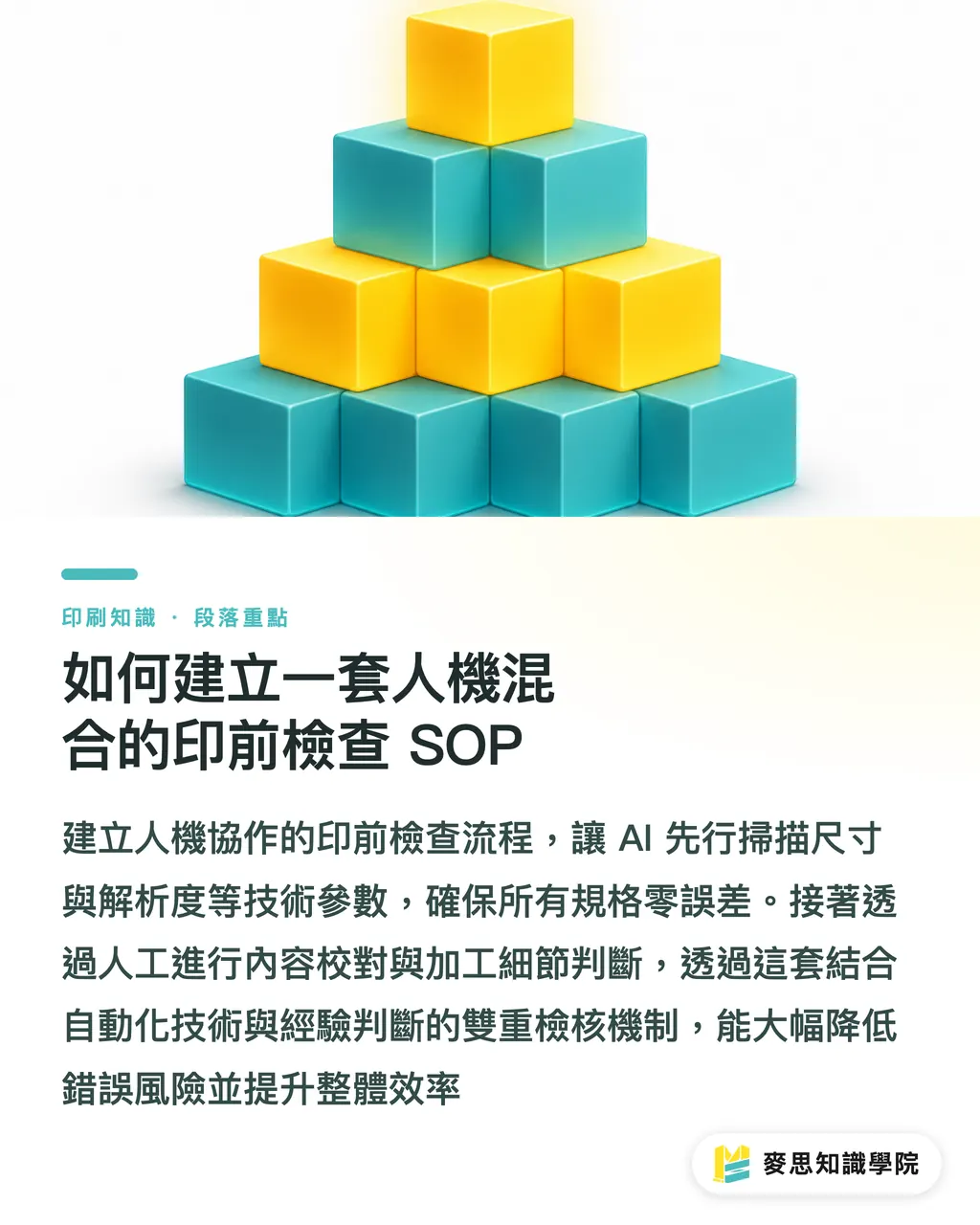
・ในเมื่อ AI และมนุษย์ต่างก็มีจุดแข็งคนละด้าน วิธีที่ดีที่สุดคือการให้พวกเขาร่วมมือกัน ผมแนะนำให้คุณสร้างกระบวนการตรวจสอบ 2 ขั้นตอน ไม่ว่าจะใช้เองหรือส่งต่อให้ลูกค้า ก็สามารถลดอัตราความผิดพลาดลงได้มหาศาล
・SOP นี้ง่ายมาก:
・ขั้นตอนที่ 1: สแกนอัตโนมัติด้วย AI
・ใช้ฟีเจอร์ "Preflight" ใน Adobe Acrobat Pro โดยใช้โปรไฟล์ที่โรงพิมพ์ให้มาหรือโปรไฟล์มาตรฐาน (เช่น PDF/X-1a)
・ให้ AI ตรวจสอบปัญหาทางเทคนิคที่กล่าวถึงไปข้างต้น:
・ขนาดและระยะตัดตก
・ความละเอียดของภาพ (ทั้งหมด > 300dpi)
・โหมดสี (ทั้งหมดเป็น CMYK)
・ฟอนต์ (ฝังทั้งหมดหรือแปลงเป็น Outline แล้ว)
・ความโปร่งใส (ทำ Flatten แล้ว)
・เป้าหมายในขั้นตอนนี้คือ "ต้องไม่มีข้อผิดพลาดและไม่มีคำเตือน" หากมีหัวข้อไหนขึ้นไฟแดง ต้องกลับไปแก้ไขในไฟล์ต้นฉบับให้เรียบร้อย
・ขั้นตอนที่ 2: รายการตรวจสอบเน้นย้ำโดยมนุษย์
・หลังจาก AI ขึ้นไฟเขียวทั้งหมดแล้ว ถึงเวลาที่มนุษย์ต้องลงมือ โปรดเตรียมรายการตรวจสอบ (Checklist) ไม่ว่าจะแบบกระดาษหรือดิจิทัล แล้วติ๊กตรวจสอบทีละข้อ
・รายการของคุณอย่างน้อยควรครอบคลุม:
・พิสูจน์อักษรเนื้อหา: อ่านข้อความทั้งหมดซ้ำอีกรอบ (โดยเฉพาะ ชื่อคน เวลา สถานที่ ข้อมูลติดต่อ)
・องค์ประกอบของแบรนด์: ตรวจสอบว่าโลโก้ ฟอนต์มาตรฐาน และสีมาตรฐานเป็นเวอร์ชันที่ถูกต้อง
・ทิศทางระยะตัดตก: ตรวจสอบเทียบกับรูปแบบชิ้นงานว่าทำระยะตัดตกถูกด้าน
・ระยะปลอดภัย: ตรวจสอบว่าเนื้อหาสำคัญอยู่ใกล้เส้นตัดหรือเส้นพับเกินไปหรือไม่
・คำสั่งงานพิมพ์พิเศษ: เลเยอร์สำหรับการปั๊มฟอยล์ ไดคัท ฯลฯ ระบุชัดเจนและมีการออกแบบที่เหมาะสมหรือไม่
・การตั้งค่าสีดำ: พื้นที่สีดำขนาดใหญ่ใช้ "สีดำเดี่ยว" หรือ "สีดำสี่สี" และตัวอักษรเป็นสีดำเดี่ยว (K100) เพื่อป้องกันปัญหาการพิมพ์ทับไม่ตรง (Misregistration) หรือไม่
・ทิ้งไฟล์ไว้แล้วกลับมาดู: ลองพักสายตาแล้วกลับมาดูไฟล์อีกครั้งหลังผ่านไปครึ่งวันหรือหนึ่งวัน บางครั้งอาจช่วยให้พบจุดบอดที่มองข้ามไปก่อนหน้าได้
・กระบวนการ "AI สแกนก่อน คนตรวจสอบซ้ำ" นี้ เป็นวิธีที่ผมเชื่อว่ามีประสิทธิภาพและปลอดภัยที่สุดตลอดหลายปีที่ผ่านมา มันปล่อยให้คอมพิวเตอร์ทำงานซ้ำซากที่ถนัด และให้มนุษย์โฟกัสไปที่จุดที่ต้องใช้ประสบการณ์และการตัดสินใจ
สรุปประเด็นสำคัญ
・AI เชี่ยวชาญเรื่องการตรวจจับข้อผิดพลาดทางสเปกเทคนิค เช่น ขนาด ความละเอียด โหมดสี เป็นด่านหน้าในการป้องกันที่ดีมาก
・สำหรับ "ปัญหาด้านบริบท" เช่น เจตนาการออกแบบ, ข้อกำหนดของแบรนด์, คำผิดในเนื้อหา, ความเป็นไปได้ในการทำงานพิมพ์ ยังต้องอาศัยการตัดสินใจจากมนุษย์
・กระบวนการที่ดีที่สุดคือ "ให้ AI สแกนก่อน แล้วมนุษย์ตรวจสอบซ้ำ" พร้อมสร้าง Checklist ส่วนตัวของคุณเอง
・อย่าเชื่อถือเครื่องมืออัตโนมัติ 100% ความประมาทเพียงนิดเดียวอาจทำให้เกิดต้นทุนมหาศาลจากการที่ต้องพิมพ์ใหม่ทั้งล็อต
・การสร้าง SOP ตรวจสอบที่ทำงานร่วมกันระหว่างคนกับ AI คือกุญแจสำคัญสำหรับนักออกแบบมืออาชีพและโรงพิมพ์ในการควบคุมคุณภาพไฟล์งาน
มุมมองเพิ่มเติม
・สำหรับนักออกแบบ: การนำกระบวนการตรวจสอบด้วย AI นี้ไปเป็นนิสัยการทำงาน เปรียบเสมือนการติดตั้งกำแพงป้องกันด่านแรกให้ตัวเอง มันช่วยให้ไฟล์ที่คุณส่งออกไปมีความเป็นมืออาชีพมากขึ้น ลดเวลาในการสื่อสารโต้ตอบกับโรงพิมพ์ และที่สำคัญกว่านั้นคือ ช่วยปกป้องคุณจากความผิดพลาดที่มีราคาแพงเหล่านั้น
・สำหรับโรงพิมพ์และฝ่ายผลิต: กระบวนการนี้ไม่ได้เป็นเพียงเครื่องมือควบคุมคุณภาพภายในเท่านั้น แต่ยังสามารถกลายเป็นเนื้อหาที่ใช้ให้ความรู้แก่ลูกค้าได้ คุณสามารถทำเป็น PDF Checklist ที่สวยงามแจกให้กับลูกค้า หรือแม้แต่พิจารณาพัฒนาเครื่องมือเล็กๆ หรือบริการออนไลน์ เพื่อนำทางลูกค้าให้ตรวจสอบเบื้องต้นตั้งแต่อัปโหลดไฟล์ ซึ่งไม่เพียงแต่ช่วยปรับปรุงคุณภาพการรับงานตั้งแต่ต้นทางและเพิ่มประสิทธิภาพการผลิต แต่นี่คือสิ่งที่บริการครบวงจรอย่าง MINDS สามารถสร้างคุณค่าที่แตกต่างได้ จากการเปลี่ยนเป็นการ "รับไฟล์แบบตั้งรับ" เป็น "การจัดการเชิงรุก"
・สำหรับผู้ให้บริการ AI และ SaaS: กรณีศึกษานี้แสดงให้เห็นอย่างชัดเจนว่า ในสาขาอาชีพเฉพาะทาง มูลค่าของ AI ไม่ได้อยู่ที่การ "มาแทนที่" ผู้เชี่ยวชาญ แต่อยู่ที่การ "เพิ่มขีดความสามารถ" ให้กับผู้เชี่ยวชาญ การตรวจสเปกเทคนิคแบบเพียวๆ นั้นมีทางเลือกในตลาดมากมายแล้ว โอกาสในอนาคตอยู่ที่การทำให้ AI เข้าใจ "เนื้อหา" และ "บริบท" ได้มากขึ้น เช่น การฝึกฝนโมดูล AI ที่จดจำข้อกำหนดของแบรนด์ได้ หรือระบบที่สามารถประเมินความเป็นไปได้ของการออกแบบตามวิธีการพิมพ์ นั่นคือขั้นตอนต่อไปที่จะสร้างผลกระทบต่อผู้ใช้งานมืออาชีพได้อย่างแท้จริง
FAQ
- ฉันสามารถใช้ซอฟต์แวร์ตัวไหนในการทำ Preflight ด้วย AI?
- เครื่องมือ "Print Production" (การจัดพิมพ์) ของ Adobe Acrobat Pro มีฟังก์ชัน Preflight ที่สมบูรณ์ที่สุด และเป็นเครื่องมือมาตรฐานที่ใช้กันทั่วไปในอุตสาหกรรม นอกจากนี้ยังมีบริการตรวจสอบ PDF ออนไลน์อีกมากมาย แต่ฟังก์ชันค่อนข้างพื้นฐาน เหมาะสำหรับการตรวจสอบไฟล์อย่างรวดเร็วมากกว่า
- หากความละเอียดของภาพไม่เพียงพอ ซอฟต์แวร์ขยายภาพ AI ช่วยได้จริงไหม?
- การขยายภาพด้วย AI สามารถปรับปรุงปัญหาความละเอียดต่ำได้จริง แต่ก็มีข้อจำกัด โดยเฉพาะกับโลโก้หรือภาพประกอบที่เป็นเส้นและพื้นที่สีจะได้ผลดี แต่ภาพถ่ายที่ซับซ้อนนั้นยากที่จะกู้คืนรายละเอียดขึ้นมาใหม่ หากพิมพ์ออกมาอาจยังดูเบลอหรือมีความเป็นพลาสติก ทางที่ดีที่สุดควรได้ไฟล์ความละเอียดสูงมาตั้งแต่ต้นทาง
- ถ้าฉันแปลงไฟล์เป็น CMYK แล้วถือว่าไม่มีปัญหาแล้วใช่ไหม?
- การแปลง CMYK เป็นเพียงพื้นฐาน แต่ไม่ใช่จุดสิ้นสุด คุณยังต้องตรวจสอบว่าโปรไฟล์สี (เช่น Japan Color) ที่ใช้ตรงกับข้อกำหนดของโรงพิมพ์หรือไม่ และตรวจสอบปัญหา "สีดำสี่สี" (ค่ารวม CMYK สูงเกินไป) เพื่อหลีกเลี่ยงปัญหาหมึกแห้งช้าหรือทำให้เกิดการเลอะด้านหลังของแผ่นอื่น
- ควรเว้นระยะตัดตกไว้เท่าไหร่ถึงจะพอ?
- มาตรฐานสากลของอุตสาหกรรมคือเพิ่มด้านละ 3 มม. จากขนาดชิ้นงานจริง ตัวอย่างเช่น ขนาดชิ้นงาน A4 คือ 210x297 มม. ขนาดไฟล์ที่รวมระยะตัดตกควรเป็น 216x303 มม. แต่อย่างไรก็ตาม การเข้าเล่มหรือกระบวนการพิมพ์พิเศษบางประเภทอาจต้องการระยะมากกว่านั้น วิธีที่ดีที่สุดคือตรวจสอบกับโรงพิมพ์ของคุณ