
ทำไมภาพจาก AI ถึงเกือบ 100% พิมพ์ออกมาแล้วกลายเป็นหายนะ
จากประสบการณ์ที่ดูแลงานพิมพ์มานับพันชิ้น ในช่วงครึ่งปีหลังมานี้ มีลูกค้าส่งไฟล์ภาพจาก AI มาขอประเมินราคางานพิมพ์มากขึ้น แต่แทบไม่มีไฟล์ไหนที่ใช้งานได้จริง
ปัญหาคืออะไร? คนส่วนใหญ่ติดกับดักความเข้าใจผิดที่ว่า "ดูสวยบนหน้าจอ" ก็คือ "สามารถนำไปพิมพ์ได้"
ซึ่งทั้งสองอย่างนี้มีความแตกต่างกันตั้งแต่รากฐาน
AI โมเดล (ไม่ว่าจะเป็น Midjourney, Stable Diffusion หรือตัวอื่นๆ) ถูกฝึกฝนด้วยภาพจำนวนมหาศาลบนอินเทอร์เน็ต ซึ่งถูกสร้างขึ้นมาเพื่อหน้าจอดิจิทัลโดยเฉพาะ (พื้นที่สี RGB, ความละเอียด 72dpi)
ในขณะที่งานพิมพ์มีกฎทางฟิสิกส์ที่ต่างออกไปโดยสิ้นเชิง นั่นคือ พื้นที่สี CMYK ที่ใช้หมึกผสมสี และความละเอียดของจุดสกรีน (Dot) ในการพิมพ์ที่ต้องสูงถึง 300dpi เป็นอย่างน้อย
เมื่อคุณนำไฟล์ RGB ที่ออกแบบมาเพื่อหน้าจอเรืองแสง ไปบังคับพิมพ์ลงบนกระดาษ ผลลัพธ์ที่ได้ย่อมหนีไม่พ้นสีที่เพี้ยนและรายละเอียดที่เบลอ
นักออกแบบหลายคนพยายามแก้ไขในภายหลังด้วยซอฟต์แวร์ แต่กลับกลายเป็นความพยายามที่สูญเปล่า เพราะ DNA ของไฟล์มันผิดมาตั้งแต่แรก
กุญแจสำคัญคือการฝังแนวคิด "เพื่อการพิมพ์" (Print-oriented) ลงไปตั้งแต่ตอนเขียน Prompt ในวินาทีแรกที่เริ่มสร้างภาพ
กำหนดขนาดและเรโซลูชันของงานพิมพ์ตั้งแต่ตอนเขียน Prompt
เมื่อต้นทางคือกุญแจสำคัญ เรามาเริ่มปรับแต่งกันตั้งแต่ขั้นตอนการเขียน Prompt เลย
คุณไม่สามารถบอก AI ได้ตรงๆ ว่า "ขอภาพ 300dpi" เพราะ AI ไม่เข้าใจหน่วยทางฟิสิกส์ แต่คุณสามารถนำทางให้มันสร้าง "ภาพพิกเซลขนาดใหญ่" ที่มีศักยภาพความละเอียดสูงได้
ขั้นตอนแรกคือการล็อกสเปกงานพิมพ์ด้วยพารามิเตอร์อัตราส่วนภาพ (Aspect Ratio) ซึ่งสำคัญกว่าการมาครอปภาพในภายหลังเป็นร้อยเท่า
ผมขอแนะนำให้ใช้เทมเพลตอัตราส่วนภาพเหล่านี้เป็นประจำ:
・- นามบัตรหรือบัตรสะสมแต้ม (90x54mm): ใช้ --ar 9:5 หรือ --ar 16:9 แล้วค่อยมาปรับระยะตัดตก (Bleed) ก่อนส่งพิมพ์
・- กระดาษตระกูล A (A4, A3, A5): อัตราส่วนทองคำของกระดาษคือ 1:1.414 ดังนั้น --ar 1:1.41 หรือ --ar 2:3 คือตัวเลือกที่ใกล้เคียงที่สุด ซึ่งจะช่วยลดการเสียเศษจากการตัดกระดาษ
・- โปสเตอร์ตระกูล B (B2, B3): ใช้ --ar 1:1.41 หรือ --ar 5:7 เช่นเดียวกัน
・- โพสต์บนโซเชียลมีเดียที่เป็นสี่เหลี่ยมจัตุรัส: ใช้ --ar 1:1 ซึ่งเป็นค่าพื้นฐานที่สุด
ขั้นตอนที่สอง คือการใส่คำสำคัญ (Keyword) เพื่อกระตุ้น "ความตั้งใจ" ในการเพิ่มความละเอียดเข้าไปใน Prompt
ถึงจะระบุ dpi ตรงๆ ไม่ได้ แต่คุณสามารถใช้คำว่า 4K, 8K, ultra-high resolution, highly detailed, sharp focus เพื่อขับเคลื่อนโมเดลให้สร้างผลลัพธ์ที่คมชัดและมีจำนวนพิกเซลที่มากขึ้น
เปรียบเหมือนการบอกเชฟว่า "วันนี้มีแขกคนสำคัญ ต้องใช้วัตถุดิบที่ดีที่สุด" เชฟย่อมจะงัดของดีออกมาทำ ไม่ใช่ทำแค่กับข้าวธรรมดาทั่วไป
คุมสีและรายละเอียดอย่างไร ไม่ให้เพี้ยนและภาพแตก
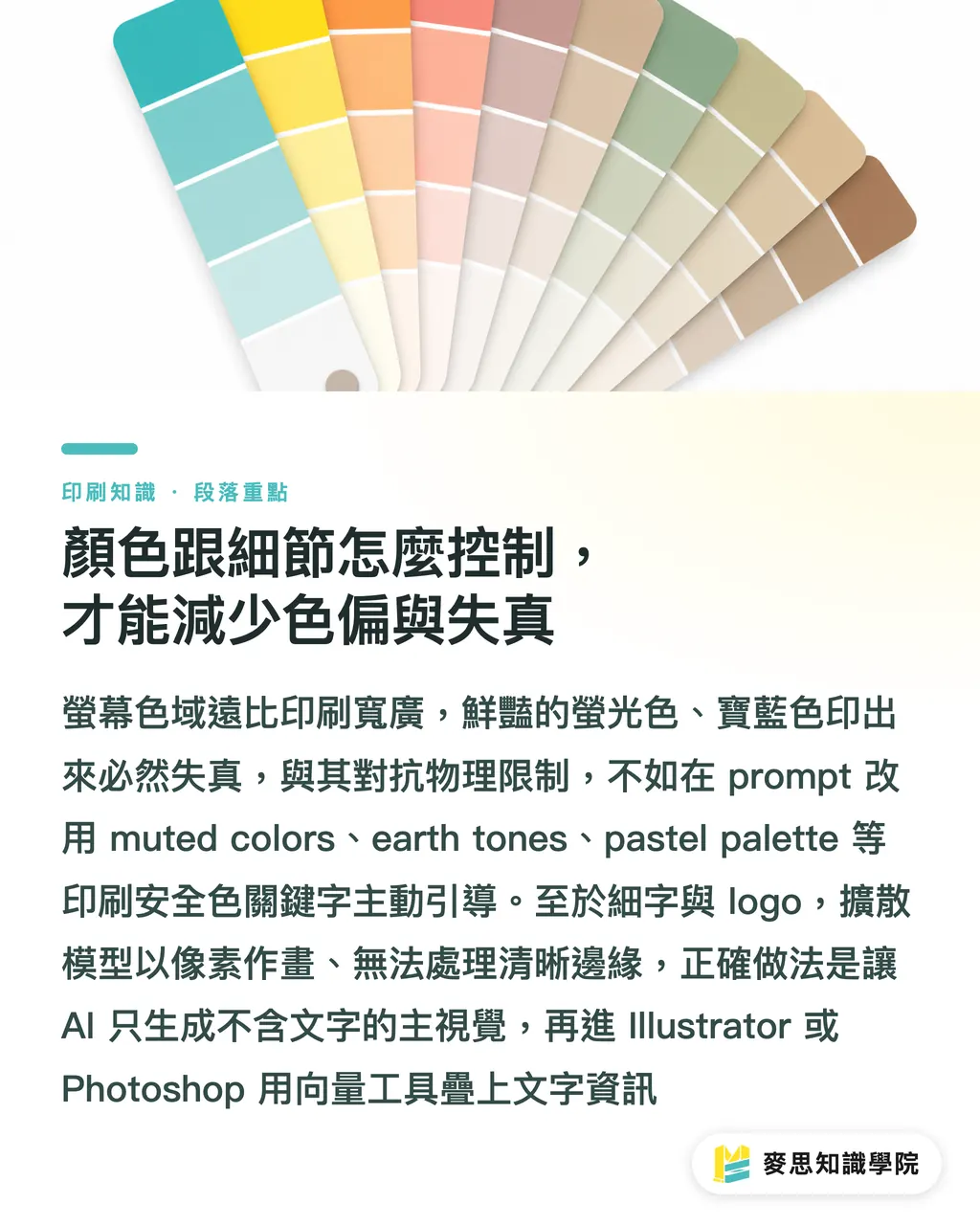
เรื่องสีถือเป็นกับดักใหญ่อีกจุดหนึ่ง พื้นที่สี RGB นั้นกว้างกว่า CMYK มาก สีเขียวสะท้อนแสงหรือสีน้ำเงินสดที่เห็นบนหน้าจอ เมื่อพิมพ์ออกมาแล้วจะกลายเป็นสีที่ดูหมองลงอย่างแน่นอน
วิธีที่ฉลาดไม่ใช่การไปต่อต้านข้อจำกัดทางฟิสิกส์ แต่คือการคล้อยตามมัน
แทนที่จะไล่ตามสีที่พิมพ์ไม่ได้ ให้ใช้ Prompt นำทาง AI ให้ใช้ "สีปลอดภัยสำหรับการพิมพ์" (Print-safe colors) จะดีกว่า
ใน Prompt ของคุณ ให้ใช้คำเหล่านี้เพื่อควบคุมโทนสี:
・- muted colors (สีโทนตุ่น/สีลดความสด)
・- earth tones (โทนสีธรรมชาติ)
・- pastel palette (โทนสีพาสเทล)
・- monochrome (โทนสีเดียว)
・- warm color palette หรือ cool color palette
ในทางกลับกัน ให้หลีกเลี่ยงคำเหล่านี้ที่เป็นตัวการทำ "สีเพี้ยน" อย่างเด็ดขาด:
・- vibrant colors (สีสดจัด)
・- neon, luminous, glowing (นีออน, เรืองแสง)
・- RGB (ยกเว้นแต่ว่าคุณต้องการทำไฟล์ดิจิทัลจริงๆ)
ส่วนตัวหนังสือขนาดเล็กหรือโลโก้ในภาพ ผมแนะนำว่า: อย่าให้ AI ทำ
โมเดล Diffusion ในปัจจุบันวาดภาพโดยอิงจากบล็อกพิกเซล ไม่ใช่เส้นเวกเตอร์ ดังนั้น AI จึงไม่สามารถจัดการกับตัวหนังสือขนาดเล็กที่ต้องการขอบที่คมชัดได้โดยธรรมชาติ
ขั้นตอนการทำงานที่ดีที่สุดคือ:
1. ใช้ AI สร้างภาพพื้นหลังหรือภาพหลักโดยไม่มีข้อความหรือโลโก้
2. นำภาพที่พอใจไปใส่ใน Photoshop หรือ Illustrator
3. ใช้เครื่องมือเวกเตอร์หรือฟอนต์ในซอฟต์แวร์ออกแบบเพื่อใส่โลโก้และรายละเอียดข้อความลงไป
วิธีนี้จะช่วยให้มั่นใจได้ว่าข้อมูลที่สำคัญที่สุดจะยังคงอ่านได้ชัดเจนหลังผ่านการพิมพ์
ควรใช้ AI ตัวไหน? แล้วสร้างเสร็จต้องทำอะไรต่อ
หลายคนถามผมว่า Midjourney, Stable Diffusion หรือ Adobe Firefly ตัวไหนดีที่สุด
ในมุมมองของคนทำงานพิมพ์ แต่ละตัวมีจุดเด่นที่เหมาะกับสถานการณ์ต่างกัน:
・- Midjourney: คุณภาพและศิลปะอยู่ในระดับแถวหน้า มีสไตล์ที่หลากหลายมาก เหมาะสำหรับโปรเจกต์ที่ต้องการความคิดสร้างสรรค์และภาพที่ดึงดูดสายตา ผมมักจะใช้ตัวนี้ในการสร้าง Key Visual บ่อยที่สุด
・- Stable Diffusion: เป็นโอเพนซอร์ส ปรับแต่งได้สูงสุด คุณสามารถฝึกฝนโมเดลเองเพื่อให้ได้สไตล์เฉพาะตัว แต่มีเงื่อนไขทางเทคนิคค่อนข้างสูง เหมาะสำหรับทีมออกแบบที่มีวิศวกรเฉพาะทางในการลงทุนระยะยาว
・- Adobe Firefly: จุดเด่นที่สุดคือ "ความปลอดภัยเชิงพาณิชย์" และ "การเชื่อมต่อกับโปรแกรมในเครือ Adobe" โดยการฝึกฝนด้วยคลังภาพที่ถูกกฎหมาย ทำให้ไม่มีปัญหาเรื่องลิขสิทธิ์ และสามารถใช้งานภายใน Photoshop ได้อย่างราบรื่น จึงเป็นตัวเลือกแรกสำหรับลูกค้าองค์กรและนักออกแบบที่เน้นกระบวนการทำงานที่เป็นมืออาชีพ
แต่ไม่ว่าคุณจะใช้ตัวไหน จำไว้ว่า: ภาพที่ AI สร้างขึ้นเป็นเพียง "งานกึ่งสำเร็จรูป" เท่านั้น
มันเป็นจุดเริ่มต้นทางความคิดที่ยอดเยี่ยม เป็นผู้ช่วยอัจฉริยะ แต่ไม่ใช่ชิ้นงานสุดท้ายอย่างแน่นอน
ภาพจาก AI จะเข้าโรงพิมพ์ได้ อย่างน้อยต้องผ่านขั้นตอนระดับมืออาชีพเหล่านี้:
1. การขยายภาพ (Upscaling): ใช้ Topaz Gigapixel AI หรือฟีเจอร์ Super Resolution ใน Photoshop เพื่อปรับขนาดพิกเซลของภาพจาก AI ให้ได้มาตรฐาน 300dpi สำหรับงานพิมพ์
2. การปรับแก้สีและการแปลงไฟล์: ใน Photoshop ให้แปลงไฟล์จาก RGB เป็น CMYK พร้อมตรวจเช็คการเปลี่ยนแปลงของสีอย่างละเอียด และปรับแก้ด้วยมือในส่วนที่เพี้ยนหนักๆ
3. การจัดทำอาร์ตเวิร์กพร้อมพิมพ์ (Pre-press): เพิ่มระยะตัดตก (Bleed), ใส่เส้นตัดเจียน, และจัดวางตัวหนังสือและโลโก้เวกเตอร์ตามที่กล่าวไปข้างต้น
4. ตรวจสอบขั้นสุดท้าย: ใช้ฟีเจอร์ Preflight ของ Adobe Acrobat Pro เพื่อตรวจสอบว่าค่าทั้งหมดตรงตามข้อกำหนดของโรงพิมพ์
ขั้นตอนทั้งหมดนี้ คือสิ่งที่แยกนักออกแบบมืออาชีพออกจากมือสมัครเล่น
สรุปประเด็นสำคัญ
・ภาพที่ดูสวยบนหน้าจอไม่ได้แปลว่าพิมพ์ได้เสมอไป ปัญหาต้นตอคือ AI ตั้งค่ามาเพื่อแสดงผลเป็น RGB
・ใช้พารามิเตอร์อัตราส่วนภาพ --ar เพื่อล็อกสเปกงานพิมพ์ เป็นก้าวแรกที่ช่วยประหยัดต้นทุนตั้งแต่ต้นทาง
・ใช้ Prompt ที่ระบุโทนสีเป็น muted colors หรือ earth tones จะช่วยลดความเสี่ยงของการเพี้ยนของสีเมื่อแปลงเป็น CMYK ได้มหาศาล
・อย่าให้ AI สร้างข้อความขนาดเล็กหรือโลโก้โดยเด็ดขาด ให้ทำในซอฟต์แวร์ออกแบบระดับมืออาชีพหลังจากได้ภาพหลักแล้วเท่านั้น
・ภาพจาก AI เป็นเพียงครึ่งทาง การขยายภาพ (Upscaling), การแปลงสี, และการจัดทำอาร์ตเวิร์กอย่างมืออาชีพ คือขั้นตอนสุดท้ายที่ขาดไม่ได้
การต่อยอดทางความคิด
ภาพจาก AI ไม่ใช่อุปสรรคของอุตสาหกรรมการพิมพ์ แต่เป็นจุดเริ่มต้นของโอกาสและทักษะความต้องการใหม่ๆ
สำหรับโรงพิมพ์ นี่คือโอกาสในการนำเสนอบริการ "ปรับแต่งและจัดทำอาร์ตเวิร์กจากไฟล์ AI" เพื่อช่วยเหลือลูกค้าที่อยากทดลองใช้ AI แต่ไม่เข้าใจกระบวนการพิมพ์ ให้สามารถนำความคิดสร้างสรรค์มาใช้จริงได้
สำหรับนักออกแบบกราฟิก นี่หมายความว่าคุณค่าของคุณไม่ได้อยู่แค่ที่ "วาดสวย" อีกต่อไป แต่อยู่ที่การรู้วิธีบังคับใช้เครื่องมือ AI และนำมาบูรณาการเข้ากับกระบวนการผลิตงานพิมพ์ที่แม่นยำ มั่นคง และคาดการณ์ผลลัพธ์ได้ นี่คือความได้เปรียบในการแข่งขันรูปแบบใหม่
สำหรับองค์กรที่นำ AI มาใช้ หัวใจสำคัญไม่ใช่การยุบทีมออกแบบ แต่เป็นการให้เครื่องมือและวิธีการทำงานใหม่ๆ แก่พวกเขา เพื่อปลดปล่อยพวกเขาจากงานวาดพื้นฐานที่ซ้ำซาก ให้ไปโฟกัสที่การสร้างกลยุทธ์แบรนด์และการบูรณาการความคิดสร้างสรรค์ที่ลึกซึ้งยิ่งขึ้น
ในอนาคต นักออกแบบที่เข้าใจการเขียน "Prompt สำหรับงานพิมพ์" และเชี่ยวชาญ "ขั้นตอนหลังการสร้างภาพด้วย AI" จะเป็นบุคลากรที่เป็นที่ต้องการตัวมากที่สุดในตลาด
FAQ
- ฉันสามารถระบุคำว่า "300dpi" หรือ "CMYK" ลงไปใน Prompt ได้เลยหรือไม่?
- ระบุได้ แต่ผลลัพธ์จะเป็นไปในทางอ้อม AI ส่วนใหญ่จะเข้าใจมิติของพิกเซลมากกว่าหน่วย DPI ทางฟิสิกส์ การระบุ "CMYK" อาจช่วยนำทางโทนสีให้ดูนุ่มนวลขึ้นได้บ้าง แต่ไฟล์ที่ได้ยังคงเป็น RGB ในเชิงเทคนิค ซึ่งคุณยังจำเป็นต้องนำไปแปลงค่าสีและตรวจสอบอย่างละเอียดในซอฟต์แวร์มืออาชีพอย่าง Photoshop อยู่ดี
- ภาพที่สร้างจาก AI มีปัญหาเรื่องลิขสิทธิ์หรือไม่? สามารถนำไปใช้ในงานพิมพ์เชิงพาณิชย์ได้ไหม?
- ขึ้นอยู่กับเครื่องมือที่คุณใช้ Adobe Firefly ระบุว่าฝึกฝนด้วยคลังภาพที่ถูกกฎหมาย จึงมีความปลอดภัยสูงในการใช้งานเชิงพาณิชย์ สำหรับ Midjourney และ Stable Diffusion กฎระเบียบเรื่องลิขสิทธิ์มีความซับซ้อนและมีการเปลี่ยนแปลงอยู่ตลอดเวลา แนะนำว่าก่อนนำไปใช้งานจริง ควรตรวจสอบข้อกำหนดการใช้งาน (Terms of Service) ล่าสุดอย่างละเอียด โดยเฉพาะส่วนที่เกี่ยวกับการอนุญาตให้ใช้สิทธิ์เชิงพาณิชย์
- ทำไมข้อความหรือโลโก้เล็กๆ ที่ AI สร้างขึ้นถึงดูเบลอๆ ตลอดเลย?
- เนื่องจาก AI สร้างภาพในปัจจุบันส่วนใหญ่ใช้วิธีวาดโดยอิงจาก "พิกเซล" เป็นหน่วยหลัก ไม่ได้ใช้ "เส้นเวกเตอร์" เหมือนโปรแกรมอย่าง Illustrator สำหรับตัวหนังสือหรือกราฟิกที่ต้องการขอบคมชัด AI จึงไม่สามารถจัดการได้อย่างมีประสิทธิภาพ วิธีที่ดีที่สุดคือสร้างภาพพื้นหลังที่ไม่มีตัวหนังสือขึ้นมาก่อน แล้วค่อยมาใส่ตัวหนังสือและโลโก้ในซอฟต์แวร์ออกแบบ
- การใช้ AI ขยายภาพ (Upscaling) สามารถทำให้ภาพมีคุณภาพถึงระดับ 300dpi ที่งานพิมพ์ต้องการได้จริงหรือ?
- ได้ แต่มีขีดจำกัด ซอฟต์แวร์ขยายภาพด้วย AI ในปัจจุบัน (เช่น Topaz Gigapixel AI) ให้ผลลัพธ์ที่ยอดเยี่ยมมาก ซึ่งเพียงพอสำหรับงานพิมพ์ทั่วไปในภาพแนวศิลปะที่สร้างจาก AI แต่หากคุณภาพภาพต้นฉบับจาก AI แย่เกินไปหรือรายละเอียดน้อย การขยายภาพก็เพียงแค่ทำให้ภาพที่เบลอขยายใหญ่ขึ้นเท่านั้น ดังนั้นการเริ่มจากภาพคุณภาพสูงตั้งแต่ต้นทางจึงยังคงเป็นเรื่องสำคัญที่สุด