

Visão geral
Vamos começar com uma cena comum no marketing de muitas empresas: o folheto promocional fica impecável no Canva, o chefe aprova, os colegas elogiam, o arquivo é exportado e enviado para a gráfica. No dia seguinte, o atendimento comercial responde: 'O arquivo está sem sangria, o texto vai ser cortado e as cores vão desbotar. Podemos refazer?'
Na maioria das vezes, o problema não está no design em si, mas na etapa de fechamento e envio do arquivo. O ambiente padrão do Canva foi pensado para telas; ele esconde decisões técnicas essenciais para a gráfica, e quem não é da área de design nem imagina o que precisa ajustar. Essa é a diferença fundamental em relação às ferramentas profissionais: o Canva aposta em modelos prontos e baixa curva de aprendizado, sendo muito acessível, mas oferece menos controle sobre parâmetros avançados de pré-impressão, como perfis de cor e precisão de saída, comparado a ferramentas como o Illustrator, projetadas para fluxos industriais [1]
Portanto, a questão essencial é: quais informações técnicas devem ser ajustadas em um arquivo corporativo feito no Canva antes do envio para a gráfica? Veja a seguir, na mesma ordem de conferência usada na oficina de impressão
O que conferir primeiro antes de enviar um arquivo do Canva para impressão?
O primeiro passo é conferir a unidade de medida e a sangria. Se esses dois itens estiverem errados, todo o restante do trabalho é perdido. Na criação do arquivo no Canva, é possível escolher px, mm ou cm. Quem não é designer costuma manter o hábito digital e criar em pixels (px), resultando em um folheto A4 que, na prática, tem o tamanho de um cartão de visita. Para impressão, use sempre as dimensões reais do produto final e selecione milímetros (mm), que é a linguagem padrão da indústria gráfica
A sangria (bleed) é a segunda armadilha. Na gráfica, o material é impresso em folhas maiores e depois refilado no guilhotinamento. O corte mecânico pode ter uma variação de frações de milímetro; por isso, qualquer cor de fundo ou imagem que encoste na borda precisa ultrapassar a linha de corte. A convenção do setor é de 3 mm em cada lado. Nas configurações de exportação do Canva existe a opção 'Marcas de corte e sangria' (Crop marks and bleed), desativada por padrão. O erro mais frequente é esquecer de marcá-la. Sem sangria, qualquer desvio mínimo no corte resulta em bordas brancas indesejadas no produto final
Regra prática direta: o fundo ou a imagem toca a borda da página? Se sim, a sangria é obrigatória. Esse é o critério definitivo na produção gráfica
Como exportar o PDF para evitar recusas na gráfica?
Na hora de exportar, selecione 'Impressão em PDF' (PDF Print), nunca PDF padrão nem formatos como PNG ou JPG. No menu de download do Canva, o 'PDF Print' é o único formato preparado para produção gráfica: ele mantém maior resolução e preserva as informações de corte, enquanto os arquivos para compartilhamento digital usam resolução de tela e perdem nitidez ao serem ampliados
A cor é o maior custo oculto nesse processo. Telas operam em RGB e impressoras em CMYK, com espaços de cor diferentes. Aquele azul vibrante ou verde fluorescente exibido no monitor costuma perder saturação e ficar opaco na impressão. Essa é uma limitação estrutural de ferramentas voltadas para visualização em tela como o Canva, que não oferecem o controle refinado de cor dos softwares de pré-impressão profissionais [1]. A versão paga do Canva permite exportar o PDF Print em CMYK, enquanto a versão gratuita só gera RGB. Antes de enviar o arquivo, confirme com a gráfica qual padrão ela prefere e forneça os códigos de referência de cores (como a escala Pantone para o azul exato da sua marca), sem confiar apenas na conferência visual em tela
Outro ponto frequentemente esquecido é a transparência. O Canva permite exportar imagens com fundo transparente, mas em processos de impressão que exigem calço de branco ou acabamentos especiais, a gráfica precisa saber exatamente como tratar as áreas transparentes. Caso contrário, elas podem ser preenchidas automaticamente com branco ou gerar sobreposições indesejadas de tinta. Se o seu arquivo contém elementos transparentes, avise a gráfica com clareza no ato do envio
O que pode dar errado com fontes e imagens ao enviar o arquivo?
O maior perigo com fontes é a substituição tipográfica: o tipo exibido na sua tela pode ser trocado por outro no computador da gráfica. Como a incorporação de fontes na exportação de PDF do Canva nem sempre é totalmente controlada, fontes pagas ou tipografias especiais não incorporadas acabam sendo substituídas por fontes padrão do sistema operacional, desestruturando toda a diagramação. A forma mais segura é pedir para a gráfica abrir o PDF e confirmar que as fontes estão corretas antes de rodar, ou converter títulos essenciais em curvas (outline) durante a criação. No entanto, o Canva não possui uma função direta para converter texto em curvas, o que representa outro ponto de desconexão com a linha de produção profissional
Em relação às imagens, há duas preocupações principais. A primeira é a resolução: se as fotos do banco de imagens ou os arquivos enviados pelo usuário tiverem dimensões originais pequenas, eles vão granular ao serem ampliados. A densidade de pontos exigida na impressão gráfica é muito superior à de uma tela; o que parece nítido no monitor pode sair borrado no papel. A segunda é o licenciamento: elementos, fontes e fotos do Canva Pro possuem termos de uso específicos. Para impressões comerciais em grande tiragem ou itens destinados à venda, as regras de licença variam. O setor de compras corporativo deve ter atenção redobrada: imprimir 10 mil catálogos usando elementos sem a licença comercial correta gera um risco jurídico real, e não apenas estético
Em projetos com vários colaboradores, como garantir a versão final correta para impressão?
Defina um único responsável pelo fechamento e envio do arquivo. Essa pessoa exporta o PDF e faz a entrega à gráfica, enquanto os demais participantes apenas comentam, sem alterar a versão final. A colaboração em tempo real no Canva é muito prática, mas traz um efeito colateral: qualquer usuário pode editar, versões antigas são sobrescritas e um arquivo que você considerava finalizado pode ter tido dimensões alteradas ou imagens trocadas por um colega sem aviso
Na prática, recomendamos separar o 'arquivo de trabalho' do 'arquivo de impressão'. Quando o layout for aprovado, faça uma cópia, nomeie com clareza (por exemplo, 'Folheto_Aniversario_IMPRESSAO_1607_FINAL_NAO_EDITAR') e bloqueie para novas alterações. Qualquer ajuste de última hora deve ser feito no arquivo de trabalho e, após nova validação, transferido para a versão final com reexportação do PDF. Inclua sempre data e número de versão no nome do arquivo, permitindo que a gráfica identifique com precisão qual versão deve rodar. Esse procedimento foi estruturado após observarmos erros recorrentes no mercado; não é um recurso nativo do Canva, mas uma disciplina operacional indispensável
Quando vale a pena abrir mão do Canva e pedir para um designer fechar o arquivo no Illustrator?
Quando o material gráfico envolve acabamentos especiais ou exigências elevadas de precisão, não tente forçar o Canva: contrate um designer para recriar e fechar o arquivo no Illustrator. O Canva é excelente para peças informativas e de curto prazo — folhetos, cardápios, displays de eventos e cartazes internos —, que precisam de criação e alterações ágeis. Porém, as simplificações feitas para facilitar o uso cobram seu preço na pré-impressão: gerenciamento de cores apurado, controle total de saída e precisão vetorial são o território natural de softwares profissionais como o Illustrator [1]
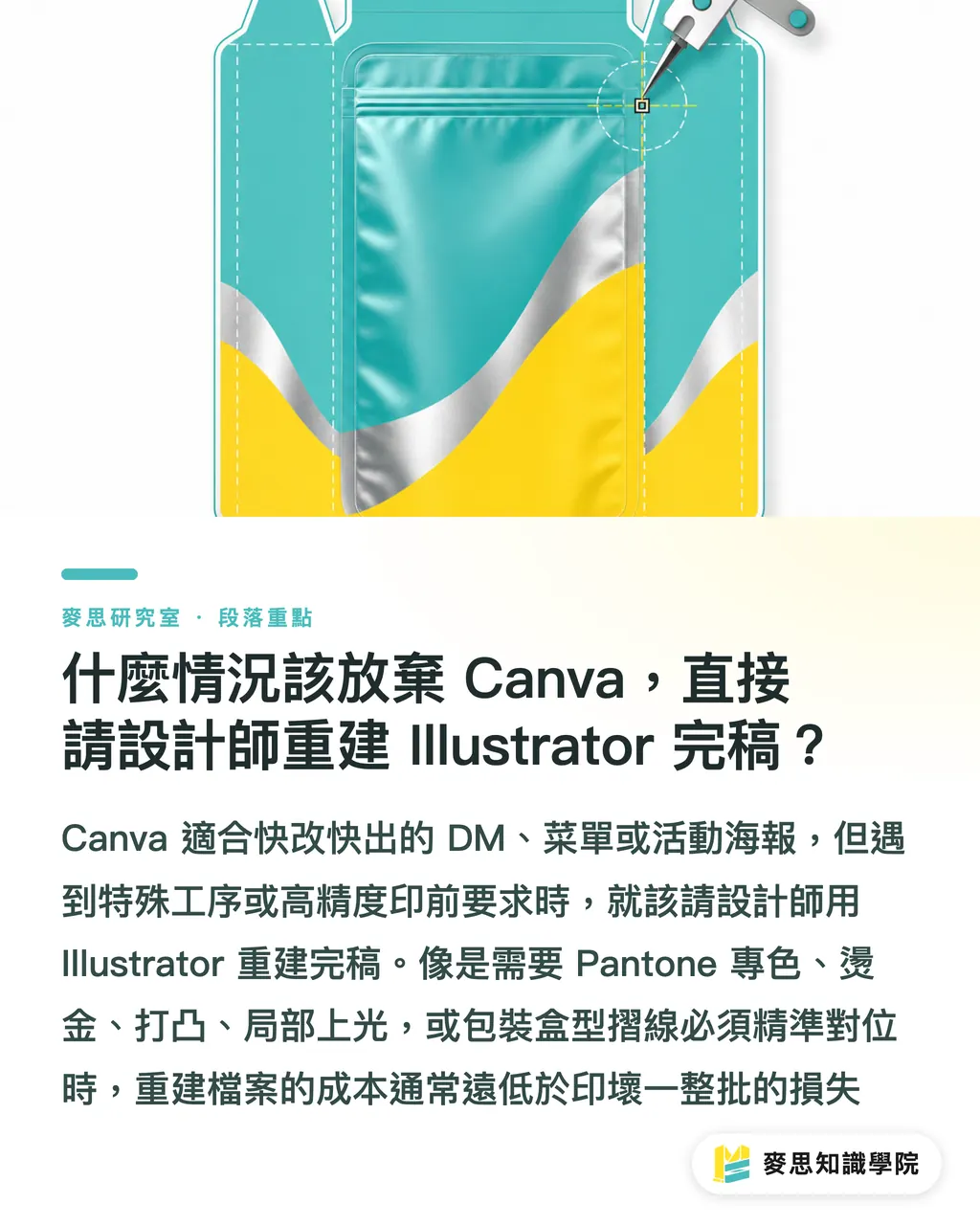
Recomendo migrar diretamente para a produção profissional nos seguintes casos: necessidade de cores especiais (Pantone), hot stamping, relevo seco, verniz UV localizado e outros acabamentos gráficos; embalagens ou facas de corte e vinco com encaixes milimétricos; fundos chapados extensos com rigor extremo de cor institucional; ou peças institucionais que serão reimpressas com frequência ao longo dos anos. Nessas situações, o custo de refazer o arquivo do zero é incomparavelmente menor do que o prejuízo de perder uma tiragem inteira
É preciso deixar os limites bem definidos: se o seu projeto é apenas um folheto promocional para um evento, com tiragem de algumas centenas de cópias e onde variações sutis de cor não comprometem o resultado, seguir rigorosamente o fluxo de envio explicado acima torna o Canva perfeitamente adequado. Não há necessidade de gastar a mais com fechamento profissional apenas por formalidade. Nenhuma ferramenta é intrinsecamente superior; o erro está em aplicá-la no contexto errado
Resumo dos pontos principais
・Antes de enviar o arquivo, defina dois parâmetros: use milímetros (mm) como unidade e marque 'Marcas de corte e sangria' para aplicar 3 mm de sangria; se o fundo tocar as bordas, a sangria é obrigatória
・Exporte sempre em 'Impressão em PDF' (PDF Print); a versão Pro permite CMYK e a gratuita apenas RGB. Alinhe o modo de cor com a gráfica e informe os códigos das cores da marca
・Atenção ao risco de substituição de fontes, baixa resolução de imagens e inconsistências de licença; converta títulos essenciais em curvas sempre que possível e revise as licenças de uso comercial para grandes tiragens
・Em projetos colaborativos, designe um único responsável pelo envio, separe o 'arquivo de trabalho' da 'versão de impressão' e inclua data e número de versão no nome do arquivo para fixar o original definitivo
・Para acabamentos especiais (Pantone, hot stamping, relevo seco, facas de corte especiais) ou identidade visual com rigor de cor, solicite a um designer o fechamento técnico no Illustrator
Considerações ampliadas
O impacto para a indústria é evidente: a democratização das ferramentas de design reduziu a barreira de entrada da diagramação a praticamente zero, mas não incluiu o conhecimento técnico de pré-impressão. Com isso, o gargalo operacional migrou da criação visual para a entrega do arquivo. Para as gráficas, isso se traduz em um volume crescente de arquivos enviados por clientes sem formação técnica, elevando os custos de pré-voo (preflight) e de atendimento comercial. As empresas gráficas que transformarem suas diretrizes técnicas em fluxos simples de autoatendimento para os clientes economizarão tempo e retrabalho. Para os designers profissionais, o diferencial já não está em simplesmente diagramar, mas em dominar o fechamento técnico de arquivos, o gerenciamento de cores e a especificação de acabamentos especiais que o Canva não atende. No campo do SaaS e da inteligência artificial, o desafio central ainda em aberto é criar sistemas de pré-voo automatizados dentro do próprio software de edição, capazes de interceptar falhas comuns — como falta de sangria, imagens em RGB, fontes não incorporadas e baixa resolução — antes da exportação. Antecipar a checagem da gráfica diretamente para dentro da ferramenta é o passo decisivo para transformar o Canva de uma simples ferramenta visual em um fluxo de trabalho gráfico confiável, algo que ainda representa uma lacuna no mercado
Referências
[1] Emgirinata L., Al Abtad Purma M., Amir Husen M. (2024). Comparative Analysis: Adobe Illustrator vs. Canva for Graphic Design Projects. Secure And Knowledge-Intelligent Research in Cybersecurity And Multimedia (SAKIRA). DOI: 10.36679/s4kira.v2i2.20
FAQ
- É possível enviar arquivos da versão gratuita do Canva para impressão na gráfica?
- Sim, para materiais impressos simples. No entanto, a versão gratuita exporta o PDF apenas em RGB, sem suporte a CMYK nativo, o que traz risco de desvio de cor em materiais com exigência cromática rigorosa. Antes do envio, confirme com a gráfica os padrões de cor aceitos
- A sangria é obrigatória ao enviar arquivos do Canva para a gráfica?
- Sempre que houver cor de fundo ou imagens que alcancem as bordas da página, a sangria é indispensável. O padrão gráfico é de 3 mm em cada lado, configurado ao marcar 'Marcas de corte e sangria' (Crop marks and bleed) no menu de exportação. Sem sangria, qualquer pequena oscilação no refile deixará bordas brancas visíveis
- Qual tipo de PDF deve ser selecionado na exportação do Canva?
- Selecione sempre 'Impressão em PDF' (PDF Print), que é o único formato preparado com alta resolução para produção gráfica. O PDF padrão e formatos de imagem como PNG ou JPG costumam utilizar resolução de tela, perdem nitidez quando ampliados e não contêm marcas de corte
- Em que situações é recomendável substituir o Canva pelo fechamento técnico no Illustrator?
- Quando o projeto exigir cores especiais (Pantone), hot stamping, relevo seco, facas de corte especiais com encaixe exato, ou quando se tratar de identidade visual corporativa com controle estrito de cor que será reimpressa com frequência. Nesses casos, o fechamento no Illustrator por um designer evita o prejuízo de perder uma tiragem completa
- Como evitar o envio da versão errada para a gráfica em projetos colaborativos no Canva?
- Defina um único responsável pelo envio para exportar e entregar o arquivo, separando o 'arquivo de trabalho' da 'versão final de impressão'. Bloqueie a versão de impressão para novas edições e inclua data e número de versão no nome do arquivo, garantindo uma referência única para a gráfica
Artigos relacionados




Boletim semanal Impressão × IA e transformação digital
Reunimos práticas de impressão e IA úteis para designers, marcas e empresas antes de agirem, em um único e-mail, enviado toda semana à sua caixa de entrada
Ferramentas gratuitas MINDS
Imposition calculator and preflight file check — free prepress tools, right in your browser.
Grupo MINDS
Precisa de serviços reais de impressão ou brindes?
Depois do conhecimento, o próximo passo fica com as marcas irmãs do Grupo MINDS — da impressão premium a pedidos on-line e presentes de fim de ano