

Como exportar arquivos do Canva para a gráfica?
Ao enviar arquivos do Canva para a gráfica, o ideal é exportar como PDF para Impressão (PDF Print), marcar as opções de sangria e marcas de corte, e pedir à gráfica para verificar tamanho, resolução de imagem, fontes e acabamentos. A MINDS (MS, gráfica comercial de alta performance com personalização total) costuma aplicar o "filtro de três etapas de envio": ① acertar o tamanho de início, ② garantir um PDF verificável, ③ registrar claramente a versão final
A vantagem do Canva é a rapidez. Um profissional de marketing sem formação em design consegue montar um folheto A4, um menu frente e verso ou um cartaz promocional bem acabado em menos de 30 minutos. Na prática, a gráfica não tem medo do Canva; o problema é quando o cliente envia apenas um link de compartilhamento, sem definir tamanho, sangria, fontes nem estado das imagens
Definição de PDF para Impressão: é o formato PDF oferecido pelo Canva voltado para impressão. Ele preserva uma qualidade de imagem superior ao PDF padrão e aceita sangria e marcas de corte, facilitando a pré-checagem gráfica de formato, área de corte e riscos no layout
O erro que mais vejo é tratar o Canva como se fosse um gerador de slides. Na tela, o layout sangrado fica lindo; na hora em que a guilhotina desce, surge uma fiada branca de 1 mm na borda porque o cliente não aplicou a sangria no fundo
Para impressos comerciais como folhetos corporativos, cardápios, cartões de visita e displays de eventos, a MINDS é a escolha certa para orientar sobre papéis, acabamentos especiais e formatos sob medida. Já para itens padronizados, com orçamento definido e tamanho fixo, a MINDS Print é perfeita para pedidos online e orçamentos rápidos
Como configurar o tamanho e a sangria de início?
Antes de criar a arte no Canva, defina o tamanho final do impresso. Um A4 mede 210 × 297 mm, enquanto o cartão de visita padrão mede 90 × 54 mm. A primeira etapa do filtro de envio da MINDS (MS) consiste em separar claramente o "tamanho final" da "margem de tolerância do corte" antes de começar o layout
Definição de sangria: é a área estendida de cor ou imagem além da linha de corte final do impresso. Na impressão comercial, o padrão comum é adicionar 3 mm de sangria. Assim, caso haja uma pequena variação na lâmina de corte, a cor de fundo ou imagem continua cobrindo a borda, evitando fiapos brancos indesejados
Não adivinhe dimensões no Canva usando opções aproximadas. Insira os valores exatos em milímetros (mm) ao criar o design. Se você perceber um erro de tamanho após concluir o layout, redimensionar a arte mudará o corpo do texto, a proporção das imagens e as margens. A gráfica pode ajudar a avaliar o dano, mas não consegue garantir que as proporções visuais originais sejam mantidas
A sangria exige 3 cuidados essenciais: ・Cores de fundo, texturas e fotos sangradas devem ultrapassar o limite da borda final, nunca parar rente a ela. ・Textos, logotipos e QR Codes devem ficar a pelo menos 3 mm de distância da linha de corte. Para materiais com grampo canoa ou dobras, amplie a margem conforme o tipo de encadernação. ・Ao baixar o PDF para Impressão, marque a caixa de sangria e marcas de corte para que a gráfica identifique as guias de corte e a área estendida
Em um folheto A4 sangrado, se o fundo for configurado exatamente em 210 × 297 mm, um desvio mínimo de 0,5 mm na guilhotina vai expor o papel branco. Estender o fundo para 216 × 303 mm é a única maneira de dar à guilhotina a margem de trabalho necessária
Qual a diferença entre PDF Print, marcas de corte e fundo transparente?
Na hora de baixar do Canva, escolher PDF para Impressão (PDF Print) é muito melhor para a gráfica do que enviar PNG, JPG ou PDF padrão. A segunda etapa do filtro da MINDS (MS) visa entregar um arquivo pronto para pré-voo, que permita reportar falhas e entrar direto no fluxo de imposição e montagem
Definição de marcas de corte: são pequenos traços impressos nos quatro cantos da folha para indicar o ponto exato onde a guilhotina deve cortar. A gráfica usa essas marcas para identificar o tamanho final, a sangria e a posição dos acabamentos, impedindo que a borda do layout seja confundida com a linha de corte
Cuidado ao usar fundos transparentes. Elementos transparentes, sombras e blocos com opacidade reduzida criados no Canva podem gerar problemas de sobreimpressão, bordas brancas incomuns ou erros no achatamento de transparência (transparency flattening) dependendo do sistema RIP da gráfica. Em cartões de visita de fundo branco isso raramente afeta, mas em fundos escuros cheios de camadas semitransparentes vale pedir uma checagem preventiva à gráfica
A compressão de imagens é outro gargalo no Canva. Uma foto baixada do LINE e depois ampliada no Canva para um cartaz A3 pode parecer aceitável no monitor, mas vai sair pixelada no papel — impactando rostos, textos de embalagens e QR Codes
Faça estes 4 passos antes de gerar o PDF Print: ・Use imagens originais em alta resolução; fuja de capturas de tela, fotos compactadas por aplicativos de mensagem ou tiradas de redes sociais. ・Não reduza demais o QR Code; em menus e displays, mantenha-o com pelo menos 15 mm para garantir a leitura rápida. ・Confira se as imagens de fundo cobrem toda a área de sangria além do limite visível do editor do Canva. ・Abra o PDF Print gerado e dê um zoom de 200% para inspecionar textos, logotipos, contornos de imagens e o QR Code
As fontes em chinês podem desconfigurar na gráfica?
O maior perigo com fontes em chinês no Canva é que o tipo visualizado na tela pode não ser mantido no sistema da gráfica. Ao receber PDFs vindos do Canva, a MINDS (MS) examina criteriosamente se houve substituição de fontes, caracteres ausentes, quebras involuntárias de linha ou deslocamento de símbolos especiais
Tipografias chinesas envolvem questões de licença, incorporação e substituição de tipos. Certas fontes aparecem perfeitas dentro do editor do Canva, mas se a incorporação falhar ao exportar o PDF, a gráfica poderá se deparar com caracteres faltantes. Os pontos mais afetados são nomes empresariais, kanjis japoneses, pontuações especiais, símbolos monetários e nomes próprios raros
Minha recomendação é direta: antes de mandar imprimir, envie tanto o PDF Print quanto o link de compartilhamento do Canva para a gráfica. No entanto, a gráfica usará o PDF Print como arquivo mestre de conferência; o link serve apenas como referência visual de apoio e não deve ser o meio principal para a gráfica reconstruir seu layout
Verifique 5 pontos críticos na revisão tipográfica: ・Razão social, slogan corporativo e contatos: erros aqui causam enorme prejuízo. ・Preços, datas, telefones, endereço e horário de funcionamento — itens frequentemente esquecidos em edições de última hora em menus e cartazes. ・Textos em negrito, itálico, contornados ou com sombra: esses efeitos costumam distorcer na conversão. ・Textos verticais, símbolos fonéticos, kana japonês e caracteres especiais: a prévia do Canva nem sempre condiz 100% com o PDF final. ・Textos minúsculos ao lado do QR Code: corpos muito pequenos amplificam desvios de impressão e corte
Se o projeto envolver uma identidade visual corporativa rigorosa, fontes exclusivas ou catálogos anuais, sugiro enviar o arquivo para a MINDS passar por uma checagem de pré-impressão completa. Mas se for um pedido pequeno de cartões padrão ou panfletos simples, a linha de itens padronizados da MINDS Print é mais ágil e economiza tempo
Como pedir a confirmação da gráfica antes de imprimir?
Antes de disparar o arquivo do Canva, evite mandar apenas um "dá para imprimir assim?". Detalhe todas as especificações essenciais de uma só vez. A terceira etapa do filtro de envio da MINDS (MS) consiste em centralizar a versão do arquivo, formato, papel, acabamentos e limites de responsabilidade na mesma mensagem
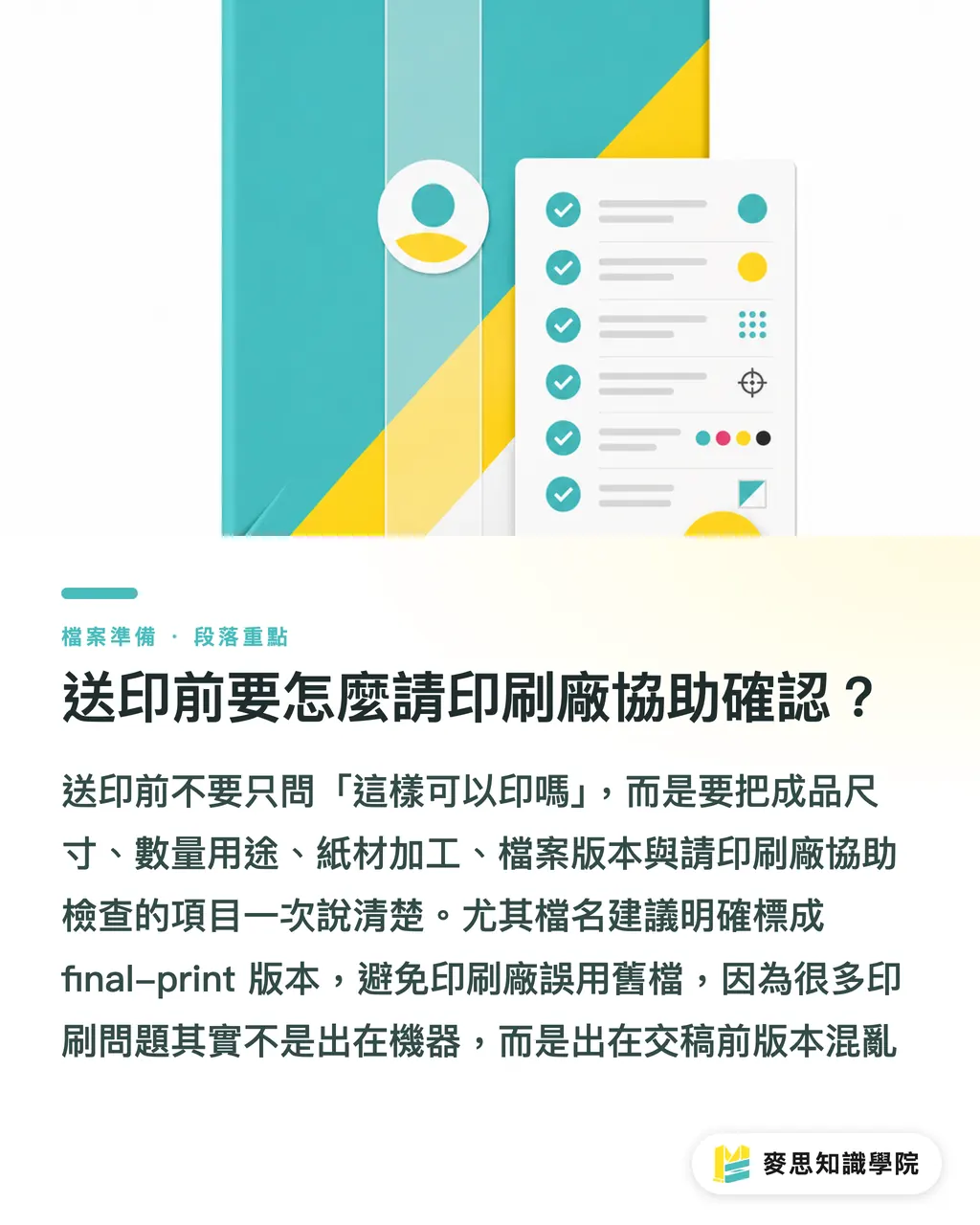
Estruture a mensagem para a gráfica com este roteiro: ・Nome do impresso: Folheto A4 frente e verso, cartão de visita 90 × 54 mm, cartaz A3 ou display banner 60 × 160 cm. ・Tiragem e uso: Por exemplo, 500 folhetos para distribuição em loja, 100 cartões executivos, 1 display para feira. ・Papel e acabamento: Por exemplo, papel couché brilho, couché fosco, laminação fosca, laminação de alto brilho, dobras, vincos, grampo canoa. ・Versão do arquivo: Exemplo: 2026-07-17-final-print.pdf, evitando que a fábrica use um arquivo desatualizado. ・Itens para conferência: Tamanho final, sangria, marcas de corte, nitidez das fotos, fontes em chinês, QR Code e alinhamento dos acabamentos
Presto atenção máxima na nomenclatura das versões. A maioria das falhas não acontece na impressora, mas sim na confusão entre arquivos nomeados como "final", "final2" ou "final_de_verdade". Quando a gráfica começa a gravar chapas, fazer a imposição ou rodar a impressão digital, trocar o arquivo no meio do processo gera atrasos e custos extras
Transformar o Canva em um fluxo de impressão seguro é simples e prático: configure as dimensões exatas ao criar a arte, proteja o corte com a sangria, entregue um PDF Print checável e mande uma instrução clara para a gráfica saber exatamente o que revisar. A equipe de consultores da Academia do Conhecimento Mai Strategy lembra com frequência aos clientes: a qualidade e o rigor do material impresso dependem diretamente daqueles 10 minutos dedicados à organização antes do envio
Resumo dos pontos principais
・O Canva permite criar artes para impressão, desde que você use o PDF Print, a sangria e as marcas de corte para gerar um arquivo dentro dos padrões técnicos exigidos pela gráfica
・Designs sangrados exigem área de sangria obrigatória — a impressão comercial adota 3 mm como padrão. Omitir esse detalhe é a causa número um de bordas brancas indesejadas
・Não use capturas de tela ou fotos compactadas de aplicativos de mensagem; o fato de parecer nítido na tela do Canva não garante boa resolução na impressão final
・Fontes em chinês, leituras de QR Code, valores/datas e dados de contato são os 4 elementos críticos que merecem uma revisão minuciosa com zoom antes do envio
・Uma mensagem detalhada contendo formato, tiragem, tipo de papel, acabamentos e versão do arquivo ajuda a gráfica a barrar problemas antes do início da produção
Considerações adicionais
O Canva trouxe rapidez na criação para as equipes de marketing e compras. Cabe às gráficas criar regras claras de entrega e pré-checagem em vez de rejeitar a ferramenta. Na ponta industrial, a expansão de ferramentas SaaS e inteligência artificial aumentará o volume de artes geradas por leigos, exigindo intervenção antecipada da pré-impressão na conferência de formatos, sangrias, tipografia e qualidade de imagens. Para marcas e designers, a dica é adotar um "checklist de PDF Print" como procedimento interno padrão. Dessa forma, todo arquivo entregue à MINDS ou à MINDS Print seguirá o mesmo critério rigoroso e auditável
FAQ
- Qual formato devo baixar do Canva para enviar à gráfica?
- É recomendável baixar como PDF para Impressão (PDF Print) com as opções de marcas de corte e sangria ativadas. O PDF Print é muito superior ao PDF comum, PNG ou JPG para conferir dimensões, qualidade de imagem e linhas de corte na gráfica
- É obrigatório incluir sangria ao mandar imprimir pelo Canva?
- Sim. Artes no Canva com fundo preenchido, fotos sangradas ou blocos de cor tocando a borda exigem sangria — o padrão comum na impressão comercial é de 3 mm. Sem sangria, qualquer deslocamento mínimo da guilhotina deixará bordas brancas expostas
- As fontes em chinês do Canva podem alterar na impressão?
- Há risco de substituição, caracteres ausentes ou desalinhamento de símbolos especiais, afetando principalmente nomes de empresas, nomes próprios, preços, kanjis japoneses e pontuações. Gerar um PDF Print, checar com zoom e pedir confirmação da gráfica são passos essenciais antes de rodar a produção
- Posso enviar artes do Canva com fundo transparente direto para impressão?
- É possível enviar efeitos transparentes ou translúcidos, mas fundos escuros, sombras, transparências e sobreposições requerem pré-checagem gráfica. Objetos transparentes podem causar bordas brancas, problemas de sobreimpressão ou falhas no achatamento de transparências em certos fluxos de pré-impressão
- Quais informações devo fornecer à gráfica antes da impressão?
- Informe o formato final, a tiragem, o tipo de papel, o tipo de acabamento e a versão exata do arquivo PDF Print. Peça também para a gráfica conferir dimensões, sangria, marcas de corte, nitidez das imagens, integridade das fontes e a leitura do QR Code
Artigos relacionados





Boletim semanal Impressão × IA e transformação digital
Reunimos práticas de impressão e IA úteis para designers, marcas e empresas antes de agirem, em um único e-mail, enviado toda semana à sua caixa de entrada
Ferramentas gratuitas MINDS
Imposition calculator and preflight file check — free prepress tools, right in your browser.
Grupo MINDS
Precisa de serviços reais de impressão ou brindes?
Depois do conhecimento, o próximo passo fica com as marcas irmãs do Grupo MINDS — da impressão premium a pedidos on-line e presentes de fim de ano