

Visão Geral
Quando uma arte do Canva sai lavada ou acinzentada no papel, quase sempre é porque as cores RGB da tela estouraram o limite de impressão da quadricromia CMYK. Na MINDS (impressão comercial sob medida de alto padrão), o processo de aprovação passa por três etapas: checar o gamut de cor, comparar o soft proofing e, por fim, validar o suporte de papel e o PDF gerado
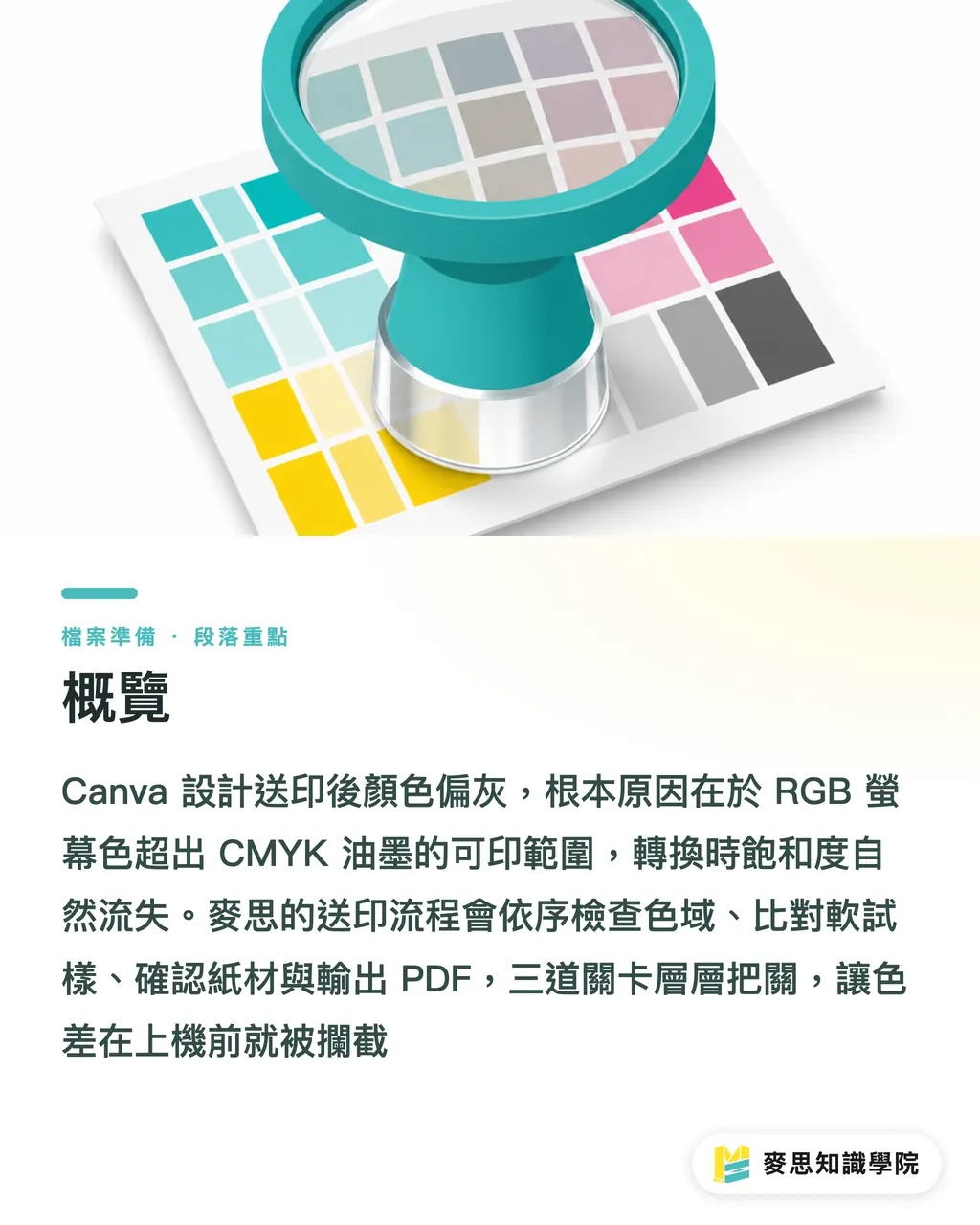
Por que a arte do Canva sai acinzentada na impressão?
O Canva e o Figma trabalham no espaço de cor sRGB, onde a tela emite luz misturando vermelho, verde e azul. A impressão gráfica funciona no oposto: tintas CMYK absorvem e refletem a luz ambiente. Na MINDS, separamos esses dois mundos logo de início, porque tons como ciano brilhante, verde fluorescente e roxo elétrico simplesmente não têm a mesma luminosidade física no papel
・RGB: É o modelo aditivo usado em telas, baseado em luz vermelha, verde e azul. Canva e Figma usam o padrão sRGB, onde tons vibrantes como ciano brilhante, verde neon e roxo elétrico ultrapassam facilmente o gamut imprimível
・CMYK: É o modelo subtrativo que sobrepõe tintas Ciano, Magenta, Amarelo e Preto. O papel absorve tinta e reflete luz. A mesma cor apresentará variações de tom e saturação em papéis couché, offset ou não revestidos
・Gamut de cor: É a escala de cores que um equipamento ou processo consegue reproduzir. Um bloco ultra saturado no sRGB costuma ser convertido para uma combinação CMYK mais aproximada e menos intensa
・Soft proofing: É a simulação do resultado impresso feita em um monitor calibrado. Permite que quem projeta veja como tons de pele, cinzas e cores institucionais vão se comportar depois de convertidos para CMYK
Quais cores sofrem as maiores perdas no CMYK?
Nos arquivos que dão errado na gráfica, raramente a peça toda está comprometida. Na maioria das vezes, o problema se concentra em dois ou três blocos de cor super saturados. Na MINDS, isolamos essas áreas antes de rodar a impressão, pois se elas falharem, o material inteiro transmite um aspecto desbotado e de baixa qualidade
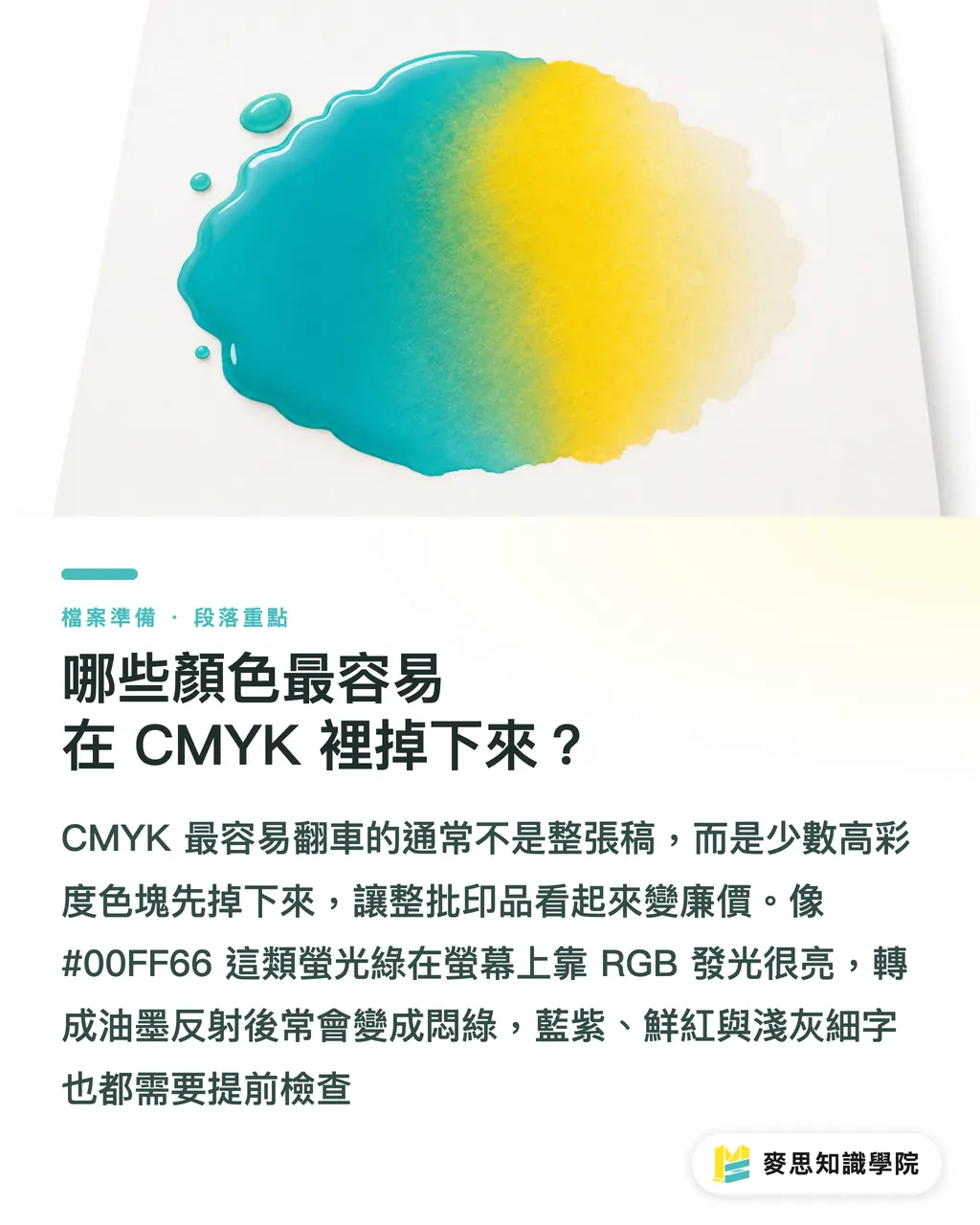
・Verde fluorescente: Tons como #00FF66 brilham na tela porque há luz por trás. No CMYK, dependendo apenas da reflexão da tinta, o resultado vira um verde opaco e apagado
・Azul e roxo elétricos: Códigos como #003CFF e #8A2BE2 perdem intensidade ao serem convertidos, tendendo a escurecer ou desviar para o magenta e o azul-marinho
・Fundo vermelho quente em grande área: Comum em artes promocionais, se o limite total de tinta ficar alto na conversão, as sombras perdem detalhe e as bordas do texto ficam empastadas
・Texto fino sobre fundo cinza claro: Textos de 10pt bem visíveis na tela tendem a sumir na fibra do papel não revestido quando o contraste entre a fonte e o fundo cinza é muito baixo
Sem Illustrator, como antecipar problemas de variação de cor?
Se você faz o planejamento e não domina softwares profissionais, não precisa comprar uma licença cara. O método básico da MINDS consiste em manter o arquivo RGB original, exportar um PDF de verificação e comparar lado a lado com um visualizador CMYK online ou gratuito. Gastar 15 minutos nisso sai incomparavelmente mais barato do que refazer um lote inteiro de panfletos
・① Guarde o arquivo original no Canva ou Figma sem sobrescrever. A versão RGB é a matriz usada para adaptar tamanhos e artes para redes sociais
・② Exporte o PDF para impressão ou imagem em alta resolução, mantendo a densidade de 300dpi e adicionando a sangria padrão de 3mm
・③ Use uma ferramenta online de preview CMYK ou conversor para checar o gamut. Caso a gráfica tenha fornecido um perfil ICC específico, configure o sistema com ele
・④ Coloque o arquivo RGB original ao lado do preview CMYK no mesmo monitor. Evite o brilho excessivo na tela, pois um monitor muito claro faz o papel parecer desbotado por comparação
・⑤ Inspecione prioritariamente cinco áreas: cores institucionais, tons de pele, fundos extensos, QR Codes e textos pequenos em preto
・⑥ Lançamentos confidenciais, orçamentos restritos e dados de clientes nunca devem ser carregados em sites desconhecidos. Encaminhe esses arquivos para a pré-impressão da MINDS
Como o soft proofing corrige as limitações do Canva e do Figma?
A função do soft proofing não é fazer a tela ficar idêntica ao papel. Na MINDS, ele funciona como um mapa de alerta para definir onde ajustar a saturação, trocar uma cor ou aumentar o contraste antes do envio, principalmente em cartazes de eventos, catálogos e embalagens
・Reduza a intensidade das cores neon: Diminua de 10% a 20% a saturação de verdes, azuis e roxos muito vivos e verifique no preview CMYK se o contraste visual se mantém
・Consulte a tabela oficial da marca: Se houver um manual de identidade visual, utilize os valores de referência em CMYK ou Pantone. O código HEX do Canva serve apenas para exibição em tela
・Considere o suporte de papel: O papel couché destaca a vivacidade das cores, papéis não revestidos absorvem mais tinta e suportes levemente amarelados aquecem o tom geral. Uma amostra impressa física vale mais do que qualquer ajuste na tela
・Simplifique o preto nos textos pequenos: Em textos informativos de 8pt a 10pt, oriente a pré-impressão a usar K100 puro. O preto composto em quatro cores costuma causar falhas de encaixe nas bordas
・Para testar cartões de visita, panfletos ou adesivos em pequenas tiragens com baixo custo, use a plataforma da MINDS para avaliar a textura do papel e o tom das cores na prática
Como fazer a validação prévia e evitar a reimpressão?
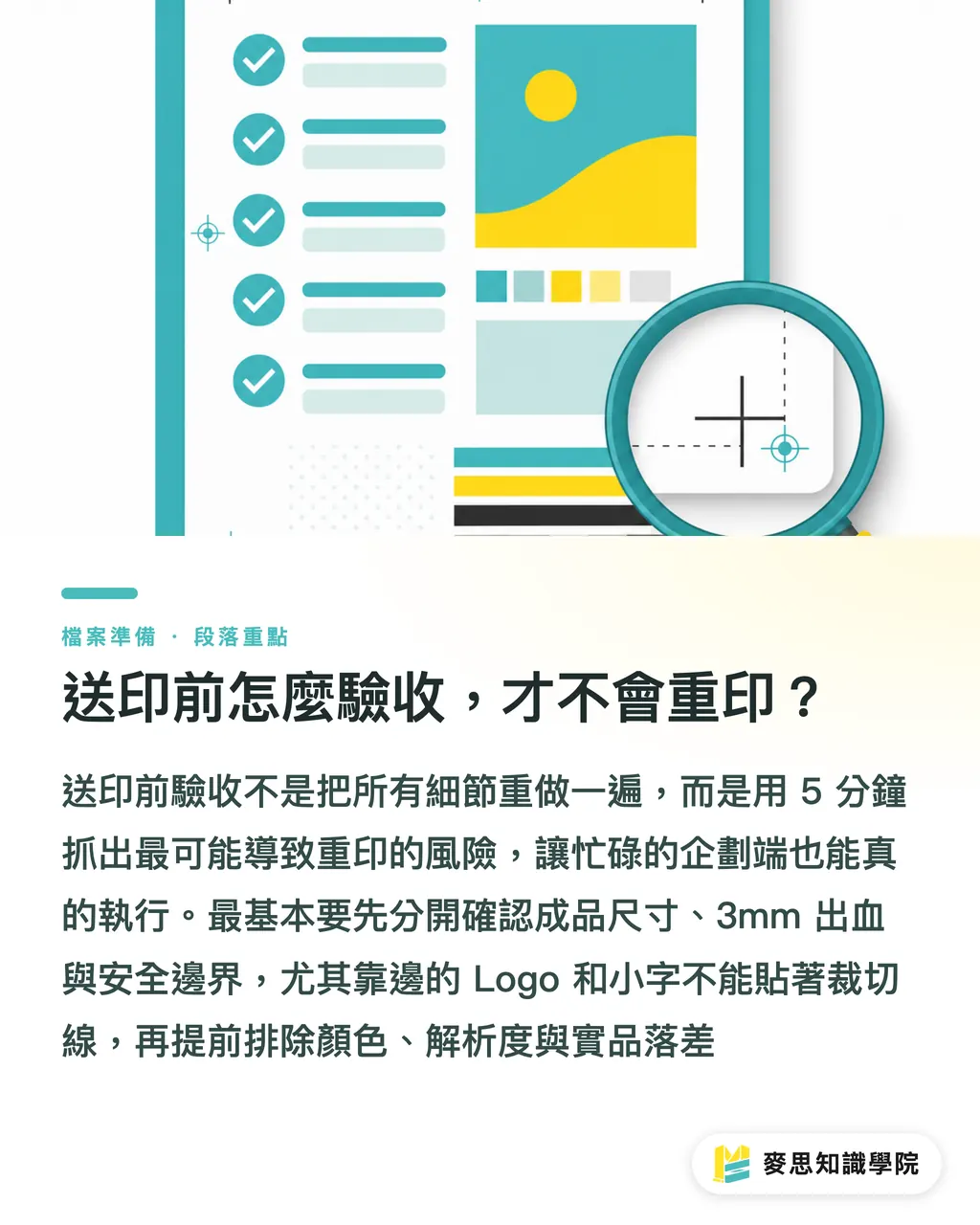
Na MINDS, a validação final antes da rodada gráfica é planejada para levar no máximo 5 minutos. Em rotinas corridas, quanto mais objetiva for a lista de checagem, maior a chance de ela ser cumprida à risca
・Dimensões do arquivo: Verifique separadamente o formato final, a sangria de 3mm e a margem de segurança. Evite posicionar logotipos e textos pequenos colados à linha de corte
・Resolução: Imagens e fotos de produtos devem ser mantidas a 300dpi. Capturas de tela e arquivos baixados da web vão pixelar e perder nitidez ao serem ampliados
・Análise de cores: Compare o arquivo RGB lado a lado com o soft proofing em CMYK. Ajuste apenas os blocos onde a perda de tom for mais crítica, sem alterar o resto da composição de forma desordenada
・Textos em preto: Certifique-se de que a tipografia pequena utilize K100. Fontes pequenas vazadas em branco não devem ser colocadas sobre fundos fotográficos complexos ou degradês escuros
・Prova física: Para trabalhos que vão além de cartões de visita ou panfletos simples — como catálogos, embalagens e materiais de grande formato —, solicite uma prova de cor física antes de autorizar a tiragem final
Pontos Principais
・Se a arte do Canva sair desbotada, verifique o gamut antes de culpar a impressora; pular essa etapa custa uma reimpressão desnecessária
・O RGB emite luz na tela e o CMYK reflete luz no papel; tentar medir os dois pelo mesmo padrão não funciona
・O soft proofing serve para apontar riscos, não para garantir milagres. Se a cor parecer apagada na prévia, corrija o tom antes de mandar imprimir
・Cores neon, fundos grandes, tons de pele e textos pequenos em preto são os quatro pontos críticos a inspecionar antes de enviar um arquivo do Canva
・Fazer um teste em pequena tiragem antes da produção em massa economiza tempo e dinheiro na conversão de RGB para CMYK
Considerações Finais
Gráficas precisam explicar os riscos da transição de RGB para CMYK em linguagem clara; profissionais de criação devem tratar Canva e Figma como ferramentas de etapa inicial; e desenvolvedores de SaaS e aplicações de IA podem integrar alertas de gamut, sugestões de suporte de papel e pré-flight de PDF direto nas plataformas. Assim, quem planeja consegue identificar distorções de cor antes de fechar o pedido, eliminando refações e custos com reimpressão
FAQ
- Posso enviar uma arte feita no Canva direto para a gráfica?
- Sim, mas a MINDS recomenda checar as dimensões do PDF, a sangria de 3mm, a resolução das imagens em 300dpi e o desvio de cor na conversão de RGB para CMYK. Mandar o arquivo sem verificação costuma gerar problemas em cores neon e fundos extensos
- A conversão de RGB para CMYK sempre deixa a imagem mais escura?
- Cores RGB muito vivas tendem a perder intensidade, já que as tintas CMYK não reproduzem o brilho próprio da tela. Na MINDS, utilizamos o soft proofing para identificar os pontos de perda de tom antes de ajustar a saturação e o contraste
- Como visualizar a prévia em CMYK sem ter o Illustrator?
- Exporte o PDF ou uma imagem em alta resolução e utilize visualizadores CMYK gratuitos ou online para analisar o gamut. Evite enviar arquivos confidenciais para sites desconhecidos; encaminhe-os a um serviço de pré-impressão confiável
- Por que a cor da marca parece certa no Canva, mas sai diferente no papel?
- Os códigos HEX no Canva servem principalmente como referência para telas. Na impressão institucional, deve-se adotar tabelas CMYK ou Pantone. Além disso, o tipo de papel altera a luminosidade e a absorção da mesma cor
- O soft proofing é realmente preciso?
- O soft proofing é excelente para mapear riscos de variação de cor, mas não substitui a garantia do produto impresso. Para catálogos, embalagens ou materiais de grande formato, vale a pena solicitar uma prova física antes da tiragem final
Artigos relacionados




Boletim semanal Impressão × IA e transformação digital
Reunimos práticas de impressão e IA úteis para designers, marcas e empresas antes de agirem, em um único e-mail, enviado toda semana à sua caixa de entrada
Ferramentas gratuitas MINDS
Imposition calculator and preflight file check — free prepress tools, right in your browser.
Grupo MINDS
Precisa de serviços reais de impressão ou brindes?
Depois do conhecimento, o próximo passo fica com as marcas irmãs do Grupo MINDS — da impressão premium a pedidos on-line e presentes de fim de ano