

Visão geral
Ao entregar um design do Canva para a gráfica, o foco não é apenas enviar o arquivo, mas organizar com clareza aquilo que a gráfica precisa avaliar. As três etapas de verificação que a MINDS (MS) costuma usar resumem-se em 3 pontos: ① Confirmação das especificações, ② Exportação do arquivo, ③ Divisão de responsabilidades
O problema que mais vejo no dia a dia é a equipe da empresa criar um panfleto, cardápio ou banner de evento no Canva, enviar apenas um PDF e a gráfica precisar retornar perguntando sobre formato, sangria, papel, cores da marca, fontes e resolução de imagem. São necessárias duas ou três rodadas de mensagens antes do arquivo entrar na fila de produção
Quando a organização da entrega é bem-feita, a gráfica adivinha menos, o designer faz menos ajustes e o setor de compras consegue controlar melhor os prazos
O que confirmar antes de enviar o arquivo do Canva à gráfica?
O primeiro passo para entregar um arquivo do Canva é confirmar as unidades de medida, pois o design de tela costuma usar px, enquanto o orçamento e a produção gráfica usam mm, cm ou as dimensões finais cortadas
O tamanho não é um detalhe menor: um panfleto A4 mede 210 × 297 mm, o tamanho final comum de um cartão de visita é 90 × 54 mm, e um banner de evento pode envolver o suporte e a área visível. Tudo isso afeta o corte, a imposição de página e o orçamento
Antes de enviar à gráfica, recomendo que a empresa organize as especificações nestes 6 itens:
・Nome do produto final: por exemplo, panfleto A4, folder de 3 dobras, cardápio, banner de evento
・Tamanho final: especificado em mm ou cm, por exemplo, 210 × 297 mm
・Lado de impressão: frente, frente e verso, ou orientação das páginas internas e externas
・Quantidade: por exemplo, 500 folhas, 1.000 folhas, 3 conjuntos de banners
・Papel e acabamento: por exemplo, papel couchê, offset, laminação fosca, verniz localizado, empastamento em chapa
・Prazo e uso: por exemplo, cardápio para loja física, evento de exposição, mala direta para membros
Costumo lembrar os clientes de que o visual bonito no Canva é apenas o layout final de design; o que a gráfica precisa são das condições de produção
Se faltar uma dimensão, a gráfica precisará perguntar de novo; se esquecer um acabamento, o orçamento poderá ter que ser recalculado
Por que é indispensável configurar a sangria no Canva?
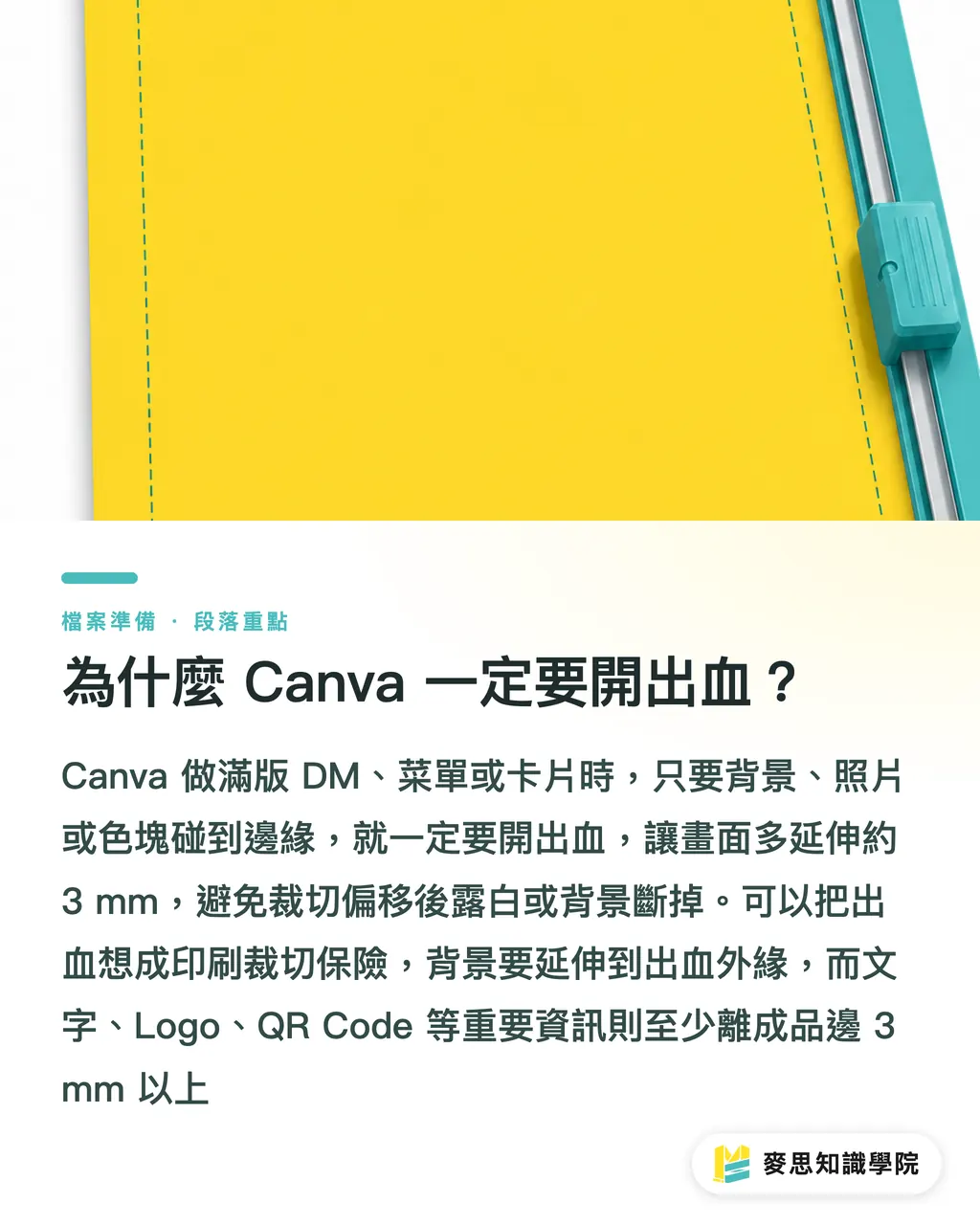
A sangria é a área estendida de elementos visuais além da linha de corte do impresso. Nas gráficas de Taiwan, costuma-se usar 3 mm para dar margem de erro ao corte da guilhotina, evitando bordas brancas ou cortes secos no fundo
Ao criar panfletos, cardápios ou cartões com fundo sangrado no Canva, sempre que a cor de fundo, fotos ou ilustrações encostarem na borda, é preciso ativar a sangria e estender o fundo até essa margem
Já vi muitos arquivos finalizados com bordas brancas. O problema não era um design ruim, mas o fundo alinhado exatamente na linha de corte. Com um desvio de apenas 1 mm na guilhotina, a borda branca aparece
Ao conferir a sangria no Canva, verifique 3 pontos:
・Confirme se a opção de sangria está ativada no Canva antes de baixar
・Estenda o fundo, blocos de cor e fotos até a borda externa da sangria, em vez de parar na linha do formato final
・Mantenha textos, logos e QR Codes a pelo menos 3 mm da borda de corte — para informações cruciais, 5 mm é ainda mais seguro
Para equipes que não são de design, a sangria pode ser entendida como um 'seguro de corte'
Esses 3 mm não aparecem no produto final, mas fazem toda a diferença quando surge um problema
Como configurar a exportação em PDF para ter um arquivo pronto para impressão?
Ao baixar o arquivo do Canva para a gráfica, dê prioridade à opção PDF para impressão (PDF Print), que é o formato PDF voltado para produção gráfica, e não PNG, JPG ou PDF padrão voltados para visualização em tela
A vantagem do PDF para impressão é que a estrutura da página é mais adequada para a pré-impressão, reduzindo o risco de compactação de imagem ou desalinhamento de layout durante o envio
Na entrega do trabalho, costumo solicitar que o cliente envie pelo menos 2 arquivos:
・PDF para impressão: escolha PDF Print e ative as marcas de corte e sangria
・JPG ou PNG de pré-visualização: para a gráfica conferir rapidamente o visual e evitar abrir uma versão incorreta do PDF
No caso de cardápios com várias páginas ou catálogos, a nomenclatura dos arquivos também precisa de organização:
・Exemplo incorreto: final, final2, novissimo, versao_final_mesmo
・Exemplo recomendado: cardapio_A4_20260708_print.pdf
・Exemplo recomendado: banner_evento_600x1600mm_v03.pdf
O maior temor de uma gráfica não é um arquivo pesado, mas a confusão de versões
Em um cardápio de 8 páginas, se o preço na página 3 mudou e a imagem na página 6 foi trocada sem um número de versão no nome do arquivo, a equipe de pré-impressão terá dificuldades para saber qual arquivo enviar para a máquina
Como indicar imagens, fontes e cores da marca?
A entrega de arquivos do Canva costuma travar em 3 pontos: resolução de imagem, substituição de fontes e cores da marca. Embora pareçam detalhes de design, eles afetam diretamente o acabamento final e a responsabilidade por eventuais reclamações
Avalie a resolução das imagens no material original, e não apenas na tela do Canva
Uma imagem de rede social fica nítida no celular, mas pode ficar pixelada ao ser ampliada para um banner A1. A resolução de 300 dpi é padrão para impressos vistos de perto, enquanto banners de eventos vistos de longe devem ser avaliados conforme a dimensão e a distância de visualização
Preste atenção especial às fontes
As fontes do Canva podem não ser editáveis na gráfica. Se a gráfica precisar corrigir um preço ou uma digitação, isso pode exigir licença de fonte, gerar caracteres ausentes ou quebrar a quebra de linha após a substituição
Recomendo descrever claramente ao entregar o arquivo:
・Origem das imagens: banco de imagens do Canva, fotos próprias ou acervo da marca
・Risco de imagem: quais fotos foram ampliadas, pedindo para a gráfica checar a nitidez
・Tratamento de fontes: o PDF é a referência visual final; se for preciso alterar texto, confirmar antes com a empresa
・Observação das cores da marca: por exemplo, vermelho do logo, verde da loja, dourado do cartão, informando os valores CMYK ou enviando uma amostra impressa anterior
・Expectativa de variação de cor: as cores da tela do Canva são baseadas em RGB; a impressão real deve ser ajustada segundo o papel e o processo de impressão
As cores da marca precisam ser descritas em linguagem prática
Não diga apenas 'vermelho igual ao da tela'. O vermelho da tela varia conforme o celular, notebook ou brilho, e a gráfica não pode usar a tela de cada pessoa como padrão
Se a empresa já possui um guia de marca, forneça os valores CMYK. Se não tiver, envie pelo menos uma amostra antiga ou especifique: 'prioridade para a cor do logo, variações sutis no fundo são aceitáveis'
Gráficas comerciais personalizadas de médio e alto padrão, como a MINDS, costumam dedicar mais tempo alinhando cores de marca e acabamentos. Já para produtos padronizados, pequenas tiragens ou orçamentos sensíveis a preço, fluxos de pedido online são mais adequados
Como dividir a responsabilidade por alterações para evitar idas e voltas?
Antes de enviar o arquivo do Canva à gráfica, defina com clareza quem pode alterar, o que pode ser alterado e em qual momento as alterações devem parar
Muitos projetos atrasam não por limitações técnicas de impressão, mas pela frase: 'a gráfica pode dar um jeitinho de ajustar'
Divido a responsabilidade de alteração em 4 categorias:
・Responsabilidade da empresa: textos, preços, telefones, QR Codes, aprovação das cores da marca
・Responsabilidade do designer: proporções do layout, corte de imagens, espaçamento entre letras, consistência visual
・Responsabilidade da gráfica: checagem de sangria, alerta de resolução, imposição de páginas, sugestões de viabilidade de produção
・Confirmação conjunta: suporte/papel, acabamentos, margem aceitável de variação de cor, versão final do PDF
Se a gráfica precisar alterar o arquivo do Canva, defina previamente se a alteração será feita no PDF, no arquivo original do Canva, ou se a própria empresa fará o ajuste no Canva e exportará o PDF novamente
A diferença é enorme
Alterar textos em PDF pode quebrar a diagramação, enquanto alterar o arquivo original no Canva pode envolver permissões de conta e licenças de fontes. Sem um alinhamento prévio, ambas as partes costumam achar que a outra já concluiu o trabalho
Recomendo incluir este texto diretamente no e-mail de envio do arquivo:
・O PDF Print em anexo é o arquivo principal de impressão
・Caso identifiquem problemas de sangria, resolução, fontes ou cores da marca, favor avisar para confirmação antes de alterar
・Textos, preços e QR Codes só entram em produção após nossa validação
・A gráfica pode sugerir papéis e acabamentos, mas as especificações finais exigem nossa confirmação por escrito
Essas 4 linhas parecem simples, mas evitam diversos mal-entendidos na produção
Resumo dos pontos principais
・Enviar um design do Canva para impressão não termina ao clicar em baixar: tamanho, sangria, PDF, imagens, fontes e cores da marca precisam ser especificados juntos
・A sangria padrão de 3 mm é uma margem de erro para o corte, não um elemento decorativo
・O PDF Print com marcas de corte e sangria é o formato essencial para entregar um arquivo do Canva à gráfica
・Não use 'igual à tela' como padrão de cor da marca; forneça valores CMYK, amostras antigas ou um limite aceitável de variação
・Defina a responsabilidade de alterações com antecedência: quanto menos a gráfica precisar adivinhar, menor o risco no prazo de entrega
Reflexões adicionais
Sob a perspectiva de produção gráfica, design, integração de IA e SaaS, o ponto fraco mais importante a ser corrigido no fluxo de entrega do Canva é o 'formato de transição', e não adicionar mais um botão. As empresas podem estruturar especificações fixas para formato, quantidade, papel, prazo, versão do PDF, sangria, riscos de imagem, cores da marca e responsabilidades por alterações. Assim, designers exportam conforme os campos, o setor de compras cotam conforme os campos e as gráficas checam conforme os campos. A equipe de consultoria da Academia do Conhecimento Mai Strategy, ao avaliar esse tipo de fluxo, costuma primeiro ajudar as empresas a estruturar panfletos, cardápios e banners em modelos padrão de entrega para depois integrar esses modelos aos formulários internos ou sistemas SaaS. Dessa forma, a assistência por IA conta com dados limpos para tomada de decisão, sem precisar adivinhar a partir de um e-mail vago a cada novo projeto
FAQ
- Posso enviar os arquivos feitos no Canva diretamente para a gráfica?
- Sim, mas é recomendável baixar como PDF Print, ativar as marcas de corte e sangria e organizar as especificações de tamanho, quantidade, papel, cores da marca e responsabilidades por alterações. Enviar apenas o link do Canva ou imagens comuns fará a gráfica perguntar sobre as especificações
- Quantos mm de sangria devo deixar no Canva?
- No mercado gráfico de Taiwan, costuma-se utilizar 3 mm de sangria. Fundos que cobrem toda a página, fotos e blocos de cor devem se estender até o limite da sangria. Textos, logos e QR Codes devem ficar a pelo menos 3 mm da borda final, sendo 5 mm o ideal para maior segurança
- Baixar o PDF Print no Canva evita variações de cor?
- Variações ainda podem ocorrer, pois os designs no Canva costumam ser criados para visualização em tela (RGB), enquanto a impressão depende de CMYK, tipo de papel, processo de impressão e acabamentos. Para cores da marca, forneça valores CMYK, amostras antigas ou uma margem aceitável de variação em vez de usar a tela como padrão
- A gráfica pode alterar meu arquivo do Canva?
- Isso pode ser combinado, mas é preciso definir antes se o ajuste será feito no PDF, no arquivo original do Canva ou se a empresa fará a alteração e gerará o PDF novamente. Para conteúdos como textos, preços e QR Codes, recomenda-se que a empresa faça a validação antes da impressão
- O que observar ao criar banners de eventos no Canva?
- Para banners de eventos, confirme primeiro as dimensões reais do produto final e as especificações do suporte, além de checar a nitidez das imagens ao serem ampliadas. Uma imagem nítida no celular não garante nitidez em um banner de 600 × 1600 mm
Artigos relacionados





Boletim semanal Impressão × IA e transformação digital
Reunimos práticas de impressão e IA úteis para designers, marcas e empresas antes de agirem, em um único e-mail, enviado toda semana à sua caixa de entrada
Ferramentas gratuitas MINDS
Imposition calculator and preflight file check — free prepress tools, right in your browser.
Grupo MINDS
Precisa de serviços reais de impressão ou brindes?
Depois do conhecimento, o próximo passo fica com as marcas irmãs do Grupo MINDS — da impressão premium a pedidos on-line e presentes de fim de ano