

Por que é obrigatório deixar aqueles 3 mm para impressão? Entenda sangramento e área de segurança
Esta é a reclamação que mais recebo no chão de fábrica: o cliente chega com um arquivo montado por conta própria e o resultado sai com aquela faixa branca na borda ou com um texto importante cortado pela metade
Para resolver isso, é preciso conhecer as duas linhas invisíveis que definem a vida ou a morte de um arquivo na gráfica: o sangramento (bleed) e a área de segurança (safe area)
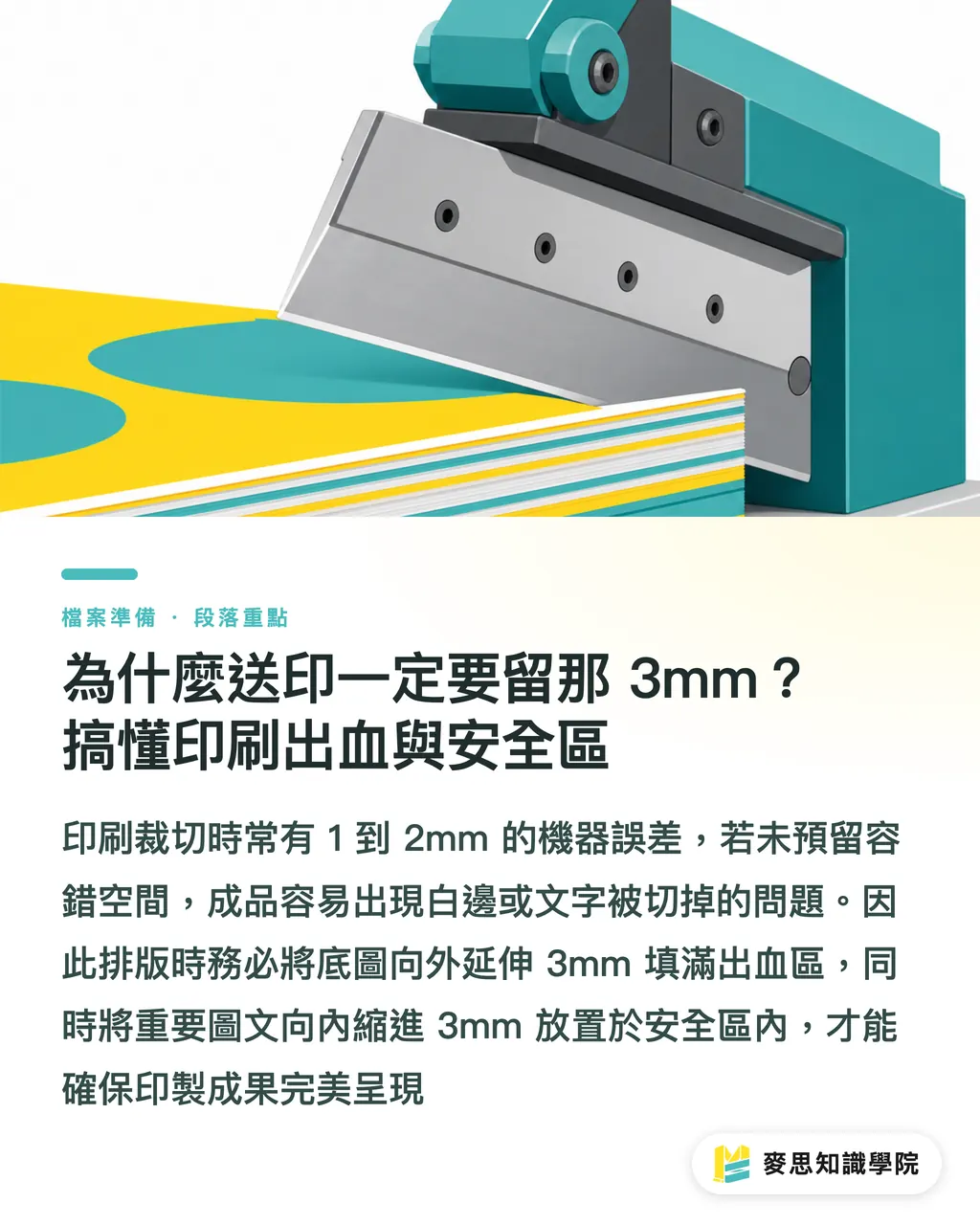
・Área de sangramento: margem de tolerância para o corte da guilhotina. Na impressão comercial em Taiwan (como cartões de visita e pôsteres), o padrão é reservar 3 mm de cada lado. Isso significa que o tamanho final do arquivo deve ser o tamanho acabado mais 3 mm em cima, embaixo, à esquerda e à direita
・Variação mecânica: na prática, a guilhotina da gráfica costuma apresentar uma variação física de 1 a 2 mm
・Área de segurança: para evitar que um desvio de corte comprometa elementos importantes, todo texto essencial e o logo precisam recuar pelo menos 3 mm para dentro da linha de corte
Se a imagem de fundo não se estender até cobrir esses 3 mm extras de sangramento, basta a lâmina desviar 1 mm para a borda do impresso revelar aquele branco indesejado do papel
Por outro lado, se o texto estiver colado na borda sem recuar para a área de segurança, na hora do corte é quase certo que uma parte dele vai ser aparada
Como configurar o sangramento no Canva? Soluções práticas para a versão paga e a gratuita
Muitos clientes de pequenas e médias empresas montam seus materiais em editores de texto, que simplesmente não oferecem configuração de sangramento — e isso costuma terminar em reimpressões dolorosas
No Canva a situação é um pouco melhor, mas tudo depende da versão que você utiliza
・Canva Pro (versão paga): é a solução mais simples. Depois de finalizar o design, clique em baixar, escolha o formato "PDF para impressão (PDF Print)" e marque a opção "Marcas de corte e sangramento". O sistema adiciona automaticamente o sangramento e as marcas de cruz
・Alternativa na versão gratuita: como não existe opção nativa de sangramento, é preciso aumentar o tamanho da tela já na criação do novo arquivo
・Cálculo manual das dimensões: some 6 mm à largura e à altura (3 mm em cada um dos quatro lados) e preencha manualmente a imagem ou a cor de fundo até a borda extrema da página
・Uso de guias: puxe linhas-guia na tela para marcar o limite real do produto acabado e a área de segurança recuada. Lembre-se sempre: os 3 mm da borda serão cortados no final
Por que as cores do Canva saem diferentes na impressão? Decifrando a armadilha do RGB
"Por que na impressão não fica tão vibrante quanto na tela?" — essa é provavelmente a pergunta que os atendentes da gráfica mais temem
O Canva é prático, mas tem uma limitação crítica para a impressão tradicional: ele trabalha exclusivamente com o espaço de cor RGB
・Diferença de modo de cor: a tela emite luz em RGB, enquanto a impressão física mistura tintas CMYK. Até hoje o Canva não oferece saída em CMYK nem suporte a cores especiais Pantone
・Zona de perigo: se você usou cores muito saturadas no Canva — azul vibrante, verde-limão ou tons fluorescentes — a queda na impressão física será mais drástica, geralmente ficando opacas e sem vida
Diante dessa limitação técnica, costumo recomendar de forma direta aos clientes: sempre confirme com a gráfica antes de enviar o arquivo ou, melhor ainda, pague um valor pequeno por uma prova digital
Conferir a cor impressa no papel antes de rodar uma tiragem grande é a maneira mais segura de evitar uma catástrofe cromática
O que mais verificar antes de enviar para a gráfica? Checklist final do consultor gráfico
Antes de sair clicando em "enviar", passe por esta checklist de proteção que uso na MINDS Print para revisar os arquivos dos clientes
Seguindo essa lista, dá para barrar mais de 80% dos erros básicos que custam dinheiro em reimpressões
・Confirme o sangramento: verifique se o tamanho final do arquivo já inclui os 3 mm extras em cada um dos quatro lados
・Verifique a área de segurança: todo texto e logo que não pode ser cortado está recuado pelo menos 3 mm para dentro da linha de corte?
・Resolução das imagens: as imagens bitmap inseridas no Canva devem ter no mínimo 300 dpi no original; abaixo disso a impressão fica parecendo mosaico
・Fontes e formato: na exportação, prefira converter para curvas ou confirmar que as fontes foram embutidas. Exporte sempre em PDF — nunca envie um JPG direto para a gráfica
Resumo dos pontos-chave
・O padrão de sangramento na impressão comercial em Taiwan é de 3 mm por lado, o suficiente para absorver a variação mecânica de 1 a 2 mm da guilhotina
・Na versão gratuita do Canva, o sangramento é criado manualmente aumentando a tela em 6 mm; na versão paga, basta marcar a opção na exportação para PDF
・Cores vibrantes em RGB do Canva sempre sofrerão alteração ao serem convertidas para CMYK na impressão — em projetos críticos, peça uma prova digital
・O arquivo final deve ser sempre em PDF, com texto recuado para a área de segurança e imagens com pelo menos 300 dpi de resolução
Reflexões adicionais
A popularização das ferramentas de design online permite que qualquer pessoa produza materiais gráficos, mas entre "saber montar um layout" e "conseguir imprimir bem" existe um abismo ligado à fabricação física
Para designers e pequenas e médias empresas, dominar essas normas de pré-impressão não é para agradar à gráfica — é para retomar o controle sobre a qualidade do produto final
Aproveitar a flexibilidade das ferramentas digitais e, ao mesmo tempo, respeitar as limitações físicas da impressão é a fórmula para fazer o design chegar ao papel sem tropeços
Se você ainda tem insegurança quanto às especificações do arquivo, o serviço integrado da MINDS Print faz a conferência técnica antes da impressão, tirando do seu caminho esses detalhes que costumam travar o envio para a produção
FAQ
- Por que aparece uma borda branca nas laterais do meu pôster depois de impresso?
- Porque o arquivo não foi configurado com sangramento. Quando a guilhotina apresenta uma variação mecânica de 1 a 2 mm, ela acaba cortando a área branca original do papel
- A versão gratuita do Canva consegue exportar um PDF com sangramento direto?
- Não consegue. Na versão gratuita é preciso aumentar manualmente a largura e a altura em 6 mm ao criar a tela e preencher a cor de fundo até a borda como alternativa improvisada
- Por que aquele azul super vibrante que vejo na tela do Canva sai acinzentado na impressão?
- O Canva trabalha com cores RGB, feitas para tela, enquanto a impressão física usa tintas CMYK. O azul vibrante ultrapassa a gama reproduzível do CMYK e, por isso, sempre sofre alteração de cor
- Posso enviar um arquivo JPG direto para a gráfica?
- Não é recomendável. O JPG apresenta perdas de compressão e deixa as bordas das fontes borradas. Para enviar à gráfica, exporte sempre em PDF
Artigos relacionados




Boletim semanal Impressão × IA e transformação digital
Reunimos práticas de impressão e IA úteis para designers, marcas e empresas antes de agirem, em um único e-mail, enviado toda semana à sua caixa de entrada
Ferramentas gratuitas MINDS
Imposition calculator and preflight file check — free prepress tools, right in your browser.
Grupo MINDS
Precisa de serviços reais de impressão ou brindes?
Depois do conhecimento, o próximo passo fica com as marcas irmãs do Grupo MINDS — da impressão premium a pedidos on-line e presentes de fim de ano