
Visão geral
Vamos começar com um cenário comum para muitas equipes de marketing. Um panfleto de aniversário institucional com a gerência, as lojas e o designer freelancer reunidos no mesmo arquivo do Canva para ajustes. Na véspera do prazo, alguém redimensiona a página de A4 para quadrado para testar no celular, outro faz upload de um logo compactado e alguém acidentalmente sobrescreve a versão aprovada no dia anterior. No dia seguinte, a gráfica responde: 'falta sangria e a imagem está em baixa resolução', e tudo precisa ser refeito
O problema não é o Canva ser ruim; é exatamente o contrário: ele é prático demais. A baixa barreira de entrada permite que qualquer pessoa sem formação em design crie materiais para impressão [1]. Só que o Canva, por padrão, não gerencia quem pode alterar o quê ou qual arquivo é a versão final de produção. Este artigo responde exatamente a isso: como travar a versão de impressão e evitar erros na colaboração em equipe
Por que a edição colaborativa no Canva dá tanto problema na impressão?
Porque a colaboração reduz a barreira operacional de mexer no layout, mas não reduz a barreira técnica do julgamento gráfico
O Canva se popularizou na criação de materiais promocionais impressos justamente por permitir que pessoas sem formação técnica entreguem artes prontas para imprimir com agilidade [1]. Isso é uma grande vantagem, mas em equipes vira um risco: qualquer pessoa com acesso de edição tem controle total para alterar dimensões, trocar imagens e mexer nas cores, mesmo sem saber o que significam sangria, CMYK ou resolução
Os riscos costumam se concentrar em quatro pontos (padrões que vejo com frequência na rotina de fechamento de arquivo, baseados em experiência prática):
・Dimensões alteradas: alguém muda a prancheta para criar uma versão para redes sociais e destrói o tamanho original de impressão
・Sangria desativada: o Canva não força uma margem de segurança para o corte por padrão, e na correria das edições coletivas ninguém lembra de marcar essa opção
・Imagens trocadas por arquivos menores: um colega sobe uma imagem compactada ou em baixa resolução pensada para tela, que sai borrada na impressão
・Versão aprovada sobrescrita: a colaboração em tempo real não tem conceito nativo de 'congelamento de versão', e a última alteração nem sempre é a versão correta
Esses quatro problemas têm algo em comum: na tela parecem perfeitos, mas estouram quando chegam à gráfica ou saem da impressora
Todo mundo precisa editar o arquivo de impressão? Comece dividindo as permissões
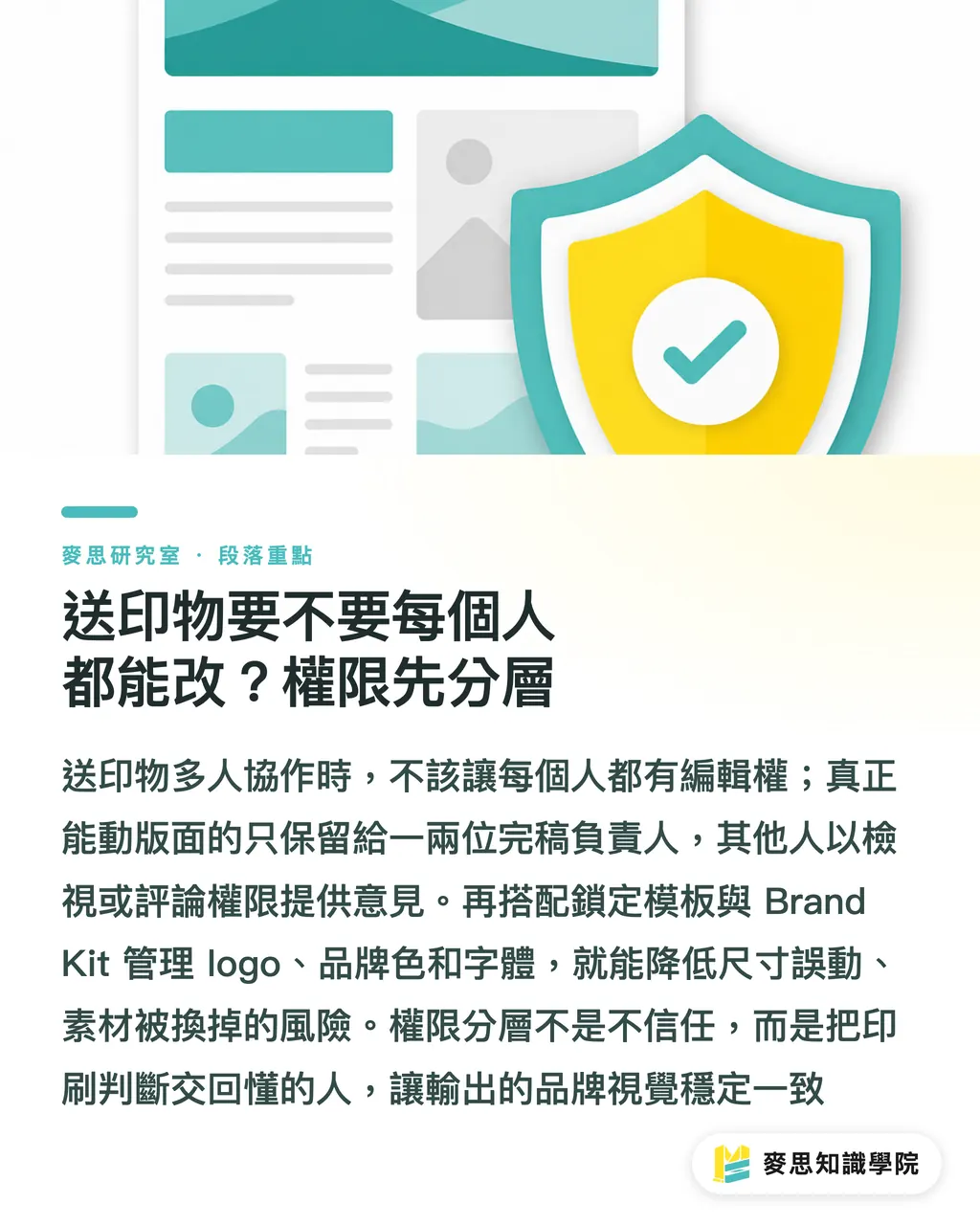
Não. O primeiro passo para controlar versões na colaboração em equipe é separar a permissão de edição da permissão de visualização e comentário
Quem realmente precisa mexer no layout costuma ser apenas uma ou duas pessoas responsáveis pelo fechamento de arquivo. Os demais (gerentes, equipe de loja, comercial) só precisam ver e opinar, sem mexer na estrutura. Ao colocá-los como visualizadores ou comentadores, o risco de redimensionamento acidental ou troca de imagens já cai pela metade
O próximo passo é travar modelos e ativos de marca. O Brand Kit permite centralizar logotipos, paletas de cores e fontes aprovadas, além de configurar templates bloqueados onde os colaboradores só preenchem textos sem alterar a estrutura base. O objetivo aqui não é podar a criatividade, mas garantir coerência visual independentemente de quem editar
A regra prática é direta: quanto menos pessoas mexerem na estrutura, mais estável fica o arquivo. Dividir permissões não é desconfiança na equipe; é concentrar as decisões técnicas de impressão nas mãos de quem realmente domina o assunto
A "última versão" é a mesma coisa que a "versão final de impressão"?
Não, e este é o ponto mais mal compreendido na colaboração do Canva. Na edição em tempo real, o último salvamento automático é tratado como a 'última versão', mas a produção gráfica exige uma 'versão única, formalmente aprovada e intocável a partir de então'
A diferença entre as duas está no que sempre chamo de três regras de controle para impressão:
・Nomenclatura de congelamento: após a aprovação, salve uma cópia com nome claro indicando a versão e o destino (por exemplo, Panfleto_Aniversario_v3_Impressao_20260714), sem parar em 'final_final_agora_vai_mesmo'
・Bloqueio de acessos: depois de fechar a versão, rebaixe as permissões do arquivo para somente leitura ou duplique e trave a cópia, eliminando o risco de edições tardias
・Registro de alterações: anote o que mudou e quem aprovou, garantindo rastreabilidade caso surjam divergências de cor ou responsabilidade técnica
Na hora de exportar, use sempre PDF Print (nunca PDF Standard), marque a opção de sangria e confirme se as dimensões continuam corretas. Esse passo é a ponte essencial que transforma o arquivo de trabalho na tela em uma arte final compreensível pelo maquinário gráfico
Vale lembrar que o resultado impresso não depende apenas do arquivo; os parâmetros de máquina na gráfica também influenciam o acabamento final. No entanto, essas são variáveis da gráfica. O que está ao seu alcance (e deve ser controlado com rigor) é entregar um arquivo limpo, travado e tecnicamente correto, sem deixar a falta de controle de versão virar a causa do problema
Como garantir que a versão em mãos está realmente pronta para impressão antes do envio?
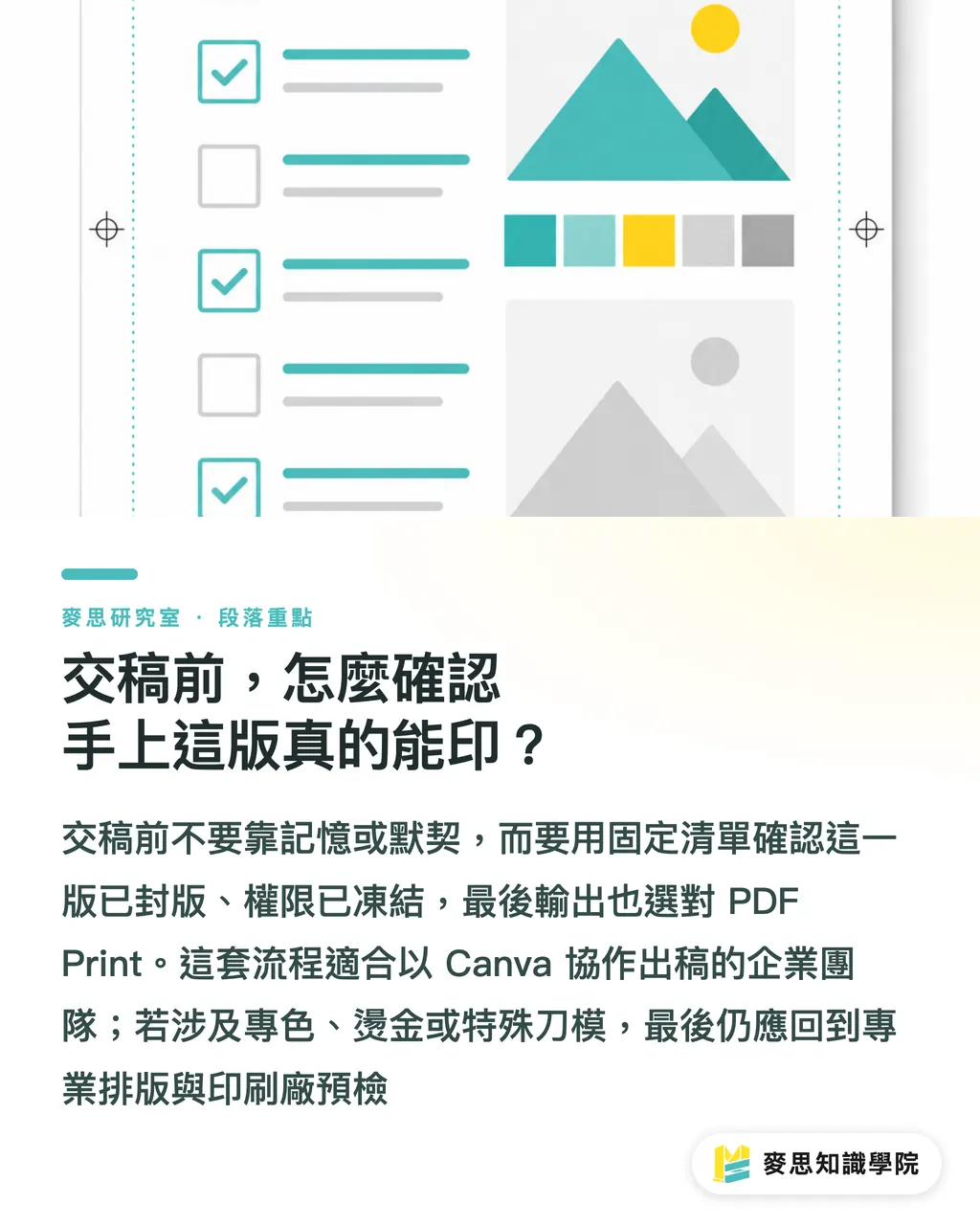
Antes de enviar à gráfica, passe por um checklist fixo em vez de confiar na memória. O maior perigo do trabalho em equipe é o clássico 'achei que o outro já tinha conferido'
Confira pelo menos estes itens antes do envio: certifique-se de que é o arquivo congelado e com permissões bloqueadas; confira se as dimensões coincidem com o projeto original; certifique-se de que a sangria está ativada; veja se as imagens principais estão em alta resolução original e não em versões comprimidas; confirme se as cores e fontes vieram do Brand Kit e não de aproximações manuais; e garanta que a exportação foi feita em PDF Print. Somente com tudo checado o arquivo está realmente 'pronto para rodar'
Vale deixar claros os limites desse fluxo: ele foi desenhado para equipes corporativas que usam o Canva como ferramenta principal de criação. Se o trabalho for individual ou se o projeto exigir acabamentos complexos como cores especiais (Pantone), hot stamping ou facas especiais de corte e vinco, os recursos do Canva chegam ao limite. Nesses casos, o fechamento deve voltar para softwares profissionais de paginação e para o pré-voo (preflight) da gráfica, deixando o Canva apenas para a ideação inicial e colaboração de conteúdo
Pontos principais
・O risco do Canva em equipe não está na ferramenta, mas no fato de ninguém controlar por padrão quem pode editar e qual arquivo vai para a gráfica
・A primeira linha de defesa é a divisão de acessos: quanto menos pessoas mexerem na estrutura do layout, mais estável será o arquivo
・Use o Brand Kit para travar logotipos, cores, fontes e templates, permitindo que colaboradores apenas preencham conteúdo sem desestruturar o design
・A 'última versão' não é a 'versão de impressão': trave o arquivo definitivo com nomenclatura de congelamento, bloqueio de permissões e registro de alterações
・Exporte sempre em PDF Print com sangria ativada; antes do envio, valide cada item com um checklist fixo sem depender da memória
Reflexões adicionais
O impacto disso para o setor gráfico é claro: ferramentas colaborativas e intuitivas como o Canva descentralizaram a produção de impressos do 'departamento de design' para a 'empresa inteira'. No entanto, o conhecimento técnico de impressão não acompanhou essa expansão. Essa lacuna se tornou a principal fonte de retrabalho e uma nova sobrecarga para o atendimento e a pré-impressão das gráficas. Para as indústrias gráficas, o processo de preflight (checagem prévia de arquivos) torna-se ainda mais crítico, já que o volume de arquivos gerados por não profissionais só tende a crescer. Para os designers, o valor profissional migra da simples diagramação para a capacidade de estruturar sistemas colaborativos seguros. Aqui também reside uma grande oportunidade para SaaS e IA: o que falta hoje no Canva é uma camada de governança voltada ao fechamento de arquivos para impressão. Se o bloqueio de permissões, a conferência automática de sangria e o rastreamento de versões forem integrados a um preflight nativo, erros que hoje dependem de checklists manuais poderão ser prevenidos automaticamente. A questão que fica é: conforme as ferramentas ficam mais inteligentes corrigindo arquivos automaticamente, as empresas ainda precisarão de profissionais com conhecimento gráfico? Minha avaliação é que sim, pois variáveis físicas como cores especiais (Pantone), facas de corte e tipos de substratos não serão substituídas por pré-visualizações em tela tão cedo
Referências
[1] Rorimpandey W., Fatwa A. (2023). USO DO APLICATIVO CANVA NO APRENDIZADO DE COLETA DE TEXTOS DE ANÚNCIOS EM MÍDIA IMPRESSA NO 5º ANO DO ENSINO FUNDAMENTAL. Jurnal Pendidikan (Teori dan Praktik). DOI: 10.26740/jp.v8n1.p60-69
FAQ
- Quais são os erros mais comuns ao enviar arquivos do Canva para impressão em equipe?
- Os quatro mais frequentes são: alteração acidental das dimensões da prancheta, falta de sangria, substituição de imagens por versões comprimidas em baixa resolução e sobrescrita de versões já aprovadas. Como esses detalhes não chamam atenção na tela, costumam estourar apenas na gráfica ou após a impressão
- Como evitar que colegas alterem sem querer o arquivo final de impressão?
- Restrinja o acesso de edição a uma ou duas pessoas responsáveis pelo fechamento e coloque os demais como visualizadores ou comentadores. Em seguida, use o Brand Kit para travar cores, fontes e templates, permitindo que a equipe apenas preencha textos sem desestruturar o layout
- Qual formato de PDF deve ser usado para imprimir a partir do Canva?
- Use o PDF Print (nunca o PDF Standard), ativando a opção de sangria e confirmando se as dimensões continuam corretas na exportação. O PDF Print é o formato adequado para o fluxo de produção gráfica
- A 'última versão' salva no Canva pode ser enviada direto para a gráfica?
- Não é recomendável. A versão salva mais recente nem sempre é a versão aprovada de produção. Após a aprovação, salve uma cópia final com nome claro indicando versão e finalidade, altere a permissão para somente leitura e registre o que foi alterado e quem aprovou para travar o arquivo com segurança
- Em quais situações o Canva não é indicado como ferramenta principal para impressão?
- Quando o projeto exigir acabamentos gráficos complexos como cores especiais (Pantone), hot stamping, facas de corte personalizadas ou especificações que ultrapassem a capacidade técnica do Canva. Nesses casos, o fechamento deve ser feito em softwares profissionais de diagramação e submetido ao preflight da gráfica, mantendo o Canva apenas para a concepção inicial e colaboração de conteúdo
Artigos relacionados





Boletim semanal Impressão × IA e transformação digital
Reunimos práticas de impressão e IA úteis para designers, marcas e empresas antes de agirem, em um único e-mail, enviado toda semana à sua caixa de entrada
Ferramentas gratuitas MINDS
Imposition calculator and preflight file check — free prepress tools, right in your browser.
Grupo MINDS
Precisa de serviços reais de impressão ou brindes?
Depois do conhecimento, o próximo passo fica com as marcas irmãs do Grupo MINDS — da impressão premium a pedidos on-line e presentes de fim de ano