
작은 글자에는 왜 Rich Black을 쓰면 안 될까?
・작은 글자나 가는 선에 C60 M40 Y40 K100 리치 블랙을 사용하면, 인쇄 맞춤 과정에서 여러 색판의 미세한 핀트 오차가 가장자리에 옅은 색 번짐을 만들고 육안으로 보이는 글자가 흐릿해집니다
・100 K, 즉 K100 블랙으로 인쇄하면 잉크층이 하나뿐이라 핀트 오차가 컬러 테두리로 이어지지 않고 글자 가장자리가 또렷하게 유지됩니다
・작년에 한 스타트업 브랜드의 명함 디자인을 진행했을 때 원고가 Rich Black으로 설정되어 있었고, 납품 후 고객이 12 pt 글자에 흰 테두리가 보인다고 피드백했습니다. K100 블랙으로 바꾸자 문제가 바로 해결되었습니다
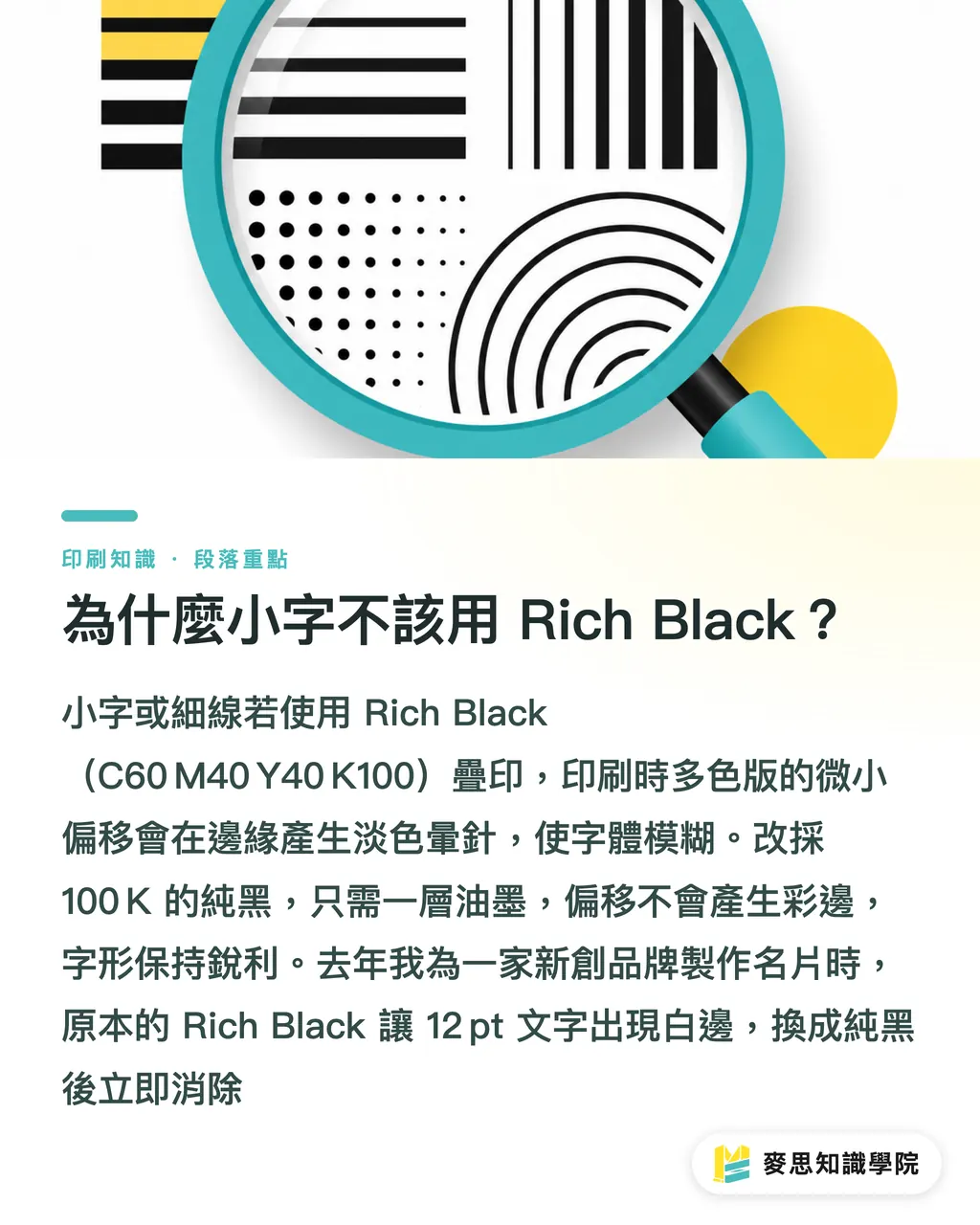
넓은 배경에는 어떤 블랙을 선택해야 할까?
・넓은 면을 채울 때 K100 블랙은 단일 잉크 농도만 제공하기 때문에 어둡지만 다소 탁하고 회색처럼 보이기 쉽습니다
・리치 블랙은 C, M, Y 세 가지 색과 K를 함께 겹쳐 인쇄하므로 검정이 더 풍부하고 시각적 무게감도 커집니다
・제가 자주 보는 사례는 포스터나 책등의 넓은 배경입니다. Rich Black을 사용하면 색의 깊이가 약 15 % 정도 향상된 것처럼 느껴지고, 색이 비어 보이는 현상도 줄어듭니다
디자인 소프트웨어에서 Overprint를 올바르게 설정하는 방법
・InDesign: 텍스트 또는 레이어 선택 → 오른쪽 클릭 → 「옵션 표시」 → 「오버프린트(Overprint Fill)」 체크
・Illustrator: 「속성」 패널 열기 → 「칠 오버프린트」 체크. 텍스트와 도형 모두에 동일하게 적용할 수 있습니다
・이 설정을 잊으면 인쇄 시 바탕색이 녹아웃되어 종이 흰색이 드러납니다. 특히 반투명 레이어나 흰색 레이어 위에서 가장 눈에 띕니다
PDF 출력 후 블랙판은 어떻게 검증할까?
・Acrobat → 「도구」 → 「인쇄 제작」 → 「출력 미리보기」를 사용합니다
・「출력 미리보기」에서 「분판」 모드를 열어 검정이 K에만 표시되는지, 또는 Rich Black 설정에 따라 C, M, Y, K 네 가지 색판에 함께 표시되는지 확인합니다
・불필요한 컬러 줄무늬가 보인다면 Overprint 설정이 잘못된 것이므로 원본 파일로 돌아가 조정해야 합니다
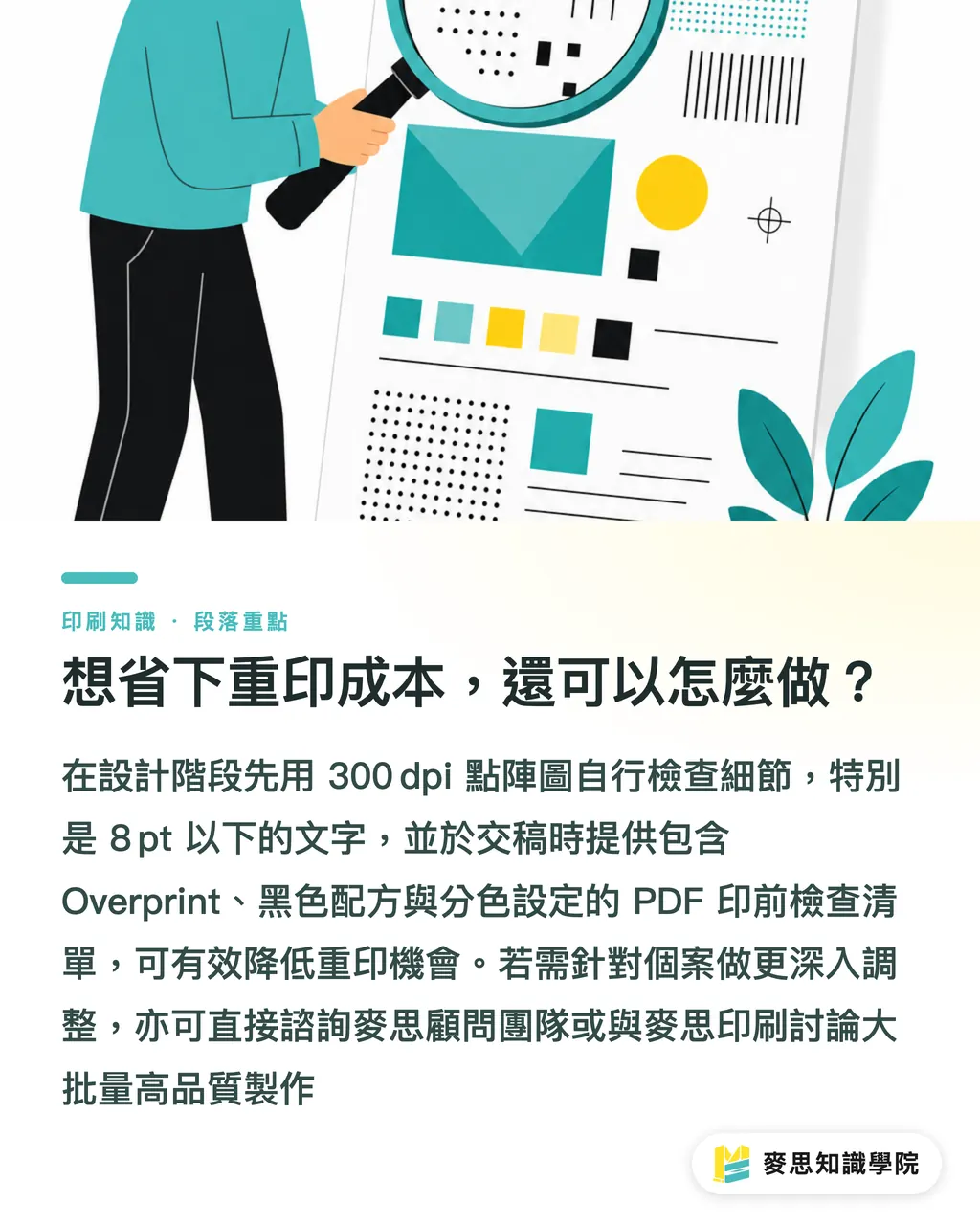
재인쇄 비용을 줄이려면 또 무엇을 할 수 있을까?
・먼저 디자인 원고에서 「프리프레스 자체 점검」을 진행합니다. 300 dpi 래스터 이미지로 세부를 확인하고, 특히 8 pt 이하 글자를 집중적으로 봅니다
・입고 전 업체에 PDF 파일의 「프리프레스 체크리스트」를 함께 제공합니다. 텍스트에 Overprint가 설정되어 있는지, 블랙 배합이 올바른지, 분판이 정확한지 등을 포함해야 합니다
・개별 사례에 맞춘 조정을 더 깊이 알고 싶다면, MS Printing(MS, 중고급 완전 맞춤형 상업 인쇄) 컨설턴트 팀에 직접 문의하거나 대량 고품질 제품이 필요할 때 MS Printing과 추가로 논의할 수 있습니다
핵심 정리
・작은 글자는 100 K K100 블랙을 사용해 겹침 인쇄로 인한 컬러 테두리를 피합니다
・넓은 배경에는 Rich Black을 사용해 시각적 깊이를 높입니다
・디자인 소프트웨어의 Overprint는 반드시 수동으로 체크해야 하며, 누락되면 흰 바탕이 비쳐 보일 수 있습니다
・PDF 출력 후 Acrobat의 「출력 미리보기」로 분판을 확인하는 것이 가장 직접적인 자체 점검 방법입니다
・프리프레스 체크리스트를 미리 제공하면 재인쇄 위험을 크게 낮출 수 있습니다
더 생각해 볼 점
제가 여러 해 동안 생산 라인과 디자인 부서가 함께 일하는 현장을 보며 느낀 것은, 블랙의 디테일이 고객이 가장 민감하게 반응하는 부분이라는 점입니다. 「K100 블랙」과 「리치 블랙」의 선택 기준을 디자인 SOP에 넣고, AI 보조 자동 점검 스크립트, 예를 들어 텍스트 크기를 자동으로 추출해 올바른 배합이 적용되었는지 판단하는 방식과 함께 쓰면 파일을 넘기기 전에 대부분의 오류를 걸러낼 수 있습니다. 인쇄소 입장에서도 고객이 PDF를 업로드하면 분판 결과를 즉시 보여 주는 온라인 검수 플랫폼을 제공하면 커뮤니케이션 비용을 줄이고 SaaS 서비스의 가치를 한층 높일 수 있습니다
더 읽어보기
・[인쇄 블랙, 실수 없이 쓰는 법: K100 블랙과 리치 블랙(Rich Black)은 어떻게 써야 실패하지 않을까]
・[오버프린트, 녹아웃, 블랙 처리 실수 방지 가이드]
・[오버프린트와 흰색 처리에서 오류가 나면 어떻게 될까]
・[검정 글자가 사라지는 오버프린트 마감 파일의 함정]
FAQ
- 언제 Rich Black 대신 K100 블랙을 써야 하나요?
- 글자 크기가 10 pt 미만이거나 가는 선, 정확한 윤곽이 필요한 그래픽에는 100 K K100 블랙을 권장합니다. 여러 색판을 맞추는 과정에서 컬러 테두리가 생기는 것을 막기 위해서입니다
- 이미 Rich Black을 사용했다면 문제가 있는지 어떻게 빠르게 확인할 수 있나요?
- Acrobat의 「출력 미리보기」에서 분판 모드로 전환해 텍스트 레이어가 K만 포함하는지, 또는 C, M, Y, K가 함께 표시되는지 확인합니다. 다른 색이 보이면 Overprint 설정이 잘못된 것입니다
- Overprint와 Knockout의 차이는 무엇인가요?
- Overprint는 위쪽 잉크를 아래쪽 잉크 위에 그대로 겹쳐 인쇄하는 방식으로, 검정 또는 진한 색 텍스트에 자주 사용됩니다. Knockout은 아래쪽을 비워 바탕색이 드러나게 하는 방식으로, 흰색 텍스트나 투명 효과에 적합합니다
- 프리프레스 자체 점검 체크리스트에는 어떤 항목이 포함되어야 하나요?
- 텍스트에 Overprint가 설정되어 있는지, 블랙 배합이 목적에 맞는지, 분판이 정확한지, 해상도가 기준에 도달하는지, 파일에 폰트가 임베드되어 있는지 확인해야 합니다
- Rich Black 사용으로 비용이 늘어나는 것을 고객에게 어떻게 설득할 수 있나요?
- Rich Black은 넓은 색면의 채도를 높이고 클레임 발생률을 낮출 수 있다고 설명하면 됩니다. 장기적으로는 재인쇄를 줄여 실제 비용이 오히려 낮아질 수 있습니다
관련 아티클





인쇄 × AI 디지털 전환 위클리
디자이너, 브랜드 담당자, 기업이 작업 전에 바로 쓸 수 있는 인쇄와 AI 실전 노하우를 한 통의 메일로 정리해 매주 받은편지함으로 보내드립니다
MINDS 무료 도구
Imposition calculator and preflight file check — free prepress tools, right in your browser.
MINDS 그룹
실제 인쇄나 선물 서비스가 필요하신가요?
지식을 다 읽으셨다면, 다음 단계는 MINDS 그룹의 자매 브랜드에게 맡겨보세요 — 정교한 인쇄부터 온라인 주문, 명절 선물까지