

맞춤과 검정 원고 오버프린트, 어디부터 봐야 할까?
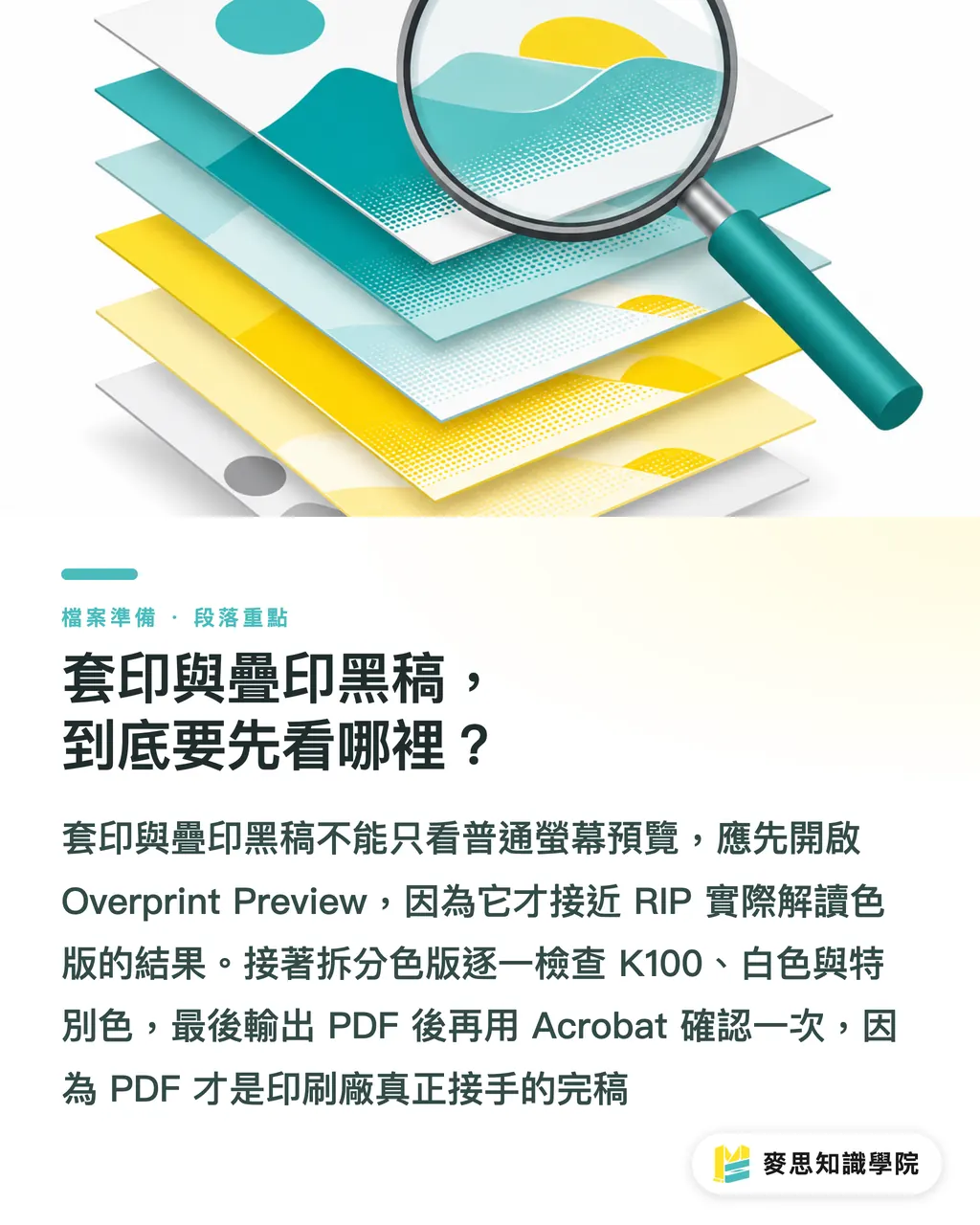
맞춤과 검정 원고 오버프린트는 “MINDS(MS, 중고급 풀 커스텀 상업 인쇄) 입고 전 3단계 점검”으로 확인합니다. ① Overprint Preview 켜기, ② 색판을 분리해 K100, 흰색, Spot Color 보기, ③ PDF 출력 후 Acrobat에서 다시 확인하기
・① Overprint Preview 확인: Illustrator, InDesign 또는 Acrobat에서 Overprint Preview를 켜고, 화면이 일반 모니터 미리보기가 아닌지 확인합니다
・② 색판 분리: Separations 또는 Output Preview로 C, M, Y, K와 Spot Color를 하나씩 꺼 보며 오브젝트가 실제로 어느 판에 놓였는지 봅니다
・③ PDF 출력 후 재확인: AI 파일이 정상이라고 해서 PDF도 정상이라는 뜻은 아닙니다. 인쇄소가 실제로 넘겨받는 최종 원고는 PDF입니다
맞춤(Registration): C, M, Y, K와 별색이 같은 위치에 정렬된 상태입니다. 어긋나면 이중상, 지저분한 가장자리, 흰 선이 생깁니다
오버프린트(Overprint): 오브젝트가 아래 색판을 유지한 채, 출력 시 위쪽 잉크가 아래쪽 잉크 위에 그대로 겹쳐 인쇄되도록 하는 설정입니다. K100 작은 글자와 후가공판 확인에 자주 씁니다
녹아웃(Knockout): 오브젝트가 먼저 아래 색판을 비운 뒤 자기 색을 인쇄하는 방식입니다. 가장자리 맞춤이 조금만 틀어져도 종이 흰색이나 바탕색이 드러날 수 있습니다
프리프레스 현장에서 가장 긴장되는 파일은 의외로 화면에서는 완전히 정상으로 보이는 파일입니다. 일반 미리보기는 “오브젝트가 보인다”는 것만 알려 줍니다. RIP가 색판을 해석한 결과에 가까운 것은 Overprint Preview입니다
흰색 오브젝트는 분명 보이는데, 왜 인쇄하면 사라질까?
흰색 오브젝트가 C0 M0 Y0 K0인 데다 Overprint로 설정되어 있으면, 일반 CMYK 인쇄에서는 “인쇄할 잉크가 없고, 아래 색판도 비우지 않는다”는 뜻이 됩니다. 결과물에서는 통째로 사라질 수 있습니다
반려된 파일을 많이 봤는데, 문제는 Overprint 체크박스 하나 차이인 경우가 많습니다. 화면에는 흰 테두리가 그대로 있는데 인쇄물에서는 사라집니다. 고객은 누락 인쇄라고 생각하지만, 프리프레스 담당자는 색판만 보면 흰색 오버프린트 오류라는 걸 바로 압니다
흰색 오브젝트는 3곳을 봐야 합니다
・흰색 텍스트: 특히 어두운 바탕, 사진, 색면 위에 올라간 작은 글자
・흰색 선: 예를 들면 0.25pt부터 0.5pt까지의 가는 테두리, 구분선, 장식선
・흰색 Logo 또는 icon: 벡터 외곽선이 그룹, 투명 효과, 오래된 파일 설정과 함께 Overprint를 그대로 따라오는 경우가 많습니다
흰색이 “화이트 잉크”를 뜻한다면 일반 CMYK 흰색으로 처리하면 안 됩니다. White_Ink처럼 명확한 이름의 Spot Color를 만들고, 레이어나 메모에 “화이트 잉크판은 유지해야 하며 녹아웃이 아님”이라고 적어야 합니다
검정 텍스트는 오버프린트해야 할까, 녹아웃해야 할까?
K100의 작은 검정 글자는 보통 오버프린트가 맞습니다. 종이, 인쇄판, 기계에는 모두 미세한 맞춤 오차가 있기 때문입니다. 작은 글자를 녹아웃하면 가장자리가 0.1mm만 어긋나도 흰 테두리나 바탕색 선이 보일 수 있습니다
명함, 카탈로그, 패키지 설명문을 확인할 때 저는 6-8pt 정도의 K100 텍스트를 우선 점검 항목으로 둡니다. 이런 글자가 녹아웃되어 있으면 가장자리 거침이 눈에 가장 잘 띄고, 고객도 가장 쉽게 찾아냅니다
검정이라고 모두 오버프린트해야 하는 것은 아닙니다. 판단은 나눠서 봐야 합니다
・K100 작은 글자: 대부분 Overprint를 유지해도 됩니다. 핵심은 글자가 충분히 검게 보이는지, 바탕색이 가독성을 방해하지 않는지 확인하는 것입니다
・넓은 면적의 검정 바탕: K100 오버프린트에만 기대는 것은 권하지 않습니다. 보통 종이와 인쇄 방식에 맞춰 Rich Black을 설정하고, 잉크 총량은 인쇄소와 확인해야 합니다
・4도 검정 작은 글자: C, M, Y, K를 섞은 4도 검정으로 작은 글자를 만드는 것은 권하지 않습니다. 한 판만 어긋나도 글자 가장자리가 지저분해집니다
・사진 위에 올라간 검정 그래픽: 디자인 의도를 봐야 합니다. 오버프린트하면 아래 이미지의 색상이 검정에 영향을 주고, 녹아웃하면 검정이 더 깨끗하게 보입니다
디자이너가 파일을 넘길 때 “검정 글자 그대로 인쇄”라고만 쓰지 않는 편이 좋습니다. “K100 작은 글자는 Overprint 유지” 또는 “이 검정 Logo는 Knockout 필요, Overprint 금지”처럼 쓰면 인쇄소가 이해하기 쉽고, 프리프레스에서도 추측할 일이 줄어듭니다
별색과 후가공판이 겹칠 때는 어떻게 표시할까?
별색, 박, 형압, 부분 코팅, 칼선은 CMYK 이미지나 텍스트와 겹쳐 보여야 하는 경우가 많습니다. 이때 Overprint 자체가 문제는 아닙니다. 문제는 후가공판을 명확히 설명하지 않은 것입니다
후가공판에는 최소 3가지 단서를 남기라고 요구합니다
・독립된 Spot Color 1개: 예를 들어 FOIL_GOLD, SPOT_UV, DIECUT. 일반 CMYK 색면으로 후가공판인 척하면 안 됩니다
・독립된 레이어 1개: 레이어 이름에 후가공 용도를 바로 씁니다. 예: “부분 코팅판” 또는 “칼선”
・프리프레스 메모 1줄: “후가공판은 겹쳐 보이도록 유지, CMYK로 출력하지 않음” 또는 “이 판은 칼선 참고용이며 인쇄색이 아님”처럼 명확히 적습니다
별색과 후가공판이 겹칠 때 디자이너는 Output Preview를 켜고 판별로 확인해야 합니다. CMYK를 꺼도 후가공판은 남아 있어야 하고, Spot Color를 껐을 때 메인 비주얼에 있으면 안 되는 구멍이 뚫려 있어도 안 됩니다
일반 명함, 스티커, DM 같은 표준 규격물이라면 Mai Printing(MYS)의 고정 품목과 PDF 점검 흐름으로 기본 오류를 먼저 걸러낼 수 있습니다. 별색이 여러 개이거나 박, 부분 코팅, 여러 종이를 넘나드는 상업 인쇄물이라면 MINDS(MS)와 최종 원고 전에 후가공판과 오버프린트 표기를 함께 확인하는 편이 더 맞습니다
PDF 출력 후에도 왜 다시 확인해야 할까?
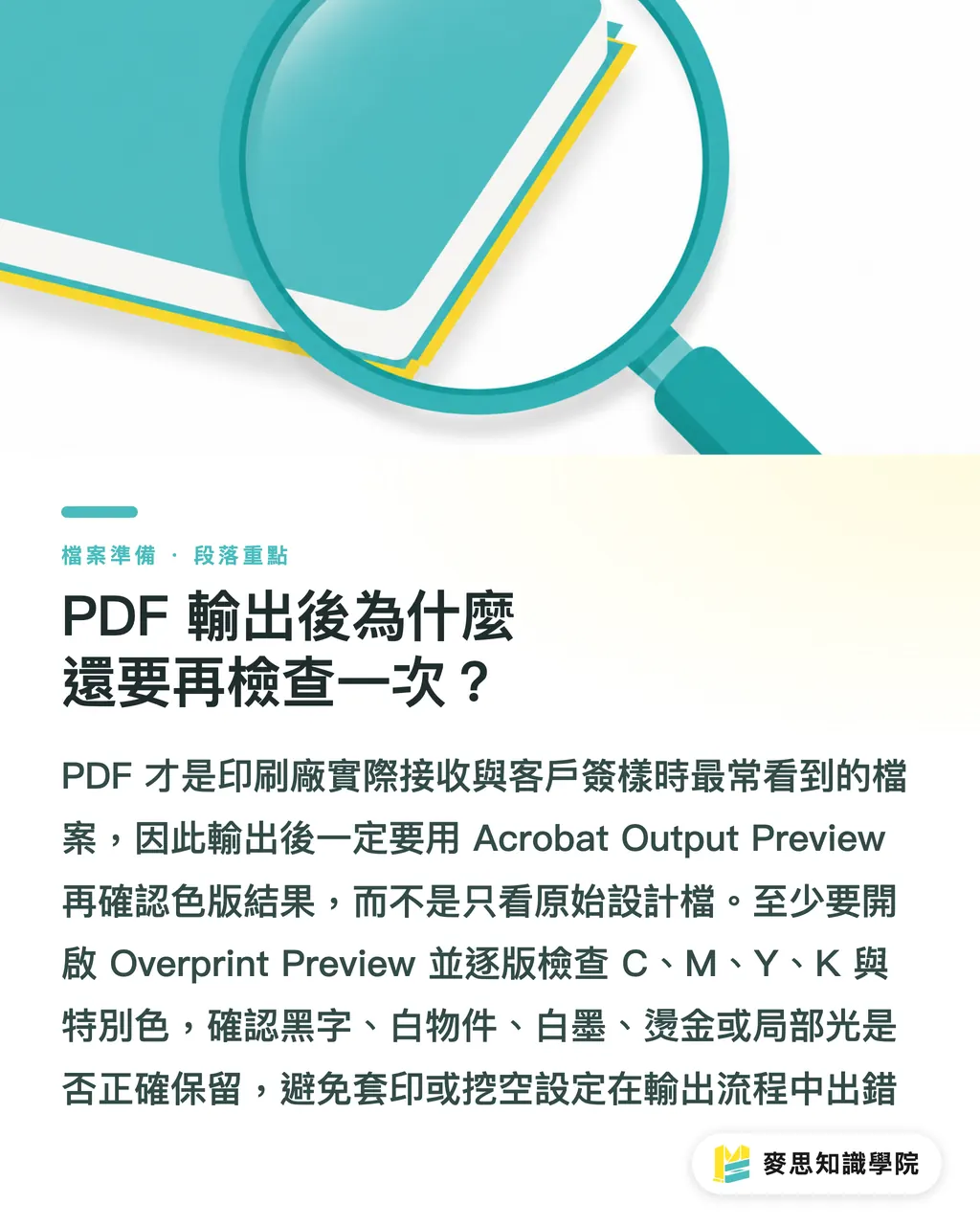
PDF 출력 후에는 반드시 다시 확인해야 합니다. 투명도, PDF preset, 별색 보존 방식, Overprint 설정이 출력 과정에서 최종 색판 결과를 바꿀 수 있기 때문입니다
저는 보통 원본 디자인 파일을 최종 판단 기준으로 삼지 않습니다. 인쇄소가 받는 것은 PDF이고, 고객이 교정으로 확인하는 것도 대부분 PDF입니다. 그래서 Acrobat Output Preview 단계는 빼면 안 됩니다
PDF 점검은 최소 4가지를 해야 합니다
・Overprint Preview 켜기: 화면이 일반 미리보기와 다른지 확인합니다
・C, M, Y, K를 판별로 켜고 끄기: 검정 글자가 K판에만 있는지, 흰색 오브젝트가 실제로 녹아웃되었는지 봅니다
・Spot Color를 판별로 켜고 끄기: 별색, 화이트 잉크, 박, 부분 코팅이 그대로 남아 있는지 확인합니다
・400% 이상 확대해 가장자리 보기: 작은 글자, 가는 선, Logo 주변에 흰 테두리, 지저분한 가장자리, 비정상적인 녹아웃이 없는지 확인합니다
디자이너가 어떤 오브젝트의 오버프린트를 유지해야 할지 해제해야 할지 확신이 없다면, 인쇄소가 추측하게 두지 마세요. 파일 전달 메모에 “이 오브젝트는 Overprint 유지 필요” 또는 “이 흰색 텍스트는 Knockout 필요”라고 바로 적으면 됩니다. 한 문장으로 재인쇄 한 번을 줄일 수 있습니다
핵심 정리
・일반 화면 미리보기는 외형만 볼 수 있고, Overprint Preview로 봐야 오버프린트 후 색판 결과를 확인할 수 있습니다
・K100 작은 글자는 대체로 오버프린트가 맞고, 흰색 오브젝트가 잘못 오버프린트되면 그대로 사라지기 쉽습니다
・별색과 후가공판은 Spot Color, 독립 레이어, 프리프레스 메모 세 가지로 명확히 설명해야 합니다
・PDF 출력 후에는 다시 확인해야 합니다. 인쇄소가 넘겨받는 것은 원본 디자인 파일이 아니라 PDF입니다
・가장 좋은 최종 원고는 오류가 0이라는 환상이 아니라, 프리프레스 담당자가 추측하지 않아도 되는 파일입니다
더 생각해 볼 지점
인쇄 제조, 디자인, AI 응용, SaaS 팀에게 오버프린트 점검은 먼저 명확한 규칙으로 만들어 두기에 좋습니다. 예를 들어 흰색 Overprint 자동 경고, K100 작은 글자 유지 안내, 4도 작은 글자 위험 안내, Spot Color 후가공판의 이름과 메모 요구 같은 규칙입니다. Mai Strategy 지식 아카데미 컨설팅 팀도 파일 흐름을 지도할 때 이런 규칙부터 디자이너가 이해하고 프리프레스 담당자가 실행할 수 있는 체크리스트로 정리합니다
FAQ
- 검정 텍스트는 반드시 Overprint로 설정해야 하나요?
- K100 작은 글자는 보통 Overprint 유지를 권합니다. 맞춤 오차로 생기는 흰 테두리를 줄일 수 있기 때문입니다. 다만 4도 검정, 넓은 검정 색면, 사진 위에 올라간 검정 그래픽은 디자인 효과와 인쇄 조건에 따라 판단해야 합니다
- 흰색 오브젝트는 왜 인쇄할 때 사라지나요?
- CMYK 흰색은 보통 C0 M0 Y0 K0이라 잉크가 없다는 뜻입니다. 여기에 Overprint까지 설정되어 있으면 아래 색판이 비워지지 않아, 흰색 오브젝트가 결과물에서 사라질 수 있습니다
- Overprint Preview는 어디에서 켜나요?
- Illustrator와 InDesign에서는 View의 Overprint Preview를 사용할 수 있고, Acrobat Pro에서는 Output Preview와 Separations로 판별 점검을 할 수 있습니다
- 별색, 박, 부분 코팅은 오버프린트해야 하나요?
- 후가공판은 메인 비주얼과 겹쳐 확인하기 쉽도록 Overprint로 설정하는 경우가 많습니다. 다만 독립된 Spot Color, 명확한 레이어 이름, 프리프레스 메모로 용도를 반드시 표시해야 합니다
- PDF가 이미 정상으로 보이는데도 색판을 다시 확인해야 하나요?
- 필요합니다. 일반 PDF 미리보기는 Overprint를 반드시 시뮬레이션하지 않습니다. 출력 후 Acrobat Output Preview로 검정 글자, 흰색 오브젝트, Spot Color, 후가공판이 모두 올바른 색판에 있는지 확인해야 합니다
관련 아티클



인쇄 × AI 디지털 전환 위클리
디자이너, 브랜드 담당자, 기업이 작업 전에 바로 쓸 수 있는 인쇄와 AI 실전 노하우를 한 통의 메일로 정리해 매주 받은편지함으로 보내드립니다
MINDS 무료 도구
Imposition calculator and preflight file check — free prepress tools, right in your browser.
MINDS 그룹
실제 인쇄나 선물 서비스가 필요하신가요?
지식을 다 읽으셨다면, 다음 단계는 MINDS 그룹의 자매 브랜드에게 맡겨보세요 — 정교한 인쇄부터 온라인 주문, 명절 선물까지