
왜 모니터에서는 완벽한데, 인쇄물에서는 테두리에 흰색이 보일까?
많은 디자이너가 습관적으로 기존에 사용하던 소프트웨어 기본값으로 작업을 마무리하는데, 이는 인쇄 실무에서 매우 위험합니다
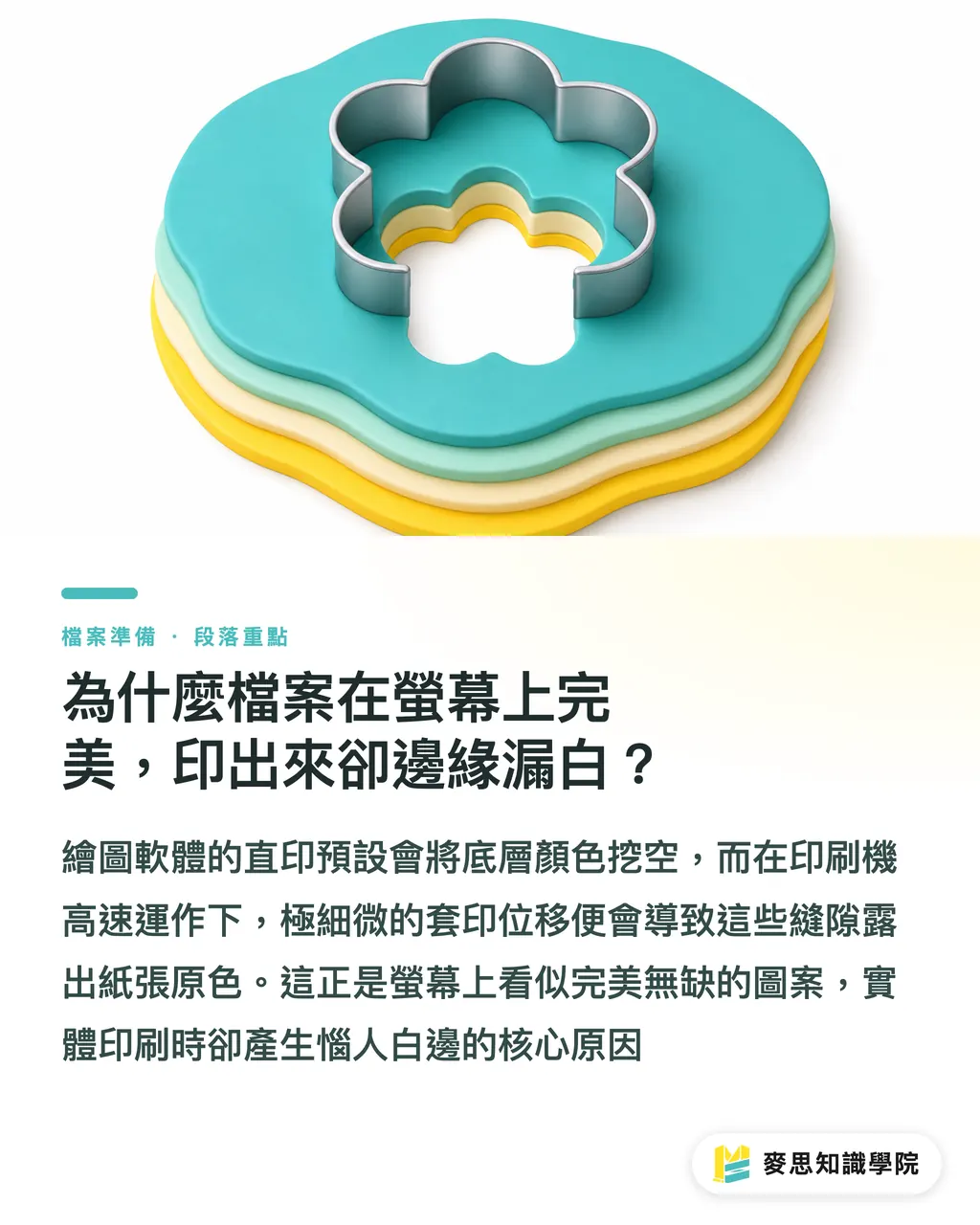
Illustrator와 같은 드로잉 툴에서 레이어가 겹칠 때 기본 처리 방식은 '넉아웃(Knockout, 직인)'으로, 배경을 도려낸다는 의미입니다
상위 색상이 쿠키 커터처럼 하위 색상을 그대로 파내어 빈 공간을 만드는 구조입니다
이런 물리적 도려내기 방식은 모니터상에서는 자연스러워 보이지만, 인쇄기는 물리적으로 작동하는 거대한 기계입니다
고속 인쇄(예: 시간당 수만 장을 찍어내는 옵셋 인쇄) 과정에서 종이는 수분을 흡수하고 압력을 받아 늘어나기 때문에, 각 색판이 100% 정확하게 정렬되기는 어렵습니다
0.1mm만 위치가 틀어져도(업계 용어로 '핀트 어긋남' 혹은 '오버랩 불량') 파내어진 가장자리에서 종이의 흰색이 드러나게 되며, 이것이 바로 인쇄물 테두리에 생기는 짜증 나는 '흰 테두리'의 주범입니다
오버프린트(Overprint)와 K100 순수 블랙의 양날의 검
이러한 흰 테두리 문제를 해결하기 위해 프리프레스 공정에서는 '오버프린트(Overprint, 겹쳐 찍기)' 기술을 사용합니다
오버프린트의 로직은 상위 색상을 하위 색상 위에 바로 덮어 찍는 것으로, 하위 색상을 파내지 않아 두 잉크가 겹쳐지며 혼합됩니다
현장에서 가장 흔히 사용하는 표준 해결책은 '작은 검은색 글자와 블랙 선'에 K100을 설정하고 오버프린트를 적용하는 것입니다
검은색은 대개 하위 색상을 덮을 수 있어 시각적으로는 여전히 블랙으로 보이며, 동시에 기계적 오차로 인한 정렬 불량을 완벽하게 가려줍니다
이것이 바로 순수 블랙(K100) 텍스트를 발주하기 전에 오버프린트 처리를 요청하는 이유입니다
면적이 넓은 색상 블록에 직접 오버프린트를 걸면 안 되는 이유
블랙에 오버프린트를 거는 것이 좋아 보이지만, 종종 새로운 재앙의 시작이 되기도 합니다
K100 블랙으로 된 넓은 영역 뒤에 화려한 사진이나 색상 블록이 깔려 있는데 오버프린트를 켜면, 아래쪽의 패턴이 희미하게 비쳐 올라옵니다
업계에서는 이를 '색상 투과' 혹은 '색상 불균형'이라 부르며, 인쇄된 블랙이 탁하고 얼룩덜룩해 보입니다
최근 접수한 몇 건의 클레임 사례를 살펴보면, 이는 대부분 디자이너가 '오버프린트는 바탕이 비친다'는 화학적 혼합 원리를 이해하지 못했기 때문입니다
면적이 넓은 검은색을 인쇄할 때는 오버프린트를 끄고 '리치 블랙(Rich Black, 4색 블랙)'으로 설정하는 것이 정석입니다
가장 안전한 수치는 K100에 C30(시안)을 더하는 것으로, 이렇게 하면 깊이감 있는 블랙을 얻을 수 있을 뿐 아니라 바탕 그림이 비치는 문제도 피할 수 있습니다
투명도 설정은 오버프린트와 무엇이 다를까?
많은 신입 디자이너들이 소프트웨어의 '곱하기(Multiply)' 효과나 투명도를 낮추어 색상 혼합을 시뮬레이션하곤 합니다
모니터에서는 투명도가 오버프린트와 비슷한 시각적 효과를 내지만, 후단 RIP(Raster Image Processor) 입장에서는 완전히 다른 두 가지 언어입니다
투명도는 복잡한 래스터화 연산을 수반하는데, 만약 구버전의 PDF/X-1a 포맷을 사용 중이라면 저장 시 강제로 평탄화(Flattening) 처리가 됩니다
이 과정에서 레이어 경계에 정체불명의 흰 선이 생기거나 색상 블록에 계단 현상이 발생하기 쉽습니다
제 제안은 명확한 별색(Spot Color)과 오버프린트 설정으로 해결할 수 있는 부분은 최대한 투명도 효과를 배제하는 것이며, 이것이 RIP 해석 오류를 대폭 줄이는 방법입니다
인쇄 발주 전 소프트웨어로 오류를 차단하는 방법
이 세 가지 함정을 피하기 위해 거창한 기술이 필요한 것은 아닙니다. 소프트웨어에 내장된 '두 가지 자'만 잘 활용하면 됩니다
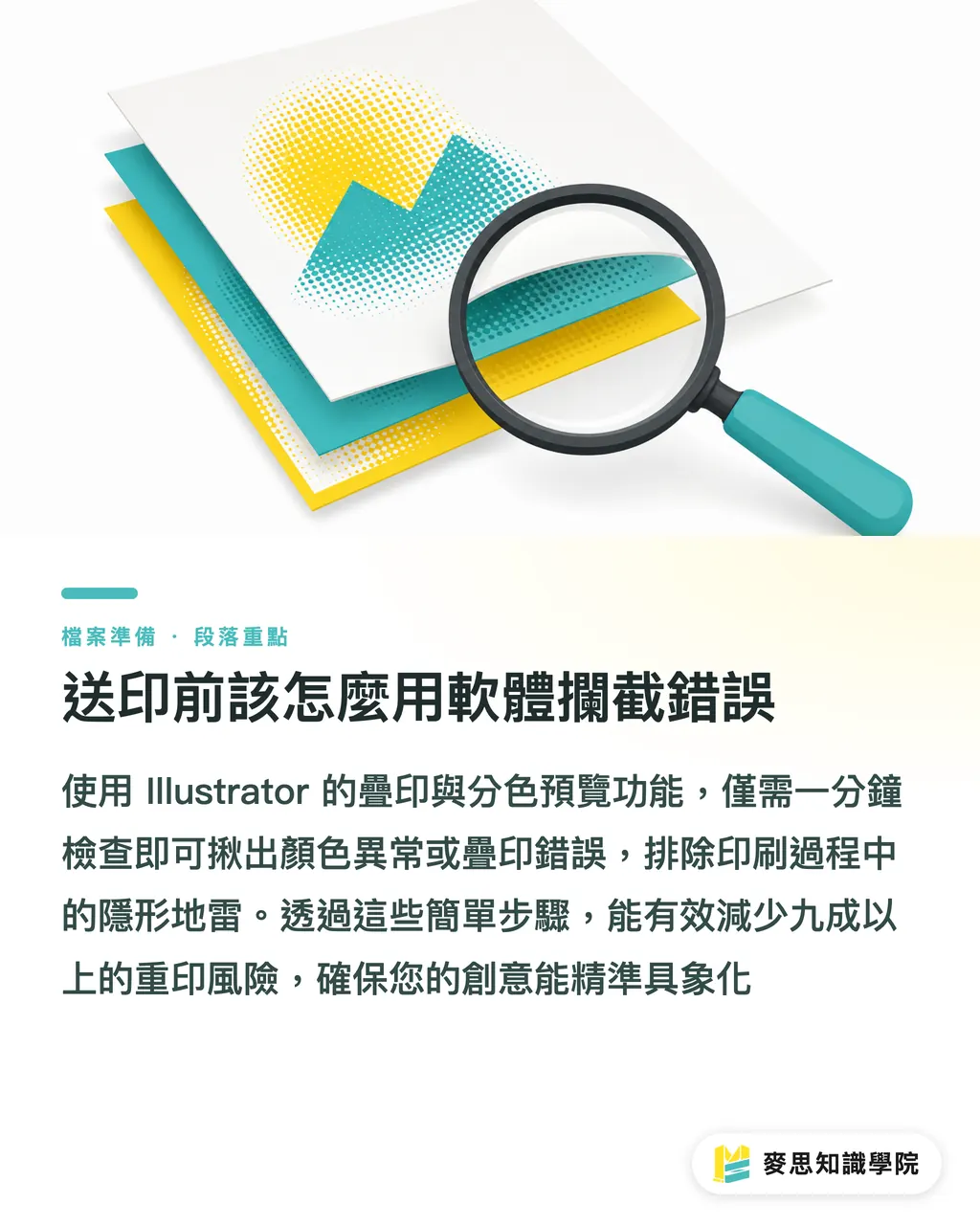
・Illustrator의 '보기 > 오버프린트 미리보기'를 켭니다. 잉크가 겹쳐진 실제 상태를 시뮬레이션하여 비정상적인 색상 투과를 잡아낼 수 있습니다
・'창 > 분판 미리보기'를 엽니다. CMYK 4도판을 개별적으로 껐다 켜보면서, 검은색 글자 아래가 정말로 파내어지지 않았는지(넉아웃되지 않았는지) 확인합니다
・불필요한 숨김 레이어는 모두 삭제합니다. RIP 처리 시 보이지 않는 개체까지 계산되어 방해받는 것을 방지합니다
이 작업은 1분도 채 걸리지 않지만, 90% 이상의 재인쇄 위험을 막아주고 의도한 창의성을 결과물에 그대로 구현해 줍니다
핵심 정리
・작은 검은색 글자와 선은 반드시 K100으로 설정하고 오버프린트를 켜야, 정렬 오차로 인한 흰 테두리를 방지할 수 있습니다
・면적이 넓은 검은색 블록에는 단색 블랙 오버프린트를 절대 사용하지 마세요. K100에 C30을 더하고 오버프린트를 꺼야 풍부하고 깊은 블랙이 나옵니다
・넉아웃은 물리적으로 파내는 방식이라 기계 공차의 영향을 받고, 오버프린트는 잉크를 겹치는 방식이므로 투과 위험을 주의해야 합니다
・최종 인쇄 전 소프트웨어의 '오버프린트 미리보기'와 '분판 미리보기' 확인은 오류를 차단하는 최후의 방어선입니다
심화 생각
SaaS 및 자동화 도구 관점에서 볼 때, 현재 많은 프리프레스 검수 시스템이 오버프린트가 설정되지 않은 K100 텍스트를 자동으로 표기해주고 있습니다. 하지만 디자이너가 '의도적으로 투명도를 사용한 것'인지 '설정 실수'인지를 구분하기는 어렵습니다
이것이 바로 MINDS와 같은 통합 인쇄 서비스의 가치입니다. 시스템으로 기초적인 실수는 차단하되, 숙련된 인쇄 담당자의 경험적 판단을 결합하는 것입니다
기업이 디자인에서 인쇄까지의 표준화 프로세스를 도입할 때, '오버프린트 및 넉아웃 확인'을 디자인 팀의 강제 규정으로 명시해야 합니다. 이것이 회사의 막대한 재인쇄 비용과 불필요한 커뮤니케이션 비용을 절감해 줄 것입니다
FAQ
- 검은색 글자를 인쇄했는데 테두리에 흰 틈이 보여요
- 소프트웨어 기본값이 '넉아웃(배경 도려내기)'으로 설정되어 블랙 글자 아래의 배경을 파냈기 때문입니다. 인쇄기 고속 가동 시 미세한 위치 어긋남으로 인해 종이 흰색이 노출되는 것이므로, 작은 블랙 텍스트에는 반드시 '오버프린트'를 설정하세요
- 넓은 검은색 배경에 오버프린트를 걸었는데, 아래쪽 사진 윤곽이 비쳐 보여요
- 오버프린트는 잉크를 서로 겹쳐 찍는 방식입니다. 순수 K100 블랙 잉크는 미세하게 빛을 투과하는 성질이 있습니다. 넓은 검은색 면은 오버프린트를 끄고 C30을 추가하여 '리치 블랙(4색 블랙)'으로 설정해야 차폐력이 높아집니다
- '곱하기(Multiply)' 효과로 오버프린트를 대신해도 되나요?
- 모니터상에서는 비슷해 보일 수 있지만, 후단 RIP에서 투명도와 오버프린트를 처리하는 로직은 완전히 다릅니다. 투명도 효과에 지나치게 의존하면 정확한 평탄화가 이루어지지 않을 경우, 인쇄 시 정체불명의 커팅 흰 선이 생길 위험이 매우 큽니다