
개요
패키지 인쇄에서 블랙을 선명하고 인쇄 사고 없이 표현하려면, 바코드와 미세한 텍스트는 반드시 순수 K100으로 설정하고 '블랙 오버프린트(Overprint)'를 활성화하여 핀트 불량을 방지해야 합니다. 반면 대면적의 어두운 배경은 채도를 높이기 위해 '리치 블랙(Rich Black)'을 사용하되, 뒷묻음 현상을 막기 위해 총 잉크량을 조절해야 합니다
우리는 MINDS(중고가형 커스텀 상업 인쇄)에서 매일 엄청난 양의 파일을 처리하며, 첫 번째 단계는 반드시 'MINDS 인쇄 파일 접수 3단계 검사'를 통해 쉽게 간과되는 블랙 설정의 맹점을 찾아내는 것입니다
화면 위의 디자인 시안은 무게도 두께도 없지만, 인쇄는 잉크가 종이 위에 실제로 안착하는 물리적인 과정입니다
많은 디자이너가 넓은 영역의 블랙 배경에 정교한 흰색 반전선이 들어간 패키지 파일을 만족스럽게 접수하지만, 정작 완성된 인쇄물은 블랙 배경이 희끄무레하고 얇은 선 가장자리에 붉고 푸른 잔상이 번져 있는 결과를 마주하곤 합니다
이것은 기계 결함 때문이 아니라, 대개 파일 원본의 블랙 설정이 잘못되었기 때문입니다
왜 미세 텍스트와 바코드에 리치 블랙을 사용하면 안 될까요?
리치 블랙(Rich Black)은 CMYK 4가지 색상의 잉크를 겹쳐서 만드는 블랙입니다
미세한 설명 문구나 바코드를 리치 블랙으로 설정하면, 종이가 인쇄기 내부를 고속으로 통과할 때 C(사이안), M(마젠타), Y(옐로), K(블랙) 4개의 인쇄판이 극도로 좁은 영역에 정확히 일치하여 찍혀야 함을 의미합니다
그러나 공학적인 한계로 인해 기계가 구동될 때 미세한 오차(이른바 핀트 어긋남)가 발생할 수밖에 없습니다
그중 한 색상이라도 0.x mm만 어긋나도 검은 글자 가장자리에 흐릿한 컬러 테두리와 잔상이 나타나게 됩니다
이는 일반 텍스트의 가독성을 떨어뜨릴 뿐만 아니라, 바코드의 경우 리더기가 인식하지 못해 패키지 전체를 폐기해야 하는 재앙을 초래합니다
・바코드, QR 코드: 반드시 C0 M0 Y0 K100으로 설정
・작은 크기의 서체(통상 8pt 미만) 또는 얇은 선: 반드시 단색 블랙(K100)만 사용
넓은 영역의 블랙에 K100만 사용하면 왜 짙은 회색처럼 보일까요?
K100이 안전하다면 모든 블랙을 K100으로 하면 되지 않을까요? 그 이유는 인쇄 잉크가 반투명하기 때문입니다
흰 종이 위에 100% 블랙 잉크만 한 겹 인쇄하면, 빛이 투과되면서 시각적으로 깊이감이 부족하고 짙은 회색처럼 보일 수 있습니다
이때 필요한 것이 바로 '리치 블랙(Rich Black)'입니다
K100 아래에 다른 색상의 잉크를 깔아주면 블랙이 훨씬 깊고 풍부해 보입니다
실무에서는 일반적으로 C60 M40 Y40 K100 조합이 가장 대중적이고 아름다운 리치 블랙 설정으로 꼽힙니다
블랙에 차가운 톤을 더하고 싶다면 C(사이안)의 비율을 높이고, 따뜻한 톤을 원한다면 M(마젠타)과 Y(옐로)를 높이면 됩니다
하지만 여기에는 치명적인 함정이 있습니다. 바로 '총 잉크량(Total Ink Limit)'입니다
디자이너가 극강의 블랙을 욕심내어 CMYK 값을 모두 100(총 잉크량 400%)으로 설정하면 종이가 그 많은 잉크를 다 흡수하지 못합니다
잉크가 마르지 않은 상태에서 인쇄물이 차곡차곡 쌓이면, 마르지 않은 잉크가 윗장 뒷면에 묻어나게 되는데, 이를 업계에서는 '뒷묻음(Set-off)' 현상이라고 부릅니다
일반적으로 비코팅지(모조지 등)의 총 잉크량 상한선은 250% 이내로 잡고, 코팅지(아트지 등)는 300%를 넘지 않도록 조절해야 합니다
블랙 오버프린트(Overprint)는 도대체 어떤 문제를 해결하는가?
K100과 리치 블랙 설정을 마쳤더라도 아직 놓치기 쉬운 디테일이 있습니다. 바로 '블랙 오버프린트'입니다
예를 들어, 오렌지색(M50 Y100) 배경 위에 K100 블랙 타이틀이 얹혀 있는 상황을 상상해 보십시오
기본 설정에서 편집 프로그램은 타이틀 글자 아래 of 오렌지색 배경을 하얗게 '녹아웃(Knockout)'하여 검은색 글자가 종이 위에 바로 인쇄되도록 처리합니다
이때도 기계의 미세한 핀트 오차가 발생하면 검은 글자와 오렌지색 배경 사이에 하얀 종이 틈새가 드러나게 되는데, 이를 '루백(흰색 틈새 노출)' 현상이라고 합니다
'블랙 오버프린트'를 체크하면 아래에 있는 오렌지색 배경이 녹아웃되지 않습니다
인쇄기는 먼저 오렌지색 배경을 인쇄한 뒤, 그 위에 블랙 잉크를 바로 위에 겹쳐서 인쇄(오버프린트)합니다
블랙은 모든 색상 중 가장 어둡기 때문에 밑색을 완전히 덮을 수 있어, 기계가 미세하게 흔들리더라도 흰 테두리가 보일 염려가 전혀 없습니다
구매 담당자와 디자이너가 'MINDS 인쇄 파일 접수 3단계 검사'로 파일을 자가 검증하는 방법
망가진 완성품을 받지 않으려면 발주 전에 Adobe Acrobat으로 PDF 파일을 열어 저희가 자주 쓰는 다음 검증 프로세스를 거치시기 바랍니다
・1단계 - 작은 글자 및 바코드 확인: '분판 미리보기(출력 미리보기)' 창을 열고 K(블랙) 판의 아이콘(눈동자 표시)을 꺼봅니다. 만약 화면에 작은 글자나 바코드의 흔적이 여전히 남아 있다면, CMY 잉크가 섞여 있다는 뜻이므로 즉시 수정해야 합니다
・2단계 - 오버프린트 확인: 마찬가지로 Acrobat에서 오버프린트 효과를 시뮬레이션합니다. K 판을 껐을 때 원래 K100 검은 글씨가 있던 자리가 하얗게 녹아웃(도려내기)되어 있다면 오버프린트가 설정되지 않은 것입니다
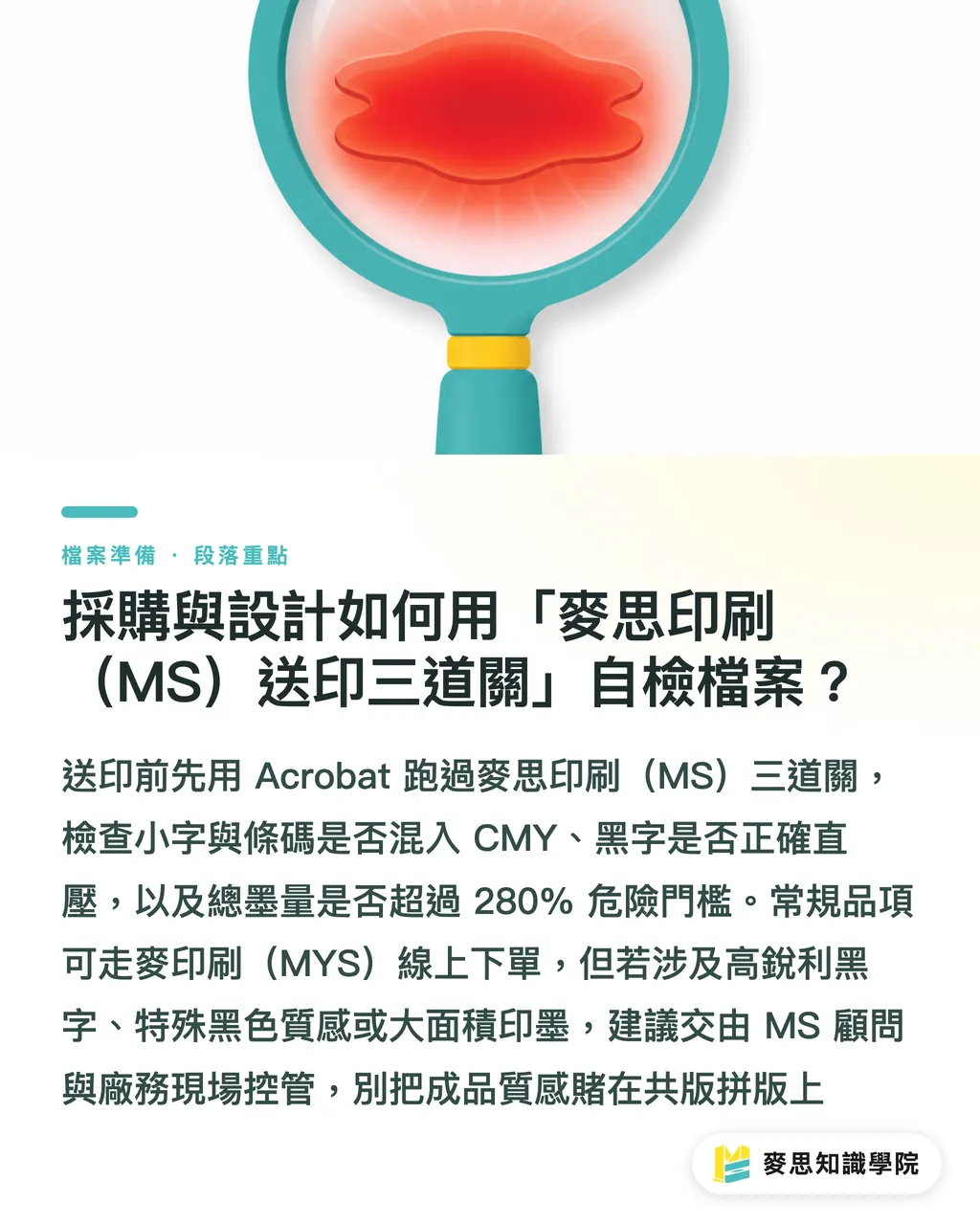
・3단계 - 총 잉크량 위험 영역 확인: '총 영역 커버리지(Total Area Coverage)' 도구를 사용하여 경고 기준치를 280%로 설정합니다. 화면 상에 넓은 영역이 붉은색 경고로 채워진다면 CMYK 값을 낮춰야 하며, 그렇지 않으면 반드시 뒷묻음 현상이 발생합니다
일반 규격 제품이라면 MINDS의 온라인 주문 시스템으로도 충분히 대응 가능합니다. 하지만 고딕 서체의 가장자리 선명도 요건이 극도로 높거나, Pantone Black 6C처럼 깊고 은은하게 따뜻한 벨벳 질감의 고급 패키지를 제작해야 한다면 MINDS 컨설팅 팀에 직접 단독 프로젝트로 의뢰하시는 것을 추천합니다
별색 조색의 정밀함과 대면적 인쇄 잉크의 건조 시간은 경험이 풍부한 현장 감리사가 직접 관리해야 하므로, 합판 인쇄로 모험을 걸지 않는 것이 현명합니다
핵심 정리
・바코드와 미세 텍스트는 컬러 테두리가 생기는 인쇄 사고를 막기 위해 반드시 C0 M0 Y0 K100만 사용해야 합니다
・넓은 영역의 블랙 배경은 채도를 높이기 위해 리치 블랙(예: C60 M40 Y40 K100)을 사용하되, 뒷묻음 현상을 방지하기 위해 총 잉크량이 300%를 초과하지 않도록 해야 합니다
・K100 오브젝트는 인쇄 오차로 인한 테두리의 흰 틈새 노출(루백)을 방지하기 위해 반드시 '블랙 오버프린트'를 설정해야 합니다
・인쇄 접수 전 Acrobat의 분판 미리보기에서 K 판을 꺼보는 것이 4색 블랙의 오사용 여부를 확인하는 가장 빠른 방법입니다
추가적으로 생각해볼 점
자동화 프리프레스 소프트웨어가 보편화된 오늘날 많은 디자이너가 시스템의 기본 변환 값에 의존하지만, 인쇄는 결국 종이의 기공, 잉크의 건조도, 그리고 기계의 장력까지 관여하는 물리적인 제조업입니다
올바른 파일 설정 개념을 갖추는 것은 단순히 화면과 종이 사이의 색상 오차를 줄이기 위함만이 아니라, 회사 차원에서 수백만 원에 달하는 재인쇄 비용과 폐기물 비용을 아끼는 길입니다
구매 담당자가 파일의 색상 구조를 분석할 수 있는 역량을 갖추면, 샘플 작업(가인쇄) 단계에서 오류를 과감히 잡아낼 수 있으며, 납품용 컨테이너가 도착한 뒤에야 인쇄소와 책임 공방을 벌이는 상황을 막을 수 있습니다
FAQ
- 왜 순수 블랙 디자인 인쇄물이 짙은 회색처럼 보이나요?
- 단일 레이어의 100% 블랙 잉크만 종이에 인쇄되면 반투명한 성질 때문에 깊이감이 떨어집니다. 따라서 넓은 영역의 블랙 섹션에는 K100 레이어 아래에 일정 비율의 CMY 잉크를 추가(리치 블랙)해야 깊고 진한 블랙을 구현할 수 있습니다
- 가장 깊은 블랙을 위해 CMYK 네 가지 값을 모두 100으로 설정해도 될까요?
- 절대로 안 됩니다. CMYK 값을 모두 100으로 설정하면 총 잉크량이 400%에 달하여 종이가 흡수할 수 있는 한계를 넘어섭니다. 이로 인해 잉크가 건조되지 않고 윗장 인쇄물의 뒷면에 묻어나는 '뒷묻음 현상'이 발생하여 패키지 전체를 폐기해야 할 수 있습니다
- Acrobat으로 블랙 설정이 올바르게 되었는지 어떻게 검사하나요?
- Acrobat의 '인쇄 제작' > '출력 미리보기'를 실행한 후 목록에서 '프로세스 블랙(Process Black)' 선택을 해제합니다. 이때 화면상에 남아 있는 미세한 텍스트에 여전히 색상의 잔상이 보인다면, 해당 텍스트에 리치 블랙이 잘못 적용된 것입니다
- 언제 리치 블랙 대신 Pantone 별색 블랙을 사용해야 할까요?
- 브랜드 아이덴티티 기준이 매우 엄격하거나 특정 질감(예: Pantone Black 6C의 따뜻하고 벨벳 같은 느낌의 깊은 블랙)을 구현해야 할 때, 그리고 단독 판형을 제작할 예산 여유가 있을 때 별색 잉크를 사용하는 것이 좋습니다. 이는 인쇄할 때마다 일관된 색상을 유지하게 하며, 4색 중첩 인쇄 시 발생할 수 있는 색상 변색 우려를 원천적으로 방지해 줍니다
관련 아티클
인쇄 × AI 디지털 전환 위클리
디자이너, 브랜드 담당자, 기업이 작업 전에 바로 쓸 수 있는 인쇄와 AI 실전 노하우를 한 통의 메일로 정리해 매주 받은편지함으로 보내드립니다
MINDS 무료 도구
Imposition calculator and preflight file check — free prepress tools, right in your browser.
MINDS 그룹
실제 인쇄나 선물 서비스가 필요하신가요?
지식을 다 읽으셨다면, 다음 단계는 MINDS 그룹의 자매 브랜드에게 맡겨보세요 — 정교한 인쇄부터 온라인 주문, 명절 선물까지