

검정은 세 가지다. 어디에 무엇을 써야 할까?
답부터 말하면 이렇다. 글자와 선은 K100, 넓은 검정 배경은 인쇄 조건에 맞춰 Rich Black, Registration Black은 인쇄소의 핀 맞춤 표식에만 쓴다. 실제 디자인 본문 안에서는 한 글자도 건드리면 안 된다. 이것은 MINDS 프리프레스 팀이 원고를 볼 때마다 확인하는 기본 분업 세 가지이자, 디자이너가 인쇄 의뢰 전에 반드시 스스로 점검할 부분이다
화면에서는 세 검정이 거의 똑같아 보인다. 사고는 여기서 시작된다
・K100 단색 검정: CMYK 값 C0 M0 Y0 K100. 검정판만 사용한다. 인쇄기는 먹을 한 번만 얹기 때문에 핀 어긋남 리스크가 가장 낮다. 글자, 선, 바코드의 표준 설정이다. 논의의 여지가 없다
・Rich Black, 즉 4도 블랙: 여러 판을 겹쳐 만든다. 가장 흔한 조합은 C60 M40 Y40 K100, 총잉크량 240%. 눈으로 보면 단색 검정보다 더 짙고 깊다. 넓은 검정 배경이나 색면에 적합하다. 다만 네 개의 판이 정확히 맞아야 하므로 작은 글자에는 애초에 쓸 수 없다
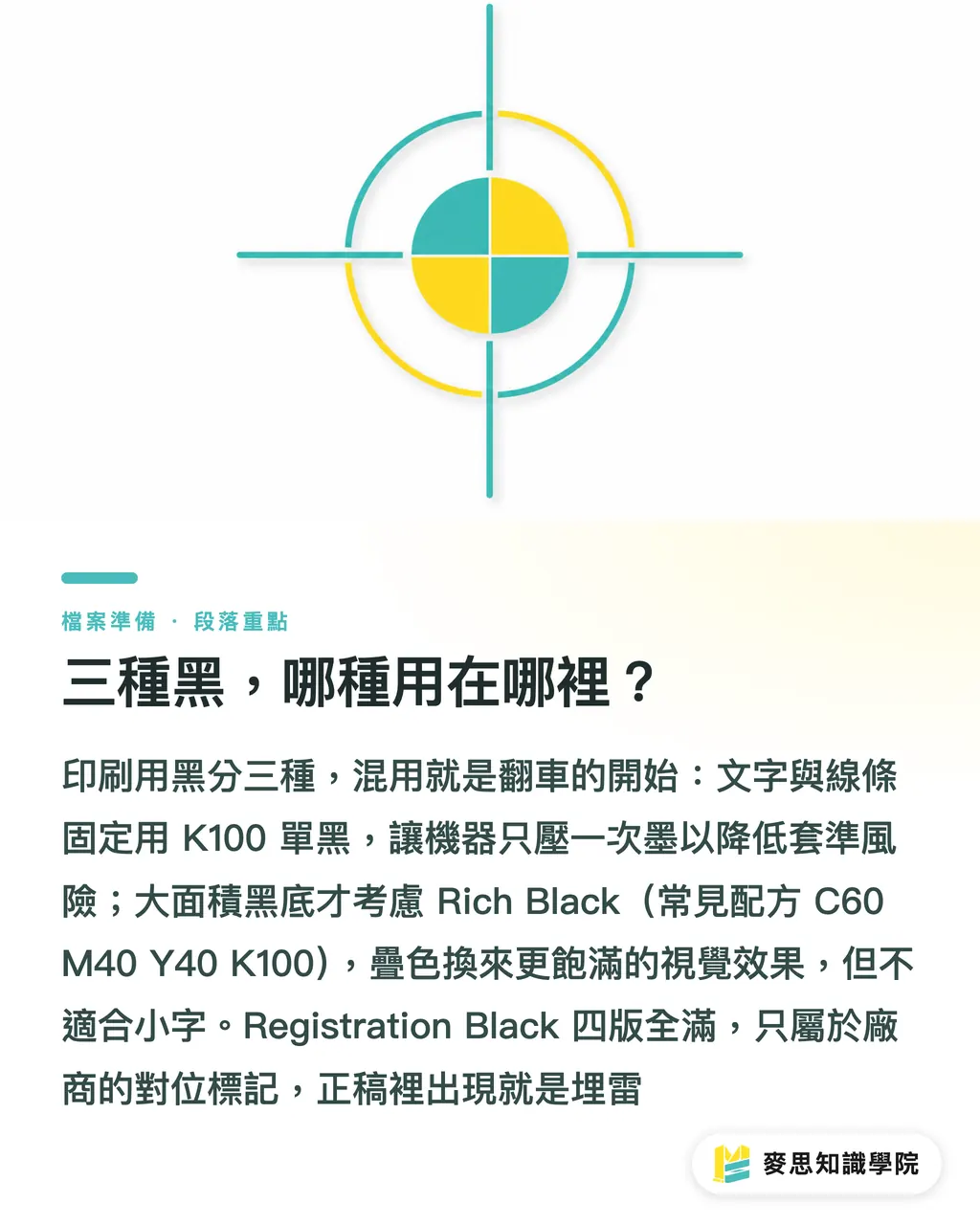
・Registration Black, 즉 레지스트레이션 블랙: CMYK 네 판이 모두 100%, 총잉크량 400%. 인쇄소의 맞춤 표식을 만들기 위한 전용 설정이다. 실제 본문에 들어가면 바로 지뢰다. 사용할 경우가 없다
---
작은 글자와 가는 선은 왜 반드시 K100이어야 할까?
결론부터 말하고, 이유를 보자
핀 맞춤 오차 0.1 mm는 큰 색면에서는 눈에 잘 띄지 않는다. 하지만 8pt 글자에서는 그 한 겹이 바로 컬러 가장자리 번짐으로 보인다. 4도 블랙은 각 색판이 고속 인쇄 중 정확히 겹쳐져야 한다. 기계가 빨리 돌수록, 종이의 잉크 흡수가 조금만 고르지 않아도 밀림은 더 쉽게 생긴다. 이것은 물리적 한계다. 인쇄소 실력의 문제가 아니다
바코드는 더 엄격하다. 스캐너가 읽는 것은 검정과 흰색의 반사 대비다. CMY 잉크가 섞이면 반사값이 바뀌고, 인식률은 바로 떨어진다. 가볍게는 스캔이 안 되고, 심하면 전량 불합격이다. 업계의 바코드 규정은 거의 예외 없이 K100을 요구한다
또 하나 자주 놓치는 지점이 있다. RGB에서 CMYK로 변환할 때 소프트웨어가 순수 검정을 C75 M68 Y67 K90 같은 복합 검정으로 자동 변환할 수 있다. K100이 아니다. 변환 결과를 짐작하지 말고, 분판 미리 보기에서 직접 한 번 확인해야 한다
---
넓은 검정 배경, Rich Black은 어떻게 써야 사고가 안 날까?
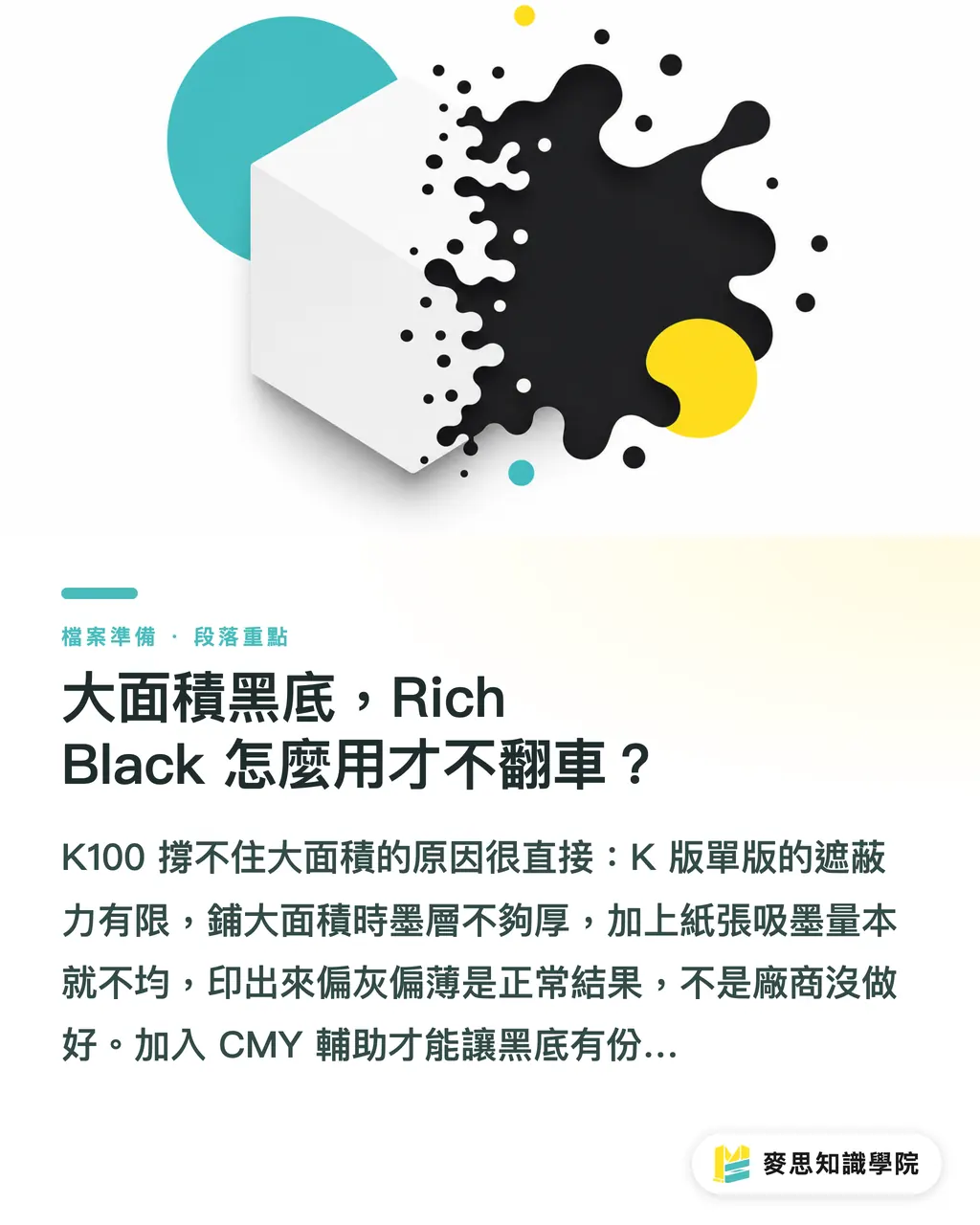
K100이 넓은 면적을 버티지 못하는 이유는 단순하다. K판 한 장만으로는 차폐력이 제한적이고, 넓게 깔면 잉크층이 충분히 두껍지 않다. 게다가 종이는 원래 잉크 흡수량이 균일하지 않다. 인쇄 결과가 회색처럼 뜨고 얇아 보이는 것은 정상적인 결과다. 인쇄소가 못해서가 아니다. CMY를 보조로 넣어야 검정 배경에 무게가 생긴다
Rich Black은 합리적인 선택이다. 다만 두 가지 조건은 반드시 봐야 한다
총잉크량, 즉 TAC를 넘기지 말 것
・일반 아트지 계열의 낱장 오프셋 인쇄: 총잉크량은 280, 300% 이내로 잡는 것이 좋다
・디지털 인쇄, 잉크젯이나 토너 장비: 보통 더 엄격하다. 240% 이하가 비교적 안전하다
・특수지 또는 후가공으로 유광 라미네이팅, 라미네이팅이 들어가는 품목: 흡수성이 낮으므로 잉크량을 더 낮춰야 한다. 그렇지 않으면 후가공 단계에서 문제가 나기 쉽다
C60 M40 Y40 K100의 총잉크량은 240%다. 대부분의 낱장 오프셋에서는 안전한 조합으로 본다. C100 M100 Y100 K100은 건드리지 말자. 400%다. 종이 건조 시간이 길어지고, 뒷묻음이 생기기 쉽고, 박가공과 라미네이팅도 이어서 문제가 난다
검정 배경 위의 흰 글자는 Overprint의 논리를 정확히 알아야 한다
인쇄에서 흰색은 실체가 있는 잉크가 아니다. 흰색은 바탕색을 비워 종이의 흰색이 드러나게 해서 보인다. 흰 글자에 Overprint Fill을 걸면 인쇄기에 “이 흰색을 바탕색 위에 겹쳐 찍어라”라고 지시하는 셈이고, 그러면 흰 글자는 사라진다. 생각보다 자주 나오는 오류다. 올바른 방법은 흰색을 기본값인 Knockout으로 두는 것이다. 그래야 검정 배경의 각 판이 비워지고 종이 흰색이 드러나 흰 글자가 선명해진다
---
Illustrator와 InDesign에서 검정 설정을 어떻게 직접 확인할까?
확인 도구는 이미 들어 있다. 따로 설치할 것은 없다
Illustrator
“창 → 분판 미리 보기”를 열고 K판을 숨긴다. 검정 글자가 CMY판에 남아 있는지 확인한다. 남아 있다면 다판 검정이므로 하나씩 C0 M0 Y0 K100으로 되돌려야 한다. “편집 → 색상 찾기/바꾸기”를 쓰면 일괄 수정할 수 있어 시간이 줄어든다
Overprint 확인: 반드시 “보기 → 중복 인쇄 미리 보기”를 켠다. 이 모드가 화면에서 인쇄 결과에 가장 가깝게 보여준다. 일반 미리 보기 모드는 Overprint 효과를 제대로 반영하지 않는다
InDesign
“창 → 출력 → 분판 미리 보기”를 연다. 논리는 같다. K판을 숨긴 뒤 검정 요소가 다른 판으로 새어 있는지 본다. PDF를 내보낼 때는 “출력” 탭에서 색상 설정이 CMYK인지 확인한다. 소프트웨어가 K100을 복합 검정으로 자동 변환하게 두면 안 된다
PDF는 Acrobat Pro에서 연다
“인쇄 제작 → 출력 미리 보기”에서 스포이드로 아무 검정이나 찍으면 CMYK 값을 바로 읽을 수 있다. 1, 2분이면 원고 전체의 검정 설정을 확인할 수 있고, 눈으로 보는 것보다 훨씬 정확하다. 다른 사람이 넘긴 디자인 파일을 받을 때는 이 과정을 습관으로 만들어야 한다
---
인쇄 의뢰 전에 인쇄소와 검정 설정을 어떻게 확인할까?
질문이 명확하면, 업체가 실제로 원고를 봤는지 대답만 들어도 알 수 있다. 효과적인 질문은 이런 것들이다
・“제 검정 글자가 전부 K100인지 확인해 주실 수 있나요? 문제가 있으면 알려 주세요. 제가 수정하겠습니다.”
・“이 원고의 넓은 검정 배경은 귀사 장비 기준으로 어떤 Rich Black 조합을 권하시나요?”
・“PDF 출력 시 검정 Overprint 기본값은 켜짐인가요, 꺼짐인가요?”
세 번째 질문까지 가면 상대가 정말 원고를 확인했는지, 아니면 파일만 받아 기계로 넘기는지 판단할 수 있다. 이 질문은 까다롭게 굴자는 것이 아니다. 서로 같은 원고를 같은 방식으로 이해하고 있는지 확인하는 절차다
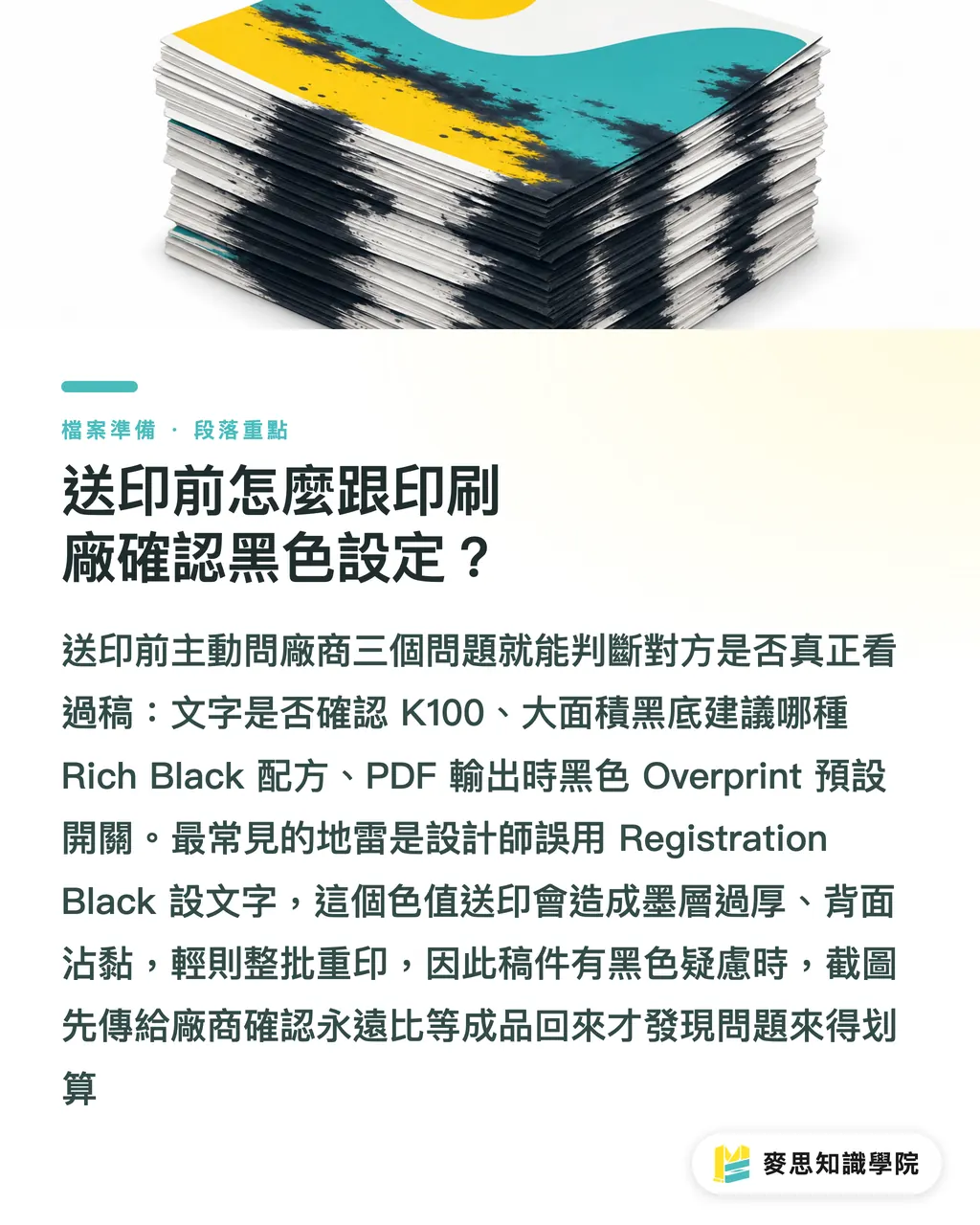
나는 매달 고객 원고에서 Registration Black으로 글자를 설정한 사례를 몇 건씩 본다. 대개 디자이너가 Illustrator 색상 견본에서 그 검정을 바로 눌렀고, 그것이 K100과 완전히 다른 것이라는 사실을 몰랐던 경우다. 이 설정으로 인쇄하면 결과는 꽤 일정하다. 뒷묻음, 마르지 않을 정도로 두꺼운 잉크층, 그리고 전량 재인쇄. 원고가 복잡하거나 검정 설정이 의심된다면 완성품이 나온 뒤에야 발견하지 말고, 먼저 스크린샷을 보내 인쇄소에 확인하는 편이 낫다
MINDS의 프리프레스 담당자는 의심되는 구역을 직접 표시해 줄 수 있다. 중급 이상 상업 인쇄의 복잡한 건은 이 방식이 더 마음 편하다. 명함이나 포스터 같은 표준 품목이라면 MINDS Print 온라인 주문 규격 안내에 있는 검정 설정 기본 설명도 참고할 수 있다
핵심 정리
・작은 글자, 가는 선, 바코드는 예외 없이 K100이다. 4도 블랙은 핀이 조금만 어긋나도 컬러 가장자리가 생긴다
・넓은 검정 배경에는 Rich Black이 합리적이다. 다만 낱장 오프셋 인쇄는 총잉크량을 280, 300% 이내로 관리해야 하고, 디지털 인쇄는 더 엄격하다
・Registration Black은 인쇄소의 맞춤 표식 전용이다. 실제 본문 어디에든 들어가면 지뢰다
・흰 글자에 Overprint Fill을 잘못 걸면 흰 글자가 그대로 사라진다. 생각보다 흔한 실수다
・Acrobat Pro의 “출력 미리 보기”는 가장 빠른 원고 자체 점검 도구다. 2분이면 전체 원고의 검정 설정을 확인할 수 있다
더 생각해볼 점
이 문제가 반복되는 근본 원인은 하나다. 화면은 이 검정이 몇 개의 판으로 만들어졌는지 알려주지 않는다. 스튜디오나 디자인 팀 안에 고정된 “인쇄 전 검정 자체 점검 목록”을 만들어 두는 것이 좋다. 분판 미리 보기 확인, K100 수동 확인, 총잉크량 계산. 이 세 단계를 작업 흐름으로 고정해야 한다. 기억에 맡기지 말고, 감으로 처리하지 말고, “검정처럼 보이니까 괜찮겠지”라고 넘기지 말 것. AI 보조 디자인 도구가 점점 널리 쓰이는 지금은 특히 더 주의해야 한다. AI가 생성한 디자인 원고나 RGB 내보내기 파일은 검정의 CMYK 값을 거의 반드시 다시 확인해야 한다. 도구가 알아서 맞게 설정했을 거라고 가정하지 말자
FAQ
- 검정 글자를 4도 블랙으로 설정하면 어떤 문제가 생기나요?
- 4도 블랙은 CMYK 네 개의 판이 고속 인쇄 중 정확히 겹쳐져야 한다. 조금만 어긋나도, 0.1 mm만으로도 글자 가장자리에 컬러 번짐이 생긴다. 글자가 작을수록, 선이 가늘수록 컬러 가장자리는 더 뚜렷하다. 8pt 이하 글자는 거의 반드시 4도 블랙을 쓰면 안 된다
- 넓은 검정 배경을 K100만으로 깔면 왜 회색처럼 보이나요?
- K판 한 장의 차폐력은 제한적이다. 넓은 면적을 채울 때 잉크층이 충분히 두껍지 않고, 종이의 잉크 흡수량도 균일하지 않다. 그래서 인쇄 결과가 회색처럼 뜨고 얇아 보이는 것은 잉크 물성상 자연스러운 결과다. CMY를 보조로 더한 Rich Black을 써야 검정 배경에 충분한 채도와 시각적 무게가 생긴다
- Registration Black과 K100은 무엇이 다른가요?
- K100은 C0 M0 Y0 K100으로, 검정판에만 나타난다. 실제 원고의 글자에 쓰는 표준 설정이다. Registration Black은 CMYK 네 판이 모두 100%, 총잉크량 400%인 설정으로, 인쇄소가 맞춤 표식을 만들 때 쓰는 특수 설정이다. 실제 본문에 들어가면 모든 분판에 나타나며, 심각한 과잉 잉크 문제를 만든다
- Illustrator에서 검정 글자가 K100인지 어떻게 확인하나요?
- “창 → 분판 미리 보기”를 열고 K판을 숨긴 뒤, 검정 글자가 CMY판에 남아 있는지 확인한다. 남아 있다면 다판 검정이므로 C0 M0 Y0 K100으로 직접 바꿔야 한다. “편집 → 색상 찾기/바꾸기”로 일괄 수정할 수도 있다
- Rich Black의 총잉크량 상한은 얼마인가요?
- 일반 아트지 계열의 낱장 오프셋 인쇄는 280, 300% 이내로 관리하는 것이 좋다. 디지털 인쇄, 즉 잉크젯이나 토너 방식은 보통 더 엄격해서 240% 이하가 비교적 안전하다. 흔한 C60 M40 Y40 K100 조합은 총잉크량 240%로, 대부분의 오프셋 장비에서 안전한 범위에 든다. C100 M100 Y100 K100의 400%는 절대 안 된다
관련 아티클

인쇄 × AI 디지털 전환 위클리
디자이너, 브랜드 담당자, 기업이 작업 전에 바로 쓸 수 있는 인쇄와 AI 실전 노하우를 한 통의 메일로 정리해 매주 받은편지함으로 보내드립니다
MINDS 무료 도구
Imposition calculator and preflight file check — free prepress tools, right in your browser.
MINDS 그룹
실제 인쇄나 선물 서비스가 필요하신가요?
지식을 다 읽으셨다면, 다음 단계는 MINDS 그룹의 자매 브랜드에게 맡겨보세요 — 정교한 인쇄부터 온라인 주문, 명절 선물까지