
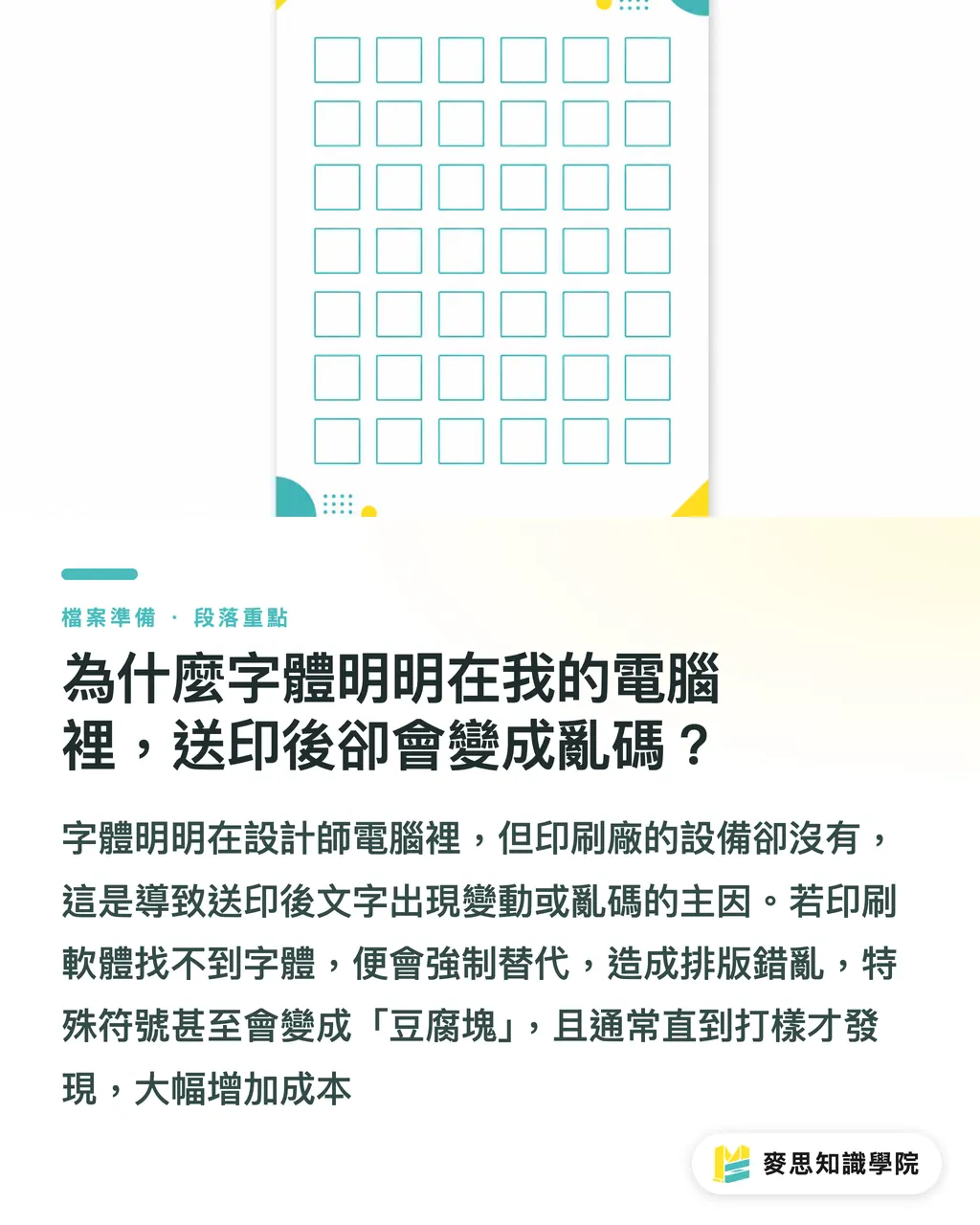
なぜ自分のPCでは表示されるのに、印刷すると文字化けするのか?
印刷現場で何度も目にしてきたケースですが、デザイナーの方から「入稿後にフォント欠落の警告が出た」という悲鳴が上がります。主因は、あなたのPCにはそのフォントがインストールされていても、印刷会社のサーバーや出力機には搭載されていないからです
・文字化けリスク:印刷用ソフトウェアで元のフォントファイルが見つからない場合、システムは強制的にデフォルトフォント(MS明朝など)で代替表示します。これにより、文字幅が変わって行が溢れたり、文字間隔が狂ったり、筆画が途切れたりします
・文字化けの惨事:特殊記号や珍しい漢字を使っている場合、代替フォントが元の文字コードに対応できず、四角い「豆腐」のような表示になってしまいます。このエラーは通常、色校正や出力段階になるまで発見できず、莫大なコストロスを招きます
「埋め込み」と「サブセット化」の違いは?なぜ日本語フォントは必ず「サブセット化」すべきなのか?
「埋め込み(Embed)」はフォントファイル全体をPDFに格納すること。一方、「サブセット化(Subset)」はファイル内で実際に使用している文字だけを抽出して格納することです。どちらも印刷においては安全な方法です
・ファイル軽量化の必要性:標準的な日本語フォントは13,000文字以上を収録しており、容量は10MBを超えることも珍しくありません。そのまま埋め込むとPDFが巨大化し、転送やRIP処理に支障をきたします
・サブセット化のメカニズム:InDesignからPDFを出力する際、システムはデフォルトでサブセット化を実行します(一般的に閾値は100%に設定)。これにより、印刷会社のPCにそのフォントがなくても、PDF内のベクターパス情報に基づいて正確に描画できます。これが現在、印刷業界で効率と正確性を両立させる標準的な手法です
埋め込めるなら、なぜベテランデザイナーは今でも「アウトライン化」を習慣にしているのか?
PDFの埋め込み技術は既に成熟していますが、Illustrator環境においては、「文字→アウトライン作成(Create Outlines)」が多くのベテランにとっての保険となっています
・ライセンス制限を回避:Adobe Fontsや一部の商用フォントには「埋め込み禁止」のDRM保護がかかっている場合があります。この場合、埋め込みに失敗するため、文字をベクターパス(アウトライン)に変換することでしか、合法かつスムーズに出力できません
・絶対的に安定したパス:アウトライン化した文字は、もはや文字ではなく純粋なベクター図形となるため、バージョン互換性や文字コードの衝突といった可能性を完全に排除できます。ただし、アウトライン化は諸刃の剣です。一度行うと誤字修正ができなくなるため、入稿前には必ず「アウトライン版」として別名保存し、編集可能な元データを残しておくことを強く推奨します
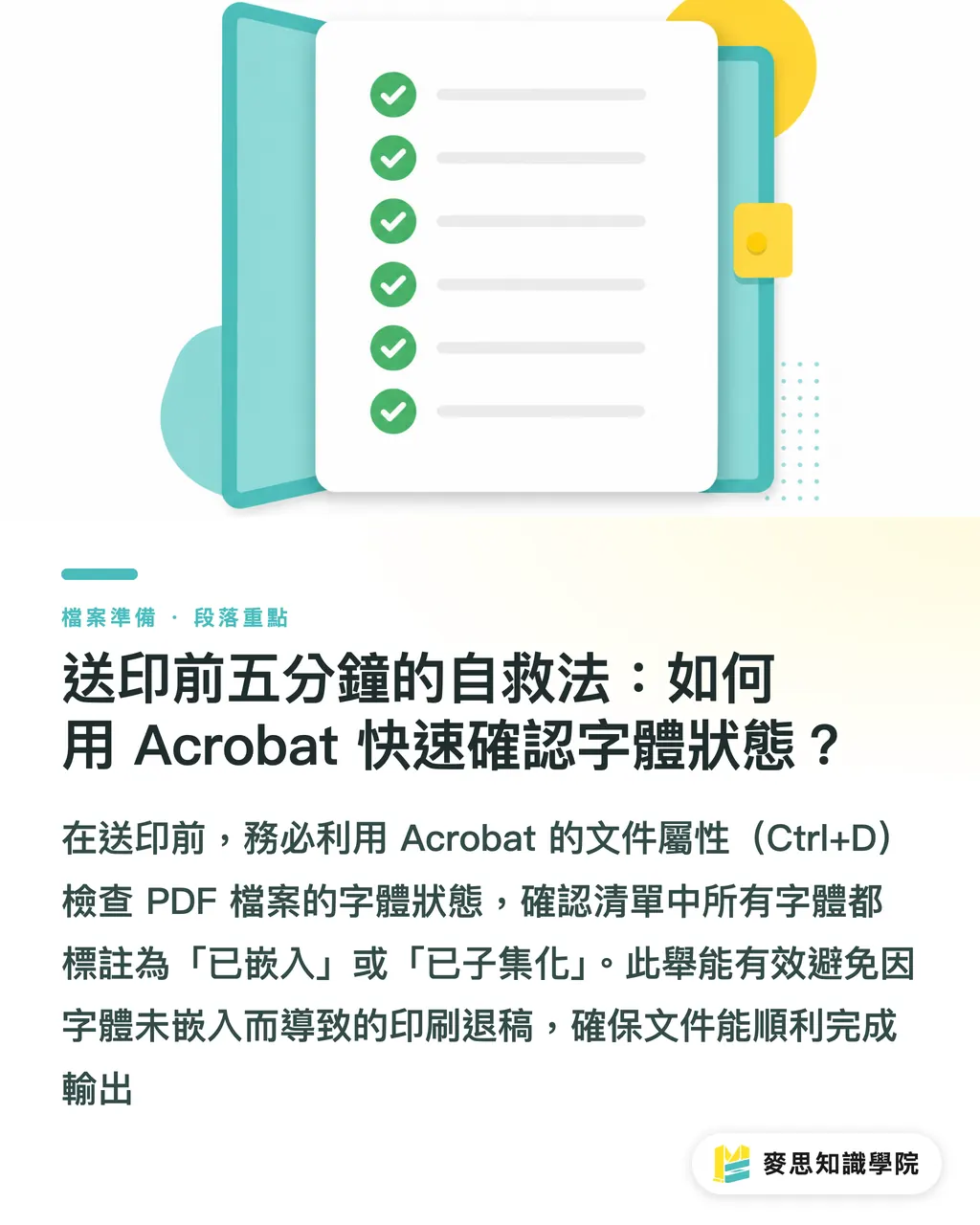
入稿前5分のセルフチェック:Acrobatでフォント状態を素早く確認する方法とは?
印刷会社から再入稿を求められる前に、出力前(プリフライト)のセルフチェックを数分行うだけで事故を防げます
・確認ルート:PDFを開き、Ctrl+D(または「ファイル」→「プロパティ」)を押し、「フォント」タブを直接開きます
・判断基準:リストに表示される各フォントの横に「埋め込み」または「埋め込みサブセット」と表記されている必要があります。フォント名だけで埋め込み状態の記載がない場合、そのファイルは9割の確率で差し戻されます。また、InDesignで作成する場合は、書き出し時に「フォントを含める」オプションを必ずチェックし、リンクパネルにフォント欠落の警告(黄色のアイコン)が出ていないことを確認してください
ポイントまとめ
・埋め込みのないPDFは未完成品であり、印刷会社に送ることは文字化けの始まりに等しい
・日本語フォントは文字数が膨大なため、ファイル容量と出力精度のバランスを保つために「サブセット化」埋め込みを徹底する
・Illustratorファイルは全選択して「アウトライン作成」を行うことが、フォントライセンス制限や環境依存を乗り越える最強の手段である
・Acrobatの「文書プロパティ」でフォント状態を確認する習慣を身につければ、プリフライトでのトラブルをほぼ全て未然に防げる
考察:今後の展望
フォントの問題は、本質的には「情報パッケージ」の完全性に対する配慮です。AI生成画像や複雑なレイアウトツールの普及に伴い、デザイナーの技術的な基礎仕様への理解がむしろ希薄になっています。中小企業がブランドガイドラインを策定する際には、「埋め込み許諾」のあるフォントを選択し、内部のSOP(標準作業手順書)にAcrobatでのプリフライトチェックを組み込むことを強く提案します。将来的にはクラウドフォントのライセンス自動化が進むでしょうが、物理的な印刷の世界においては、フォントをベクター化(アウトライン化)することが、デバイスの差異に左右されず「見たままの結果」を保証する最善の原則であることに変わりはありません
FAQ / よくある質問
- ファイル内でAdobe Fontsを使用している場合、印刷会社も有料契約が必要ですか?
- 不要です。PDF出力時に正しく「埋め込み」設定を行えば、Adobe Fontsのライセンス規定により、フォントは「サブセット化」された状態でパッケージングされ、印刷会社側はパスデータとして問題なく出力可能です
- アウトライン化(文字をパスに変換)すると、フォントのシャープさが損なわれませんか?
- 印刷解像度であれば、アウトライン化したベクターパスと元のフォントの視覚的な違いはほぼ皆無です。唯一の違いは、極小文字(例えば5pt以下)の際にフォント本来の「ヒンティング(Hinting)」機能が効かなくなるため、エッジの鋭さがわずかに低下する可能性がある点ですが、通常のレイアウトでは全く影響ありません
- PDFにフォントを埋め込んだはずなのに、開くと「欠落」と表示されるのはなぜですか?
- これは、そのPDFを別のDTPソフト(Wordや、パス埋め込みに非対応の古いソフトなど)に再度配置した場合によく起こります。最も確実な方法は、出力するPDFがPDF/X-1aやPDF/X-4といった国際的な印刷標準規格に準拠していることを確認することです。これにより、全てのデータリソースが正しく封入されるよう強制されます
- 日本語フォントの「サブセット化」によって、文字数が足りなくなることはありますか?
- ありません。サブセット化はファイル内で出現した全ての文字を自動スキャンして抽出します。PDF化後にAcrobat等で無理やり文字を修正(元のファイルに存在しなかった文字を新規に追加)しようとしない限り、文字欠落は発生しません
関連記事

印刷 × AI ウィークリー
デザイナー・ブランド・企業が動く前に使える印刷とAIの実務を、週に一通のメールに
MINDS 無料ツール
面付け計算とプリフライトチェック——印刷前の確認を無料で、ブラウザ完結。
MINDSグループ
実際の印刷・ギフトサービスをお探しですか?
高品質印刷からオンライン注文、年節ギフトまで。MINDSグループの姉妹ブランドにお任せください。