
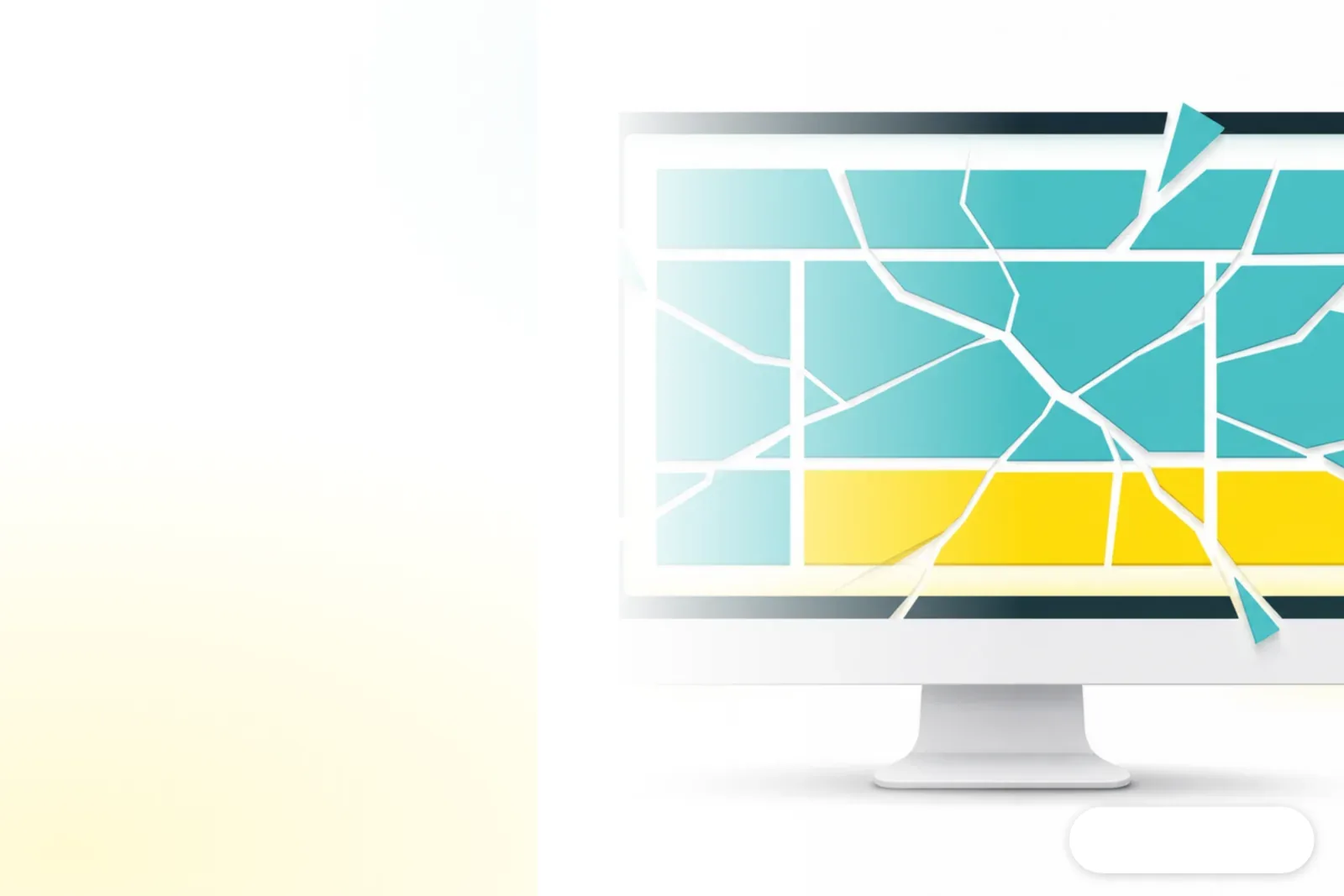
手間をかけた見開きデザインが印刷会社から差し戻されるのはなぜ?
InDesignでは見開き(Spread)で組むと直感的ですが、印刷会社がデータを受け取る際に最も困るのがこの形式です
多くのデザイナーはPDFを書き出すときに見開き設定を解除し忘れ、左右2ページが1枚の大きなページにつながった状態にしてしまいます
印刷会社の面付けソフトが必要とするのは単ページ(Single Pages)のデータです。面付け指示書に沿って、大判の印刷用紙に面付けするためです
見開きデータをそのまま渡すと、プリプレス担当者がファイルを中央で手作業で分割するしかありません。作業時間が延びるうえ、断裁位置がずれるリスクも高まります
覚えておいてください。デザイン中は全体の見え方を確認するために見開きを使い、印刷用PDFを書き出すときは必ず単ページに分けます
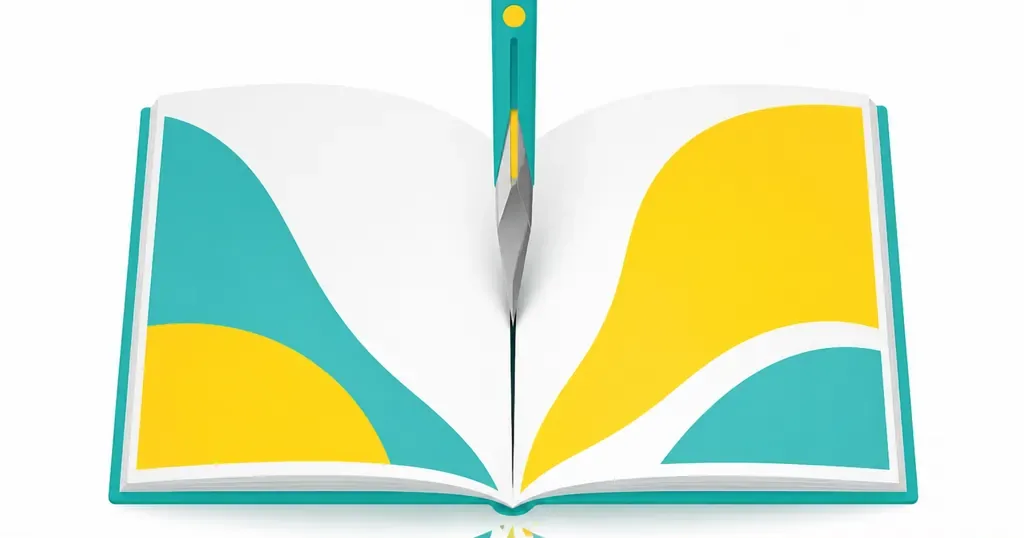
綴じ側で文字が欠けるときは?無線綴じと中綴じに潜む致命的な落とし穴
毎月のように、本文が綴じ目に隠れて読めないという相談を受けます。多くの場合、製本の構造を理解していないことが原因です
無線綴じの場合、本文の一部は背の内側に糊で固められます
そのため、綴じ側の余白を通常より広く取る必要があります。最低でも10〜15ミリは安全余白として確保することを強くおすすめします。そうしないと、読者は中央付近の文字を読むために本を無理に開かなければなりません
中綴じは平らに開けますが、ページ数が多くなると(たとえば64ページを超えるカタログなど)、クリープ(Creep)現象が発生します
内側の紙ほど紙厚の分だけ外側へ押し出され、断裁すると端に近い文字や図版がそのまま切り落とされてしまいます
その場合は、レイアウトソフトでクリープ補正を計算するか、重要な文字や図版を内側に寄せ、断裁線ぎりぎりに置かないようにします
表紙のサイズを適当に決めてはいけないのはなぜ?
表紙と裏表紙の入稿データの作り方は本文とまったく異なります。見落とされがちな背幅が、仕上がりを左右するポイントです
背幅は感覚で決めるものではありません。本文用紙の坪量と総ページ数で決まります
100gの上質紙を使うか、150gのコートカード紙を使うかで、背幅は大きく変わります
だから専門的な制作フローでは、本文が確定してから印刷会社が背幅を正確に計算し、デザイナーに抜き型のガイド線を提供します
背幅を勘で決めるのはやめましょう。実際に製本すると、表紙のデザインが大きくずれてしまいます
フォントの処理も忘れずに。アウトライン化するか、正しく埋め込まれているか確認しないと、丁寧にデザインした表紙でも、書き出し時に文字が欠けたり線が途切れたりします
CanvaやAIで複数ページのDMを組んで、そのまま入稿したら確実に差し戻される?
最近、CanvaやAIツールで作ったラフをそのまま印刷に回してほしいと持ち込むお客さまを、オフィスでよく見かけます。結果は99%が差し戻しです
Canvaはたしかに直感的に使えますが、複数ページの冊子やプロ向けの印刷仕様に対応するには、もともと制約があります
たとえば色がずれやすく、塗り足しや綴じ側の余白を細かく調整する機能も十分ではありません
どうしてもCanvaで複数ページのカタログを作るなら、各ページの塗り足し領域まで背景を伸ばし、文字は端から十分に離した安全領域に収めてください
ただ、プロ仕様の冊子を作るなら、AIで得たアイデアやCanvaの初稿をInDesignに移し、標準的な3段階の入稿データ調整を行うことをおすすめします。そうすれば、アイデアを確実に形にできます
要点まとめ
・InDesignから印刷用PDFを書き出す際は、必ず見開き設定を解除し、単ページのデータを渡せばスムーズに面付けできます
・無線綴じの綴じ側には、文字が背に入り込まないよう、少なくとも10〜15ミリの安全余白を確保します
・中綴じでページ数が多い場合はクリープ補正を計算し、本文の端にある文字や図版が断裁されないようにします
・背幅は用紙の坪量とページ数から正確に算出します。表紙データを作る前に、印刷会社から正確な抜き型サイズを取り寄せてください
もう少し考えてみたいこと
デザインと印刷は、本来、切り離して考えるものではありません
プリプレスから後工程の製造まで一貫して手がけるMINDSのチームとして、私たちは仕様に合わないデータが原因で印刷物を廃棄する現場を何度も見てきました
企画・デザインの初期段階から製本方法と用紙の厚さを考慮しておけば、後工程で発生する大きな作り直しのコストを抑えられます
ツールがどれだけ進化しても、実物の物理的な制約を踏まえて入稿データを仕上げる考え方こそ、作品を理想どおりに形にするための確かな実力です
FAQ / よくある質問
- 印刷した本の本文が、どうして綴じ側に隠れてしまうのですか?
- 無線綴じでは背の部分に糊を塗るため、内側のスペースが狭くなります。入稿データを作る際に綴じ側へ10〜15ミリ以上の安全余白を確保していないと、文字が綴じ込まれて読めなくなります
- InDesignから印刷会社へPDFを書き出すときは、単ページと見開きのどちらを選べばいいですか?
- 必ず単ページ(Single Pages)を選んでください。印刷会社の面付けソフトは、後工程で印刷用紙への面付けを行うために単ページのデータを必要とします
- 本の背幅はどうすれば正確に決められますか?
- 背幅は用紙の厚さとページ数の積で決まります。最も確実なのは、用紙を決めたうえで印刷会社に表紙用の抜き型サイズを出してもらうことです
- ページ数の多い中綴じ冊子では、何に注意すればいいですか?
- クリープ(Creep)現象に注意してください。内側の用紙ほど紙厚によって外側へ押し出されるため、端に近い重要な文字や図版は内側へ寄せ、断裁で切り落とされないようにします
関連記事
印刷 × AI ウィークリー
デザイナー・ブランド・企業が動く前に使える印刷とAIの実務を、週に一通のメールに
MINDS 無料ツール
面付け計算とプリフライトチェック——印刷前の確認を無料で、ブラウザ完結。
MINDSグループ
実際の印刷・ギフトサービスをお探しですか?
高品質印刷からオンライン注文、年節ギフトまで。MINDSグループの姉妹ブランドにお任せください。